Les ordinateurs modernes sont rapides. Par conséquent, il peut être assez ennuyeux lorsque votre ordinateur bégaie constamment. Une partie des raisons pour lesquelles les ordinateurs portables restent bloqués et lents peuvent être des problèmes logiciels, système ou matériels. En termes simples, les ordinateurs qui sont en retard ou deviennent plus lents sont essentiellement causés par des problèmes logiciels ou système. Traquer et corriger ces bégaiements peut être une véritable corvée, mais il existe des solutions pour certaines des causes les plus courantes du bégaiement. Dans cet article, je vais partager avec vous pourquoi le PC Windows 10 bégaie et comment résoudre le bégaiement du PC Windows 10 toutes les quelques secondes. Continuez à lire et vous trouverez les solutions.
- Section 1 : Pourquoi l’ordinateur Windows 10 bégaie-t-il toutes les quelques secondes ?
- Section 2 : Comment réparer l’ordinateur Windows 10 qui bégaie toutes les quelques secondes ?
Section 1 : Pourquoi l’ordinateur Windows 10 bégaie-t-il toutes les quelques secondes ?
De nombreux facteurs peuvent provoquer un bégaiement aléatoire de votre ordinateur toutes les quelques secondes, chacun étant propre au système d’exploitation Windows. Peu importe si vous utilisez un SSD ou un disque dur et la vitesse de votre processeur. Les problèmes de bégaiement peuvent affecter n’importe quel système et peuvent être assez ennuyeux. Voici quelques-unes des principales causes du bégaiement du PC Windows 10.
- Pilotes obsolètes
Habituellement, les pilotes obsolètes sont à l’origine d’un ordinateur lent. Les pilotes de votre périphérique peuvent être problématiques ou corrompus, ce qui déclenche le problème de bégaiement.
- Applications en arrière-plan
Si de nombreuses applications s’exécutent en arrière-plan en même temps, votre système risque de ne pas être en mesure de gérer tous ces processus, affectant ainsi les performances de votre PC.
- Mises à jour Windows
Les mises à jour Windows ne corrigent pas toujours les erreurs et les pannes du système. Parfois, les mises à jour créent des problèmes sur le PC qui provoquent un bégaiement du système toutes les quelques secondes.
- Programmes ou fichiers malveillants
Vous avez peut-être téléchargé sans le savoir une application ou un fichier malveillant, ce qui peut provoquer des blocages ou des plantages aléatoires.
- Défaillance matérielle
Il peut y avoir un problème avec le disque dur ou les clés USB de votre ordinateur Windows 10, entraînant un retard du système.
Section 2 : Comment réparer l’ordinateur Windows 10 qui bégaie toutes les quelques secondes ?
- Méthode 1 : mettez à jour votre pilote graphique
- Méthode 2 : nettoyer les fichiers inutiles du système et le registre invalide.
- Méthode 3 : fermer les applications en arrière-plan
- Méthode 4 : ajouter plus de mémoire
- Méthode 5 : désactiver les notifications et le centre d’action
- Méthode 6 : désactiver le diaporama du fond d’écran
Méthode 1 : Mettez à jour votre pilote graphique
Si vous avez des pilotes incompatibles, corrompus, manquants ou obsolètes, vous rencontrerez des problèmes de bégaiement sous Windows 10. C’est à ce moment-là que vous devez mettre à jour vos pilotes.
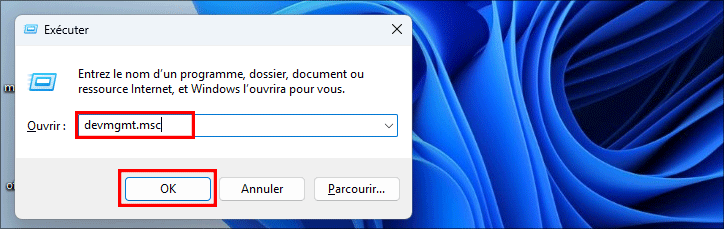
Étape 1 : utilisez le raccourci WIN+R pour ouvrir la boîte de dialogue Exécuter, tapez devmgmt.msc et cliquez sur OK pour ouvrir le Gestionnaire de périphériques.
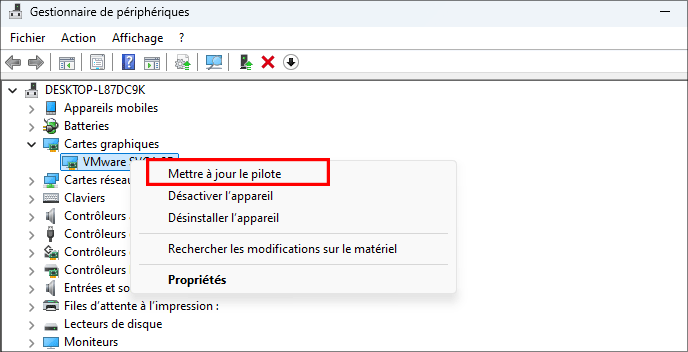
Étape 2 : double-cliquez sur les cartes graphiques pour les développer. Ensuite, faites un clic droit sur le pilote de votre carte graphique et sélectionnez Mettre à jour le pilote.
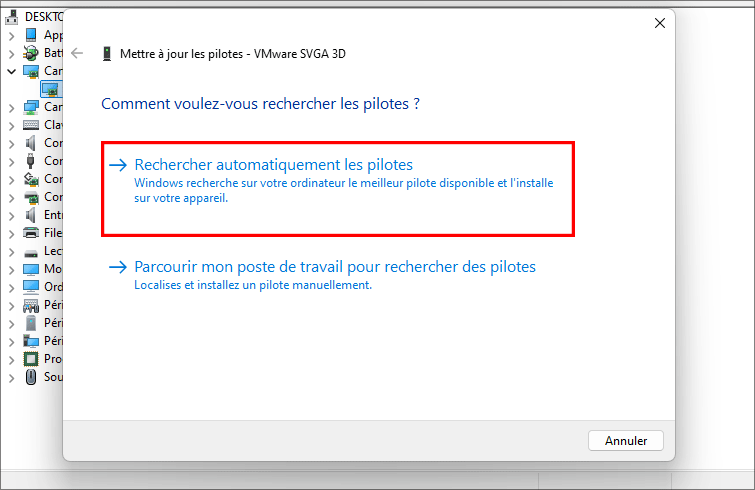
Étape 3 : Dans la fenêtre contextuelle, il vous sera demandé comment vous souhaitez rechercher des pilotes. Vous devez sélectionner Rechercher automatiquement les pilotes, puis suivre les instructions pour terminer la mise à jour.
Méthode 2 : nettoyer les fichiers indésirables du système et le registre invalide
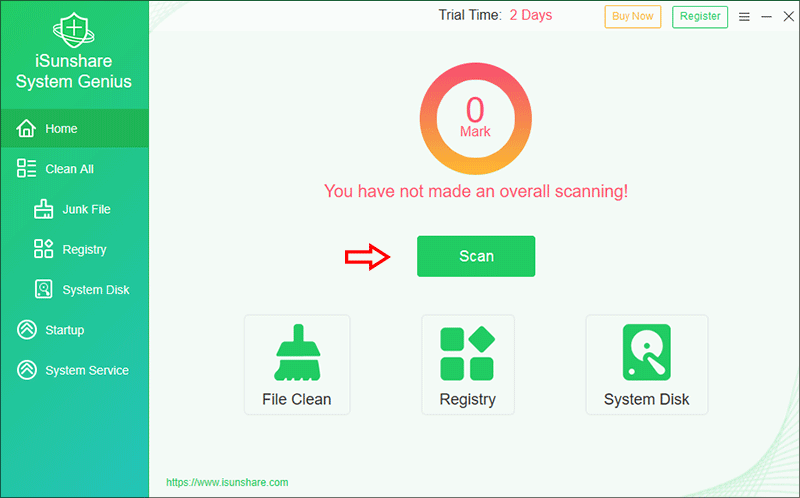
La présence de trop de fichiers indésirables et d’un registre invalide sur votre PC Windows 10 peut également provoquer le bégaiement de votre PC, c’est à ce moment-là que vous avez besoin d’un logiciel tiers professionnel et sûr pour le nettoyer en un seul clic. iSunshare System Genius est l’un de ces logiciels qui peut accélérer le fonctionnement de votre PC Windows et résoudre les problèmes de bégaiement en quelques clics simples. Il est compatible avec presque toutes les versions de Windows. Voici les étapes spécifiques pour utiliser ce logiciel.
Étape 1 : Téléchargez et installez System Genius sur votre PC Windows, puis lancez-le. Cliquez sur le bouton Analyser dans l’interface principale du logiciel et il analysera automatiquement votre système Windows 10 à la recherche de fichiers indésirables et de registres invalides.
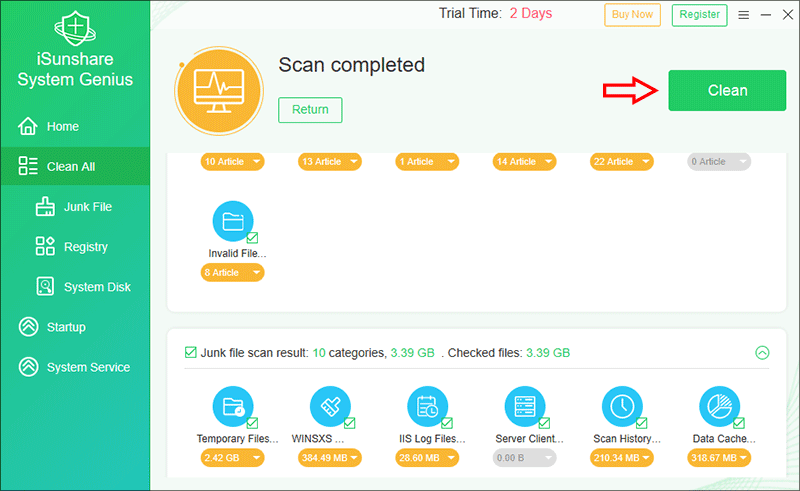
Étape 2 : Une fois l’analyse terminée, cliquez sur le bouton Nettoyer et System Genius nettoiera automatiquement ces fichiers indésirables et registres invalides pour vous.
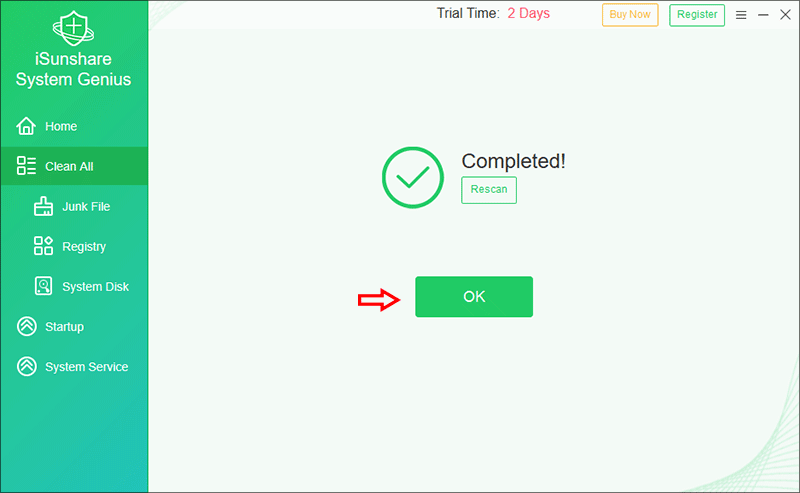
Étape 3 : Cliquez sur OK pour terminer le processus, puis vérifiez si le problème de bégaiement de votre PC Windows 10 est résolu.
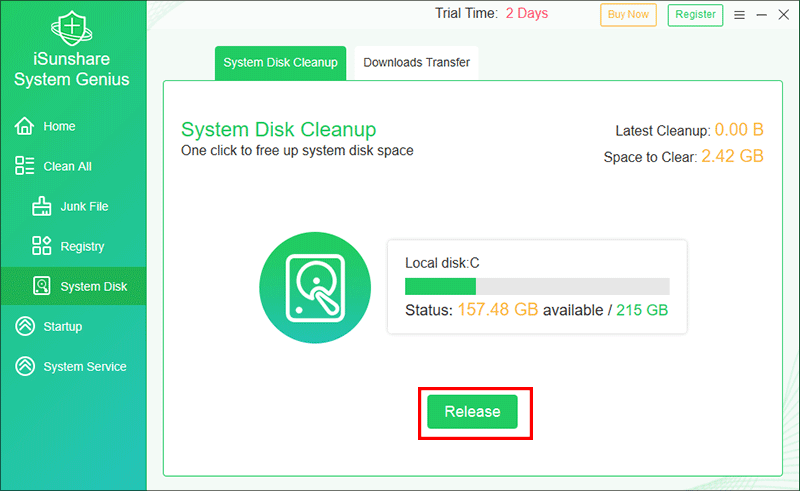
Étape 4 : Vous pouvez également cliquer sur Disque système dans le panneau de gauche et cliquer sur le bouton Libérer dans la fenêtre de droite pour libérer de l’espace sur votre lecteur C en un seul clic. Cette opération permet également de résoudre le problème de bégaiement de l’ordinateur.
Méthode 3 : Fermer les applications en arrière-plan
Votre système ne fonctionne pas de manière optimale lorsque de nombreuses applications en arrière-plan s’exécutent en même temps. Par conséquent, si plusieurs applications s’exécutent en arrière-plan sur votre ordinateur, vous risquez de rencontrer des problèmes de décalage et de performances.
De plus, d’autres programmes ou le système peuvent être à la traîne car toutes les ressources sont occupées par des applications en arrière-plan.
Essayez de fermer les applications en arrière-plan et voyez si cela résout le problème. Voici comment procéder.
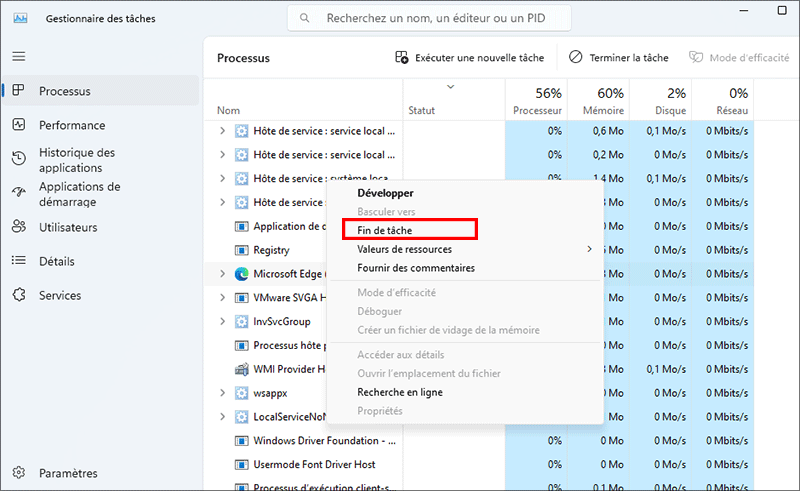
Étape 1 : Appuyez simultanément sur les touches de raccourci Ctrl + Maj + Échap pour ouvrir le Gestionnaire des tâches.
Étape 2 : cliquez sur l’onglet Processus dans le ruban supérieur, puis sélectionnez l’application que vous souhaitez fermer. Cliquez avec le bouton droit sur le bouton Fin de tâche. Répétez les étapes ci-dessus pour toutes les applications que vous souhaitez fermer.
Méthode 4 : ajouter plus de mémoire
Lorsque vous ne disposez pas de suffisamment de RAM (Random Access Memory) pour les applications que vous exécutez, Windows est obligé de mélanger les données entre la RAM et vos disques. Même si vous possédez l’un de ces disques SSD rapides, c’est toujours le problème qui provoque le bégaiement et le ralentissement. Par conséquent, si votre utilisation de la RAM est à 100 % et que les performances diminuent, il est temps d’ajouter plus de mémoire.
Méthode 5 : Désactiver les notifications et le centre d’action
Selon les tentatives de certains utilisateurs, la désactivation de la zone de notification et du centre d’action peut résoudre le problème de bégaiement sur leurs PC Windows.
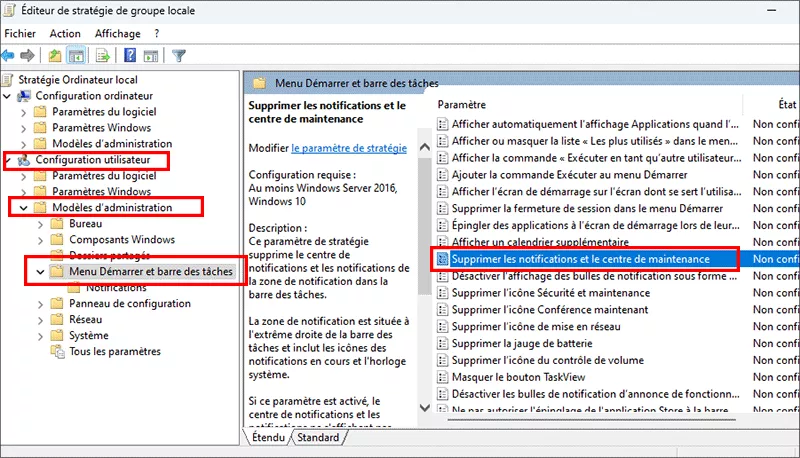
Étape 1 : utilisez WIN+R pour ouvrir la boîte de dialogue Exécuter, tapez gpedit.msc et cliquez sur OK pour ouvrir l’éditeur de stratégie de groupe local.
Étape 2 : Dans le panneau de gauche, recherchez le chemin suivant : Configuration utilisateur > Modèles d’administration > Menu Démarrer et barre des tâches. Recherchez et double-cliquez dans le panneau de droite pour ouvrir le centre de suppression des notifications et d’action.
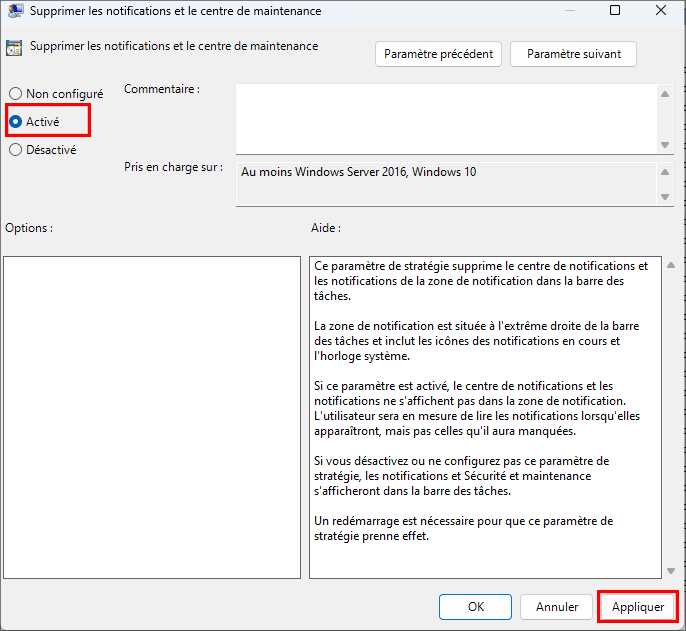
Étape 3 : Cliquez sur le bouton Activer. Cliquez ensuite sur Appliquer et sur OK, cela supprimera les notifications et le centre d’action et vous ne pourrez plus afficher les notifications que vous avez manquées.
Méthode 6 : désactiver le diaporama du fond d’écran
Windows vous offre la possibilité de faire jouer un diaporama d’images comme fond d’écran. Cependant, chaque fois que l’image change, cela semble provoquer un bref blocage du système, qui se manifeste par une grande pause dans tout ce que vous faites, qu’il s’agisse de jouer à un jeu ou de regarder une vidéo.
Heureusement, vous pouvez éliminer ce problème en désactivant le diaporama du fond d’écran ou en augmentant l’intervalle afin qu’il se produise moins souvent. Si vous devez utiliser cette fonctionnalité, je vous recommande de la définir une fois par jour.
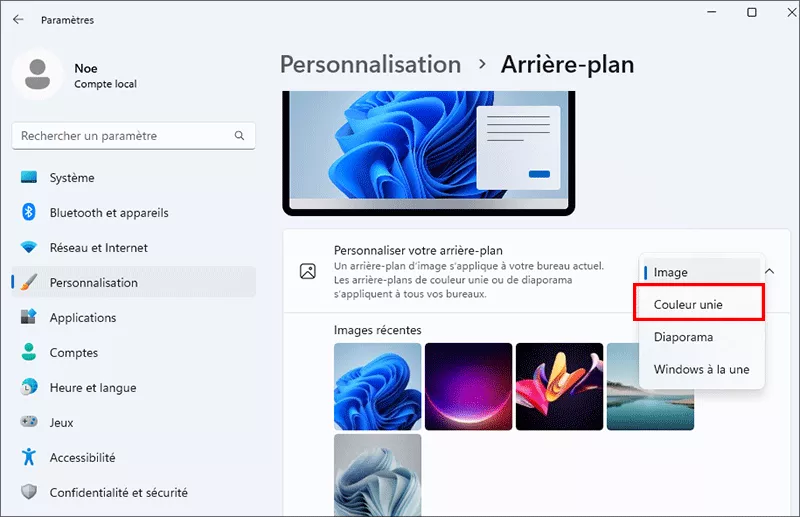
Utilisez les touches WIN+I pour ouvrir les paramètres et cliquez sur Personnalisation. Cliquez ensuite sur la section arrière-plan, ici, vous pouvez cliquer sur la flèche déroulante pour sélectionner une image ou un fond d’écran de couleur unie, ou dans le cas d‘un diaporama, choisir un intervalle d’un jour.