Le SSD offre des vitesses de lecture/écriture plus rapides et de meilleures performances que le disque dur traditionnel, il est donc devenu le périphérique de stockage de choix pour de nombreux utilisateurs d’ordinateurs. Pour gérer la capacité du SSD de manière plus rationnelle, nous choisissons généralement de le partitionner, ce qui peut améliorer la sécurité des données, optimiser les performances du système, faciliter la sauvegarde et la récupération des données, etc. Dans cet article, nous présenterons comment partitionner un SSD sous Windows 11.
- Voie 1 : Comment allouer un SSD dans les paramètres de Windows 11
- Voie 2 : Comment partitionner un SSD à l’aide de la gestion des disques
- Voie 3 : Comment partitionner un SSD via une invite de commande
- Astuce : Comment cloner un ancien SSD vers un nouveau SSD sous Windows 11
Voie 1 : Comment allouer du SSD dans les paramètres de Windows 11
Windows 11 offre un moyen simple d’allouer du SSD dans l’application Paramètres, il peut redimensionner une partition existante puis en créer une nouvelle à partir de l’espace libre, mais ne prend en charge que le système de fichiers NTFS. Si votre SSD est neuf et ne comporte aucune partition, ou si vous avez des exigences de formatage spécifiques, cette méthode ne s’applique pas à vous et vous pouvez passer directement à la méthode suivante.
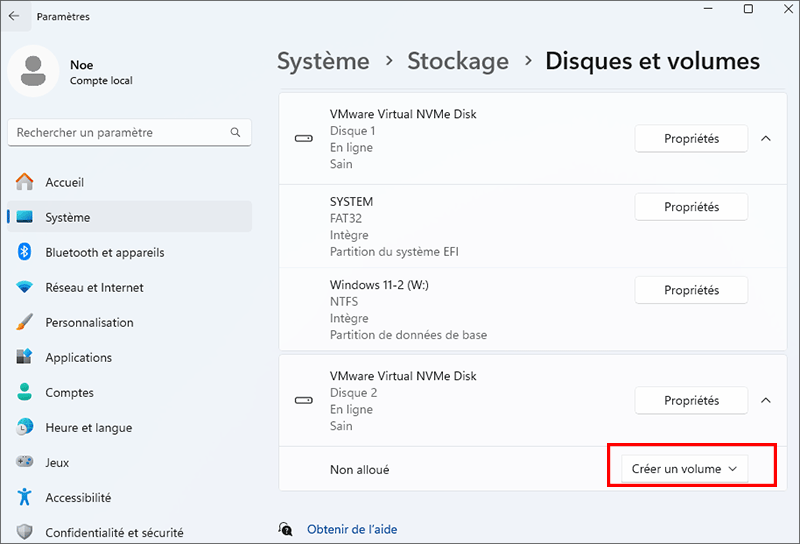
Étape 1 : Dans l’application « Paramètres », cliquez sur « Système », sélectionnez « Stockage » > « Paramètres de stockage avancés », puis cliquez sur « Disques et volumes ».
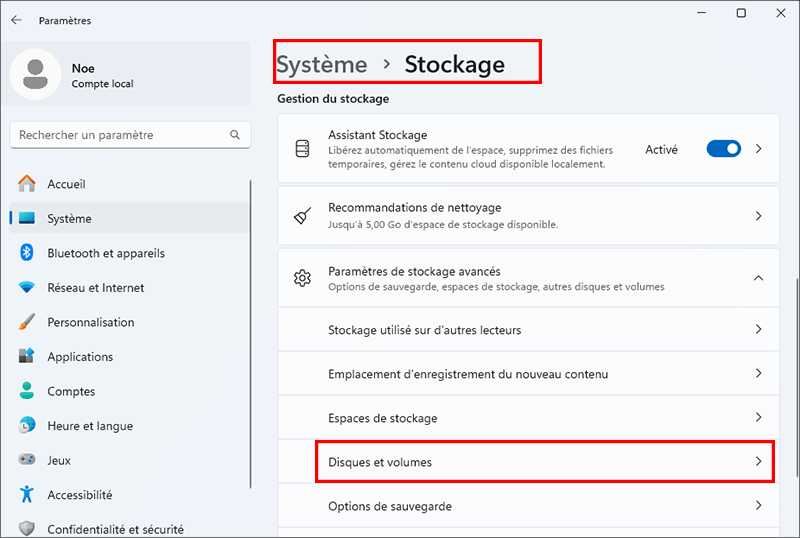
Étape 2 : Dans la liste « Disques et volumes », vous verrez un espace non alloué, cliquez sur le bouton « Créer un volume » à droite de celui-ci.
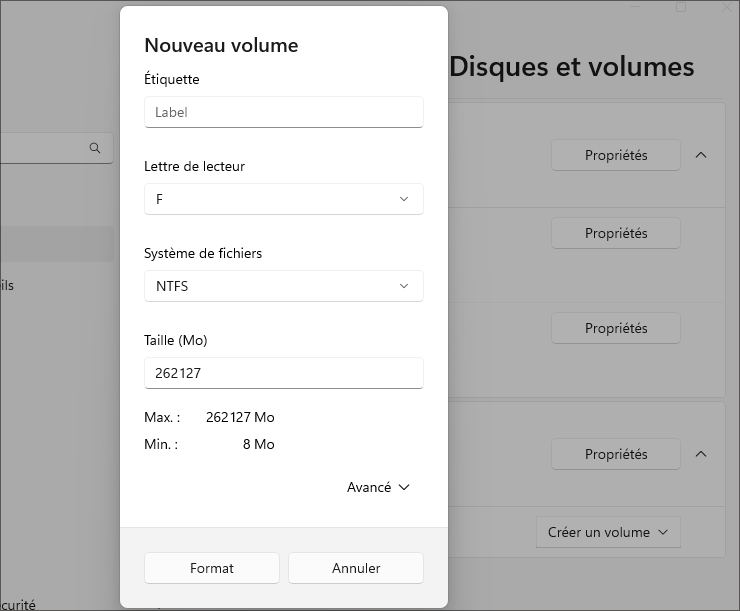
Étape 3 : Entrez un nom de partition dans le champ « Étiquette » de la boîte de dialogue « Nouveau volume », puis sélectionnez une lettre de lecteur disponible, telle que « F ».
Ensuite, sélectionnez un système de fichiers et entrez la taille de partition préférée dans le champ « Taille (Mo)« . Enfin, cliquez sur « Formater » pour effectuer toutes les étapes d’attribution d’un nouveau SSD sous Windows 11.
Voie 2 : Comment partitionner un SSD à l’aide de la gestion des disques
La gestion des disques est un outil intégré à Windows 11/10, qui permet aux utilisateurs d’effectuer davantage d’opérations sur le disque, telles que créer, supprimer, redimensionner ou formater une partition. Mais il présente également certaines limitations, telles que le fait que vous ne pouvez pas convertir des SSD partitionnés ou contenant des données existantes de MBR en GPT, ou créer des SSD avec une table de partition GPT.
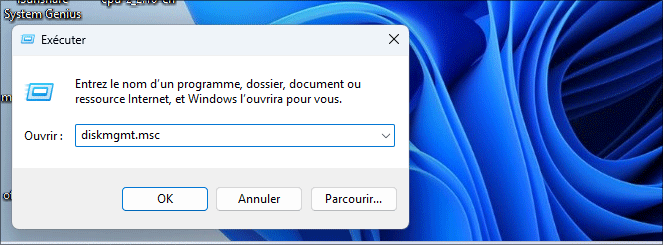
Étape 1 : Appuyez sur les touches Windows et R, tapez « diskmgmt.msc » dans la boîte de dialogue Exécuter et cliquez sur « OK » pour ouvrir l’outil « Gestion des disques ».
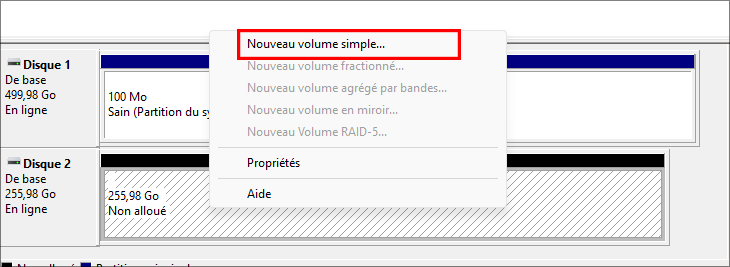
Étape 2 : Si votre SSD est neuf, vous devez d’abord l’initialiser.
Maintenant, faites un clic droit sur le disque non alloué, puis créez un nouveau volume simple pour celui-ci.
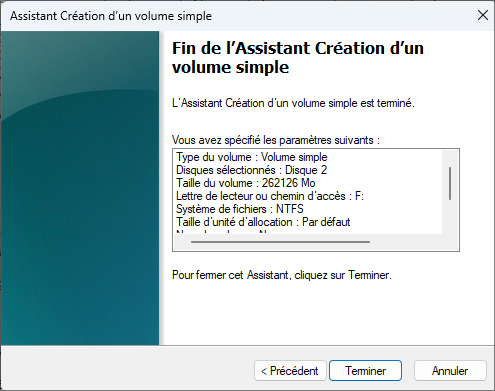
Étape 3 : Dans l’« Assistant Nouveau volume simple », cliquez sur « Suivant », puis entrez la quantité d’espace que vous souhaitez allouer, attribuez une lettre de lecteur disponible à votre SSD sur la page suivante et cliquez sur « Suivant ».
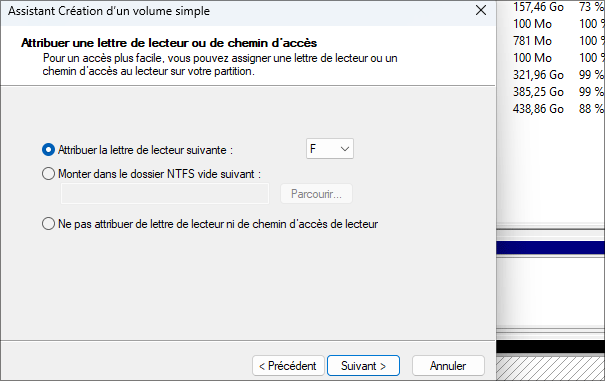
Étape 4 : Sur la page « Formater la partition », sélectionnez un système de fichiers, cliquez sur « Suivant » pour terminer l’assistant de nouveau volume simple, puis cliquez sur « Terminer » pour fermer la fenêtre. Après cela, vous pouvez vérifier et utiliser cette nouvelle partition dans l’explorateur de fichiers de votre ordinateur.
Voie 3 : Comment partitionner un SSD via une invite de commande
L’invite de commande ou PowerShell sous Windows sont des outils puissants qui vous permettent d’effectuer diverses opérations sur le disque dur ou le SSD de votre ordinateur en exécutant les commandes correspondantes, notamment la conversion du SSD en GPT et la création de tables de partition pour celui-ci. Les outils de commande vous aident à effectuer plus d’opérations sur le disque dur que les deux méthodes décrites précédemment.
Étape 1 : Tapez le mot-clé « PowerShell » dans la zone de recherche, cliquez sur l’option correspondante dans la liste qui apparaît, puis exécutez le programme en tant qu’administrateur.
Étape 2 : Dans la fenêtre PowerShell, tapez « diskpart » et appuyez sur Entrée pour ouvrir le programme diskpart.
Étape 3 : Exécutez la commande « list disk » pour vérifier une liste de vos disques durs et mémoriser le numéro du SSD, dans ce cas il est « 1 ».
Maintenant, exécutez la commande « select disk 1« . (Notez que le « 1 » doit être remplacé par le numéro réel de votre SSD)
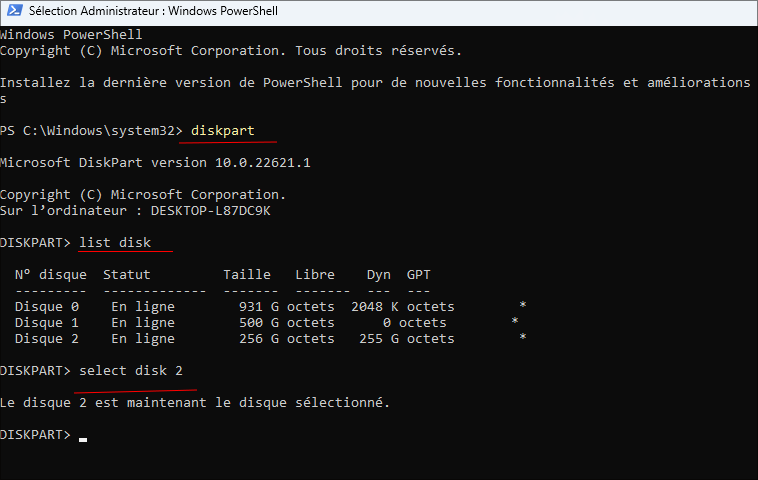
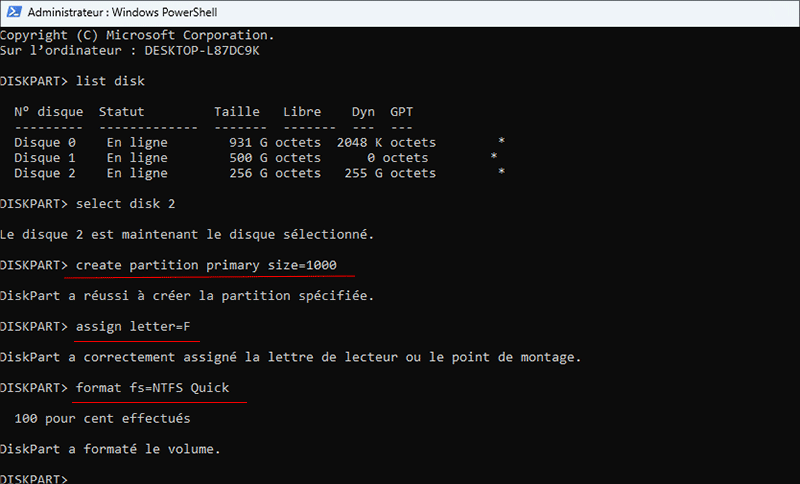
Étape 4 : Ensuite, tapez et exécutez les commandes suivantes pour terminer l’ensemble du processus de partitionnement de votre SSD sous Windows 11.
- Créez une nouvelle partition principale : Exécutez la commande « create partition Primary Size=X« , « X » fait référence à la taille de l’espace alloué en Mo, il doit être remplacé par le numéro correspondant.
- Attribuez une lettre de disque: exécutez la commande « assign letter=F« , « F » représente la lettre du lecteur de partition, il peut s’agir de n’importe quelle lettre, selon vos préférences.
- Formatez la partition : Exécutez la commande « format fs=NTFS Quick » et attendez que le système ait fini de formater la partition. Cette commande spécifiera le système de fichiers de la partition comme « NTFS« , vous pourrez le remplacer par la valeur souhaitée.
Astuce : Comment cloner un ancien SSD vers un nouveau SSD sous Windows 11
Si vous souhaitez mettre à niveau un SSD plus petit vers un plus grand, comment pouvez-vous copier complètement les données et les programmes de votre ancien SSD vers le nouveau sans réinstaller le système d’exploitation Windows ? La meilleure solution consiste à utiliser un logiciel de clonage, tel que iSunshare CloneGo, qui peut vous aider à cloner facilement et complètement un SSD sur un SSD plus grand, qu’ils aient ou non la même capacité et la même table de partition.
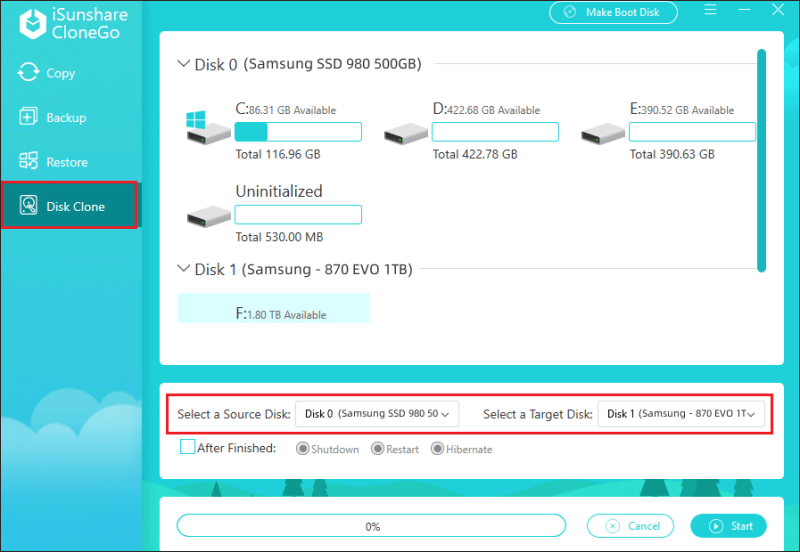
Étape 1 : Téléchargez et installez CloneGo sur votre ordinateur, puis exécutez le logiciel et sélectionnez l’option « Disk Clone ».
Étape 2 : Dans l’option « Clonage de disque », sélectionnez votre ancien SSD comme disque source, puis sélectionnez le nouveau SSD comme disque de destination.
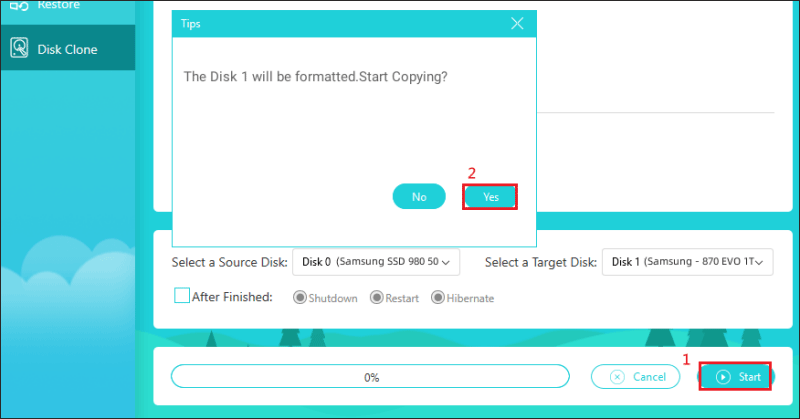
Étape 3 : Ensuite, cliquez sur « Démarrer » et lisez l’invite de la fenêtre contextuelle : « Le disque 1 sera formaté », appuyez sur « Oui » pour confirmer.
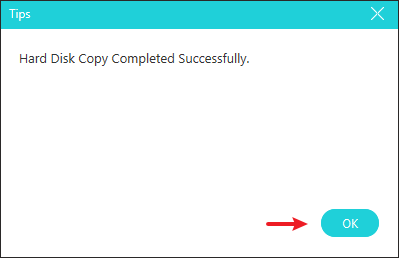
Étape 4 : Pendant le processus de copie, vous pouvez voir une barre de progression affichant les détails de votre copie. Attendez patiemment que le message « Copie du disque dur terminée avec succès » apparaisse, puis vous pourrez quitter le programme.
Conclusion
Cet article décrit trois façons de partitionner un SSD sous Windows 11 et comment cloner un ancien SSD sur un nouveau. Même si certains utilisateurs pensent que partitionner un disque dur est inutile, partitionner un SSD peut vous aider à mieux organiser et gérer ses données stockées, vous pouvez choisir de partitionner ou non un SSD en fonction de vos besoins. Si vous avez déjà des données sur votre SSD, pensez toujours à les sauvegarder avant de les partitionner.