Le cryptage BitLocker permet de conserver votre volume ou votre clé USB en mode sécurisé. Mais si vous n’avez plus besoin du cryptage BitLocker, vous pouvez le supprimer facilement sur votre ordinateur Windows 10. Ici, nous allons vous montrer les quatre façons de supprimer/désactiver le cryptage de disque BitLocker sur Windows 10.
- Méthode 1: Supprimer le cryptage BitLocker via le Panneau de configuration
- Méthode 2: Désactiver le chiffrement BitLocker avec le Gestionnaire BitLocker
- Méthode 3: Désactiver BitLocker avec Windows PowerShell
- Méthode 4: Désactiver BitLocker avec l’Invite de commande
- Astuce-1: BitLocker intégré à Windows ne fonctionne pas – comment faire
- Astuce-2: Comment déverrouiller l’USB BitLocker sur Mac
Méthode 1: Supprimer BitLocker Encryption via le Panneau de configuration
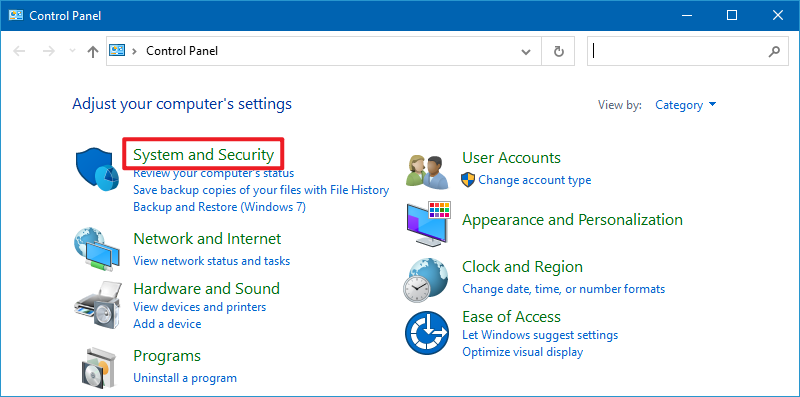
Étape 1: Cliquez sur Ordinateur et ouvrez le Panneau de configuration. Parmi les paramètres de l’ordinateur, vous devez sélectionner Système et sécurité.
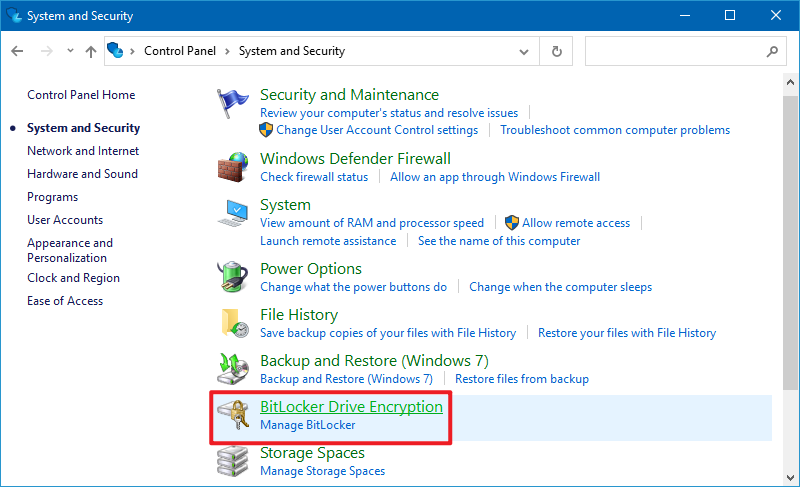
Étape 2: Choisissez BitLocker Drive Encryption pour gérer BitLocker. Dans l’interface BitLocker Drive Encryption, appuyez sur Désactiver BitLocker et confirmez à nouveau votre option. De cette manière, votre disque n’est plus protégé par le mot de passe BitLocker.
Méthode 2: Désactiver le chiffrement BitLocker avec BitLocker Manager
Avant d’accéder au Gestionnaire BitLocker, vous devez déverrouiller le lecteur crypté par BitLocker à l’aide du mot de passe ou de la clé de récupération.
Étape 1: Maintenez la touche Windows enfoncée et appuyez sur E.
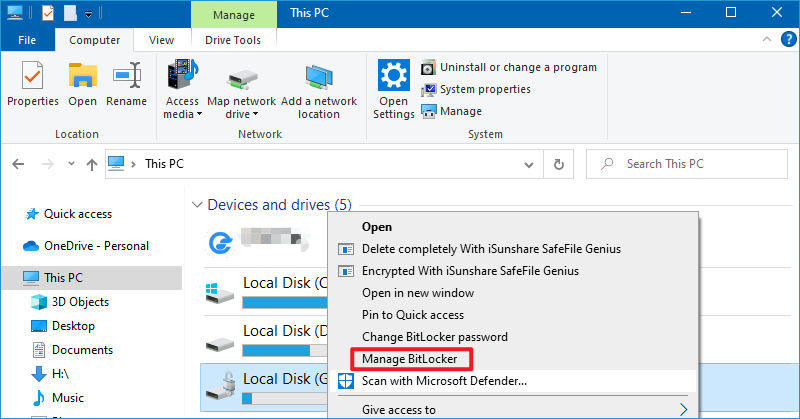
Étape 2: Choisissez Cet ordinateur et vous verrez les Périphériques et les Lecteurs. Choisissez votre lecteur BitLocker et cliquez avec le bouton droit de la souris. Vous obtiendrez alors l’option Gérer BitLocker.
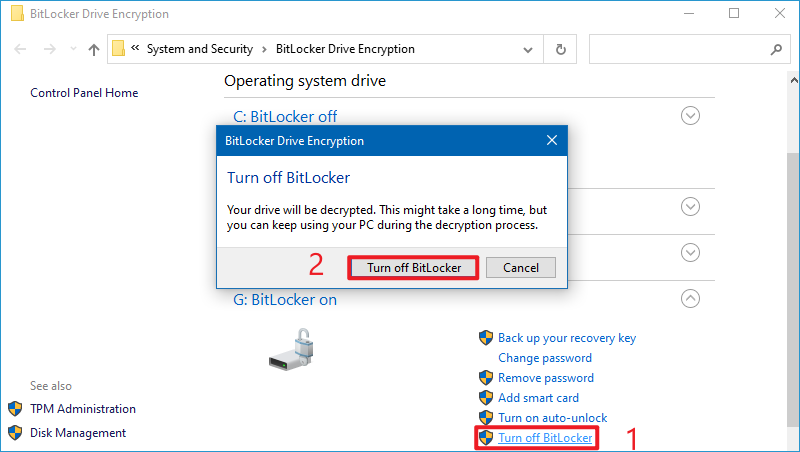
Étape 3: Entrez dans l’interface BitLocker Drive Encryption, une série d’options vous est proposée. Pour désactiver le chiffrement BitLocker, vous devez cliquer sur Désactiver BitLocker. Après cela, vous recevrez un avis concernant cette action, cliquez à nouveau sur Désactiver BitLocker. Au final, le chiffrement BitLocker ne fonctionnera pas sur votre disque.
Méthode 3: Désactiver BitLocker via Windows PowerShell
Étape 1: Rechercher powershell dans la recherche de démarrage de Windows et sélectionner le programme Windows PowerShell.
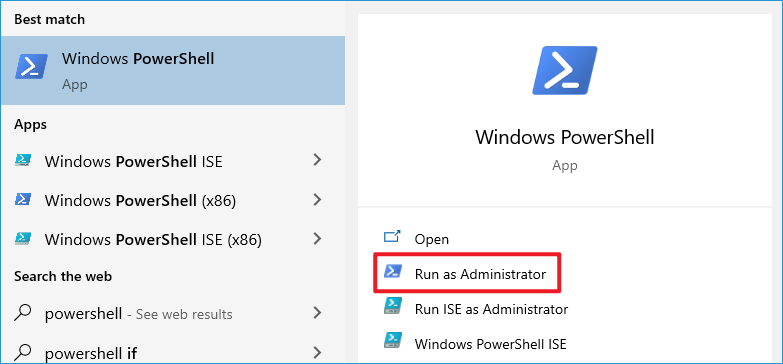
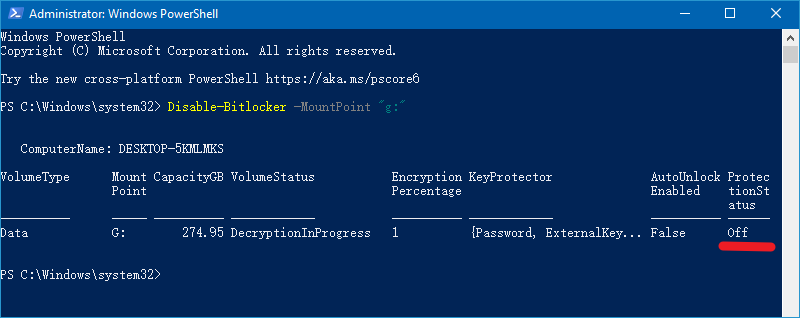
Étape 2: Lorsque vous ouvrez Windows PowerShell en tant qu’administrateur, vous pouvez taper Disable-Bitlocker -MountPoint « drive letter : », comme le montre la capture d’écran.
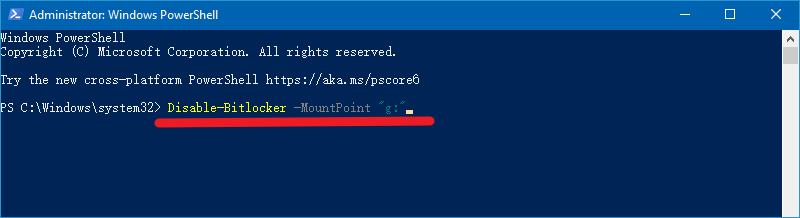
Étape 3: Appuyez sur Entrer et le processus de décryptage du disque BitLocker commencera. En peu de temps, votre protection BitLocker sera désactivée pour le disque.
Méthode 4: Désactiver BitLocker à l’aide de l’Invite de commande.
Étape 1: Appuyez sur Windows + X, sélectionnez Invite de commande (Admin) pour lancer l’invite de commande en tant qu’administrateur.
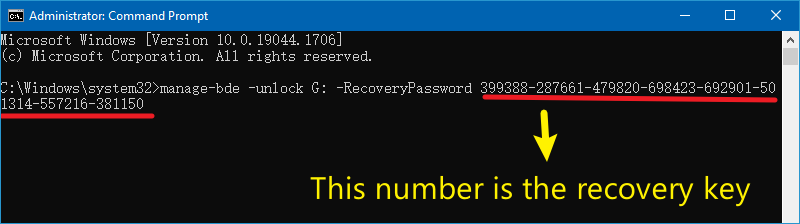
Étape 2: Tapez la commande suivante comme le montre la capture d’écran: manage-bde -unlock F : -RecoveryPassword YOUR-BITLOCKER-RECOVERY-KEY.
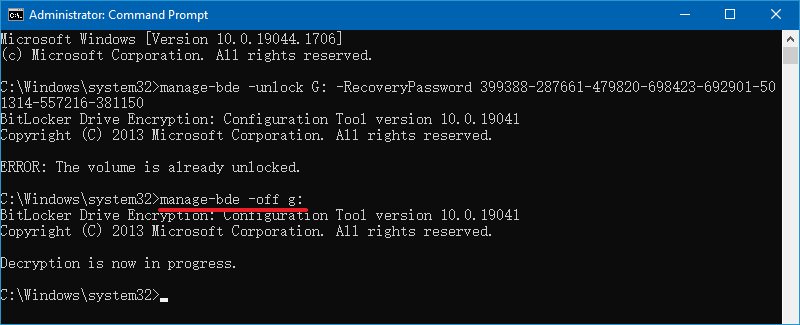
Étape 3: Lancez manage-bde -off f: pour supprimer le chiffrement du disque BitLocker.
Conseils externes-1: Le BitLocker intégré à Windows ne fonctionne pas – comment faire?
Si la fonction BitLocker intégrée à Windows est absente ou ne fonctionne pas, comment supprimer BitLocker du disque sous Windows ? Ne vous inquiétez pas, vous pouvez utiliser iSunshare BitLocker Genius for Windowspour désactiver BitLocker sur le disque en quelques clics.
Remarque: Vous devez faire en sorte que le disque BitLocker soit déverrouillé afin de désactiver BitLocker sur le disque.
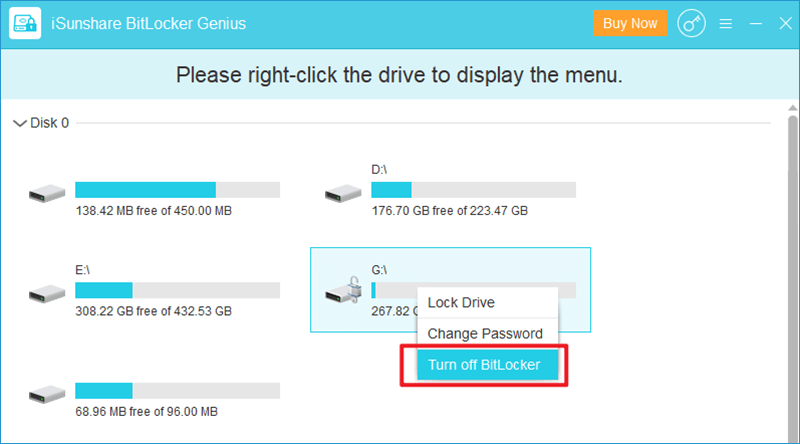
Étape 1: Installez iSunshare BitLocker Genius for Windows sur votre ordinateur. Après l’installation, vous devez le lancer instantanément et il détectera tous les lecteurs de votre ordinateur. Cliquez avec le bouton droit de la souris sur le disque que vous souhaitez décrypter et choisissez Désactiver BitLocker.
Étape 2: Cliquez sur le bouton Décrypter et le processus de suppression de BitLocker démarrera automatiquement.
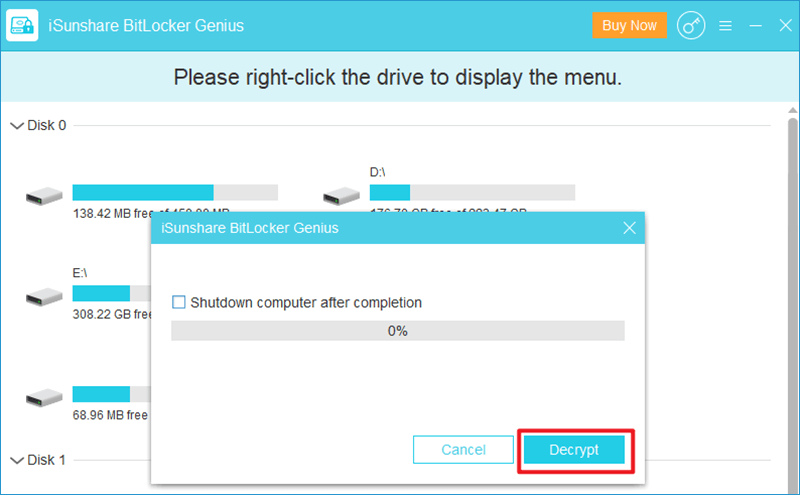
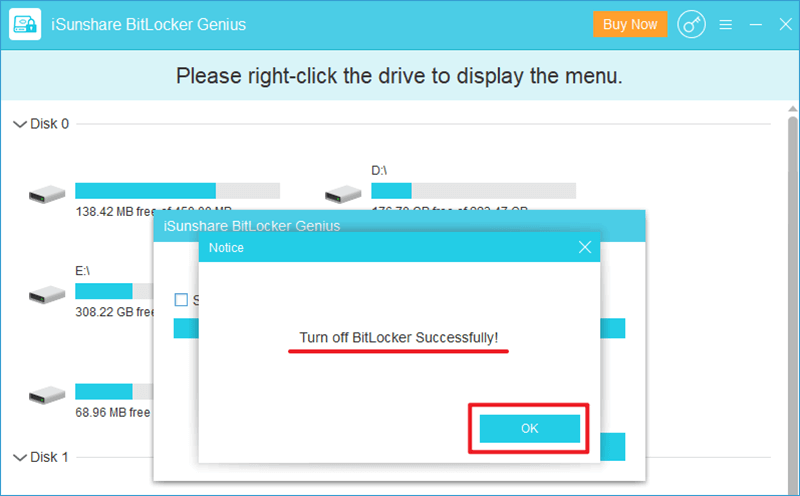
Étape 3: À la fin, vous recevrez une notification de réussite et le disque ne sera plus protégé par BitLocker.
Astuces externes-2: Comment déverrouiller une clé USB BitLocker sur Mac
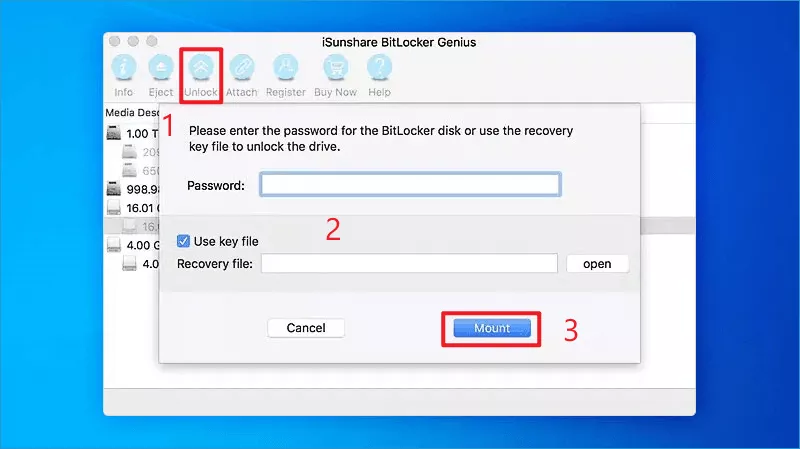
Dans la plupart des cas, lorsque nous insérons une clé USB avec le cryptage BitLocker dans un ordinateur Mac, une fenêtre s’affiche pour nous indiquer que la clé USB est illisible. Mais avec BitLocker Genius, vous pouvez ouvrir, lire et accéder à la clé USB cryptée par BitLocker en 4 étapes:
– 1. Lancez le logiciel et connectez le port USB au Mac.
– 2. Sélectionnez l’USB BitLocker et cliquez sur le bouton Déverrouiller dans la barre de navigation.
– 3. Saisissez le mot de passe de l’USB et cliquez sur le bouton Monter.
– 4. L’USB décryptée s’affiche avec succès sur le bureau.