« Comment empêcher OneDrive de s’ouvrir au démarrage ? Chaque fois que je démarre mon ordinateur, Microsoft OneDrive le démarre automatiquement. Mais ce n’est pas ce à quoi je m’attends. Je n’utilise pas OneDrive, alors savez-vous comment Je l’empêche de démarrer à chaque redémarrage de Windows ? »
Comme nous le savons tous, Microsoft OneDrive est l’un des services cloud les plus populaires auprès des utilisateurs du monde entier. Mais au fil du temps, il est aujourd’hui progressivement remplacé par d’autres services cloud sur le marché. Microsoft OneDrive est configuré par défaut pour s’activer automatiquement lorsque vous vous connectez à votre ordinateur Windows 10/11. Cependant, si vous ne l’utilisez pas du tout ou si vous souhaitez arrêter le démarrage de OneDrive afin d’accélérer le temps de démarrage de votre ordinateur, vous pouvez choisir de le désactiver depuis le processus de démarrage. Maintenant, regardez ici et vous apprendrez comment empêcher Microsoft OneDrive de s’ouvrir au démarrage dans Windows 10 avec cinq méthodes simples et efficaces.
- Méthode 1 : désactivez Microsoft OneDrive au démarrage via les paramètres OneDrive.
- Méthode 2 : désactivez Microsoft OneDrive au démarrage à partir des paramètres Windows.
- Méthode 3 : désactivez Microsoft OneDrive au démarrage via le Gestionnaire des tâches.
- Méthode 4 : désactivez Microsoft OneDrive au démarrage avec l’invite de commande
- Méthode 5 : Désactivez Microsoft OneDrive au démarrage par iSunshare System Genius
Méthode 1 : désactiver Microsoft OneDrive au démarrage via les paramètres OneDrive
Étape 1 : Cliquez avec le bouton droit sur l’icône OneDrive dans la zone de notification de la barre des tâches, puis sélectionnez l’option Paramètres.
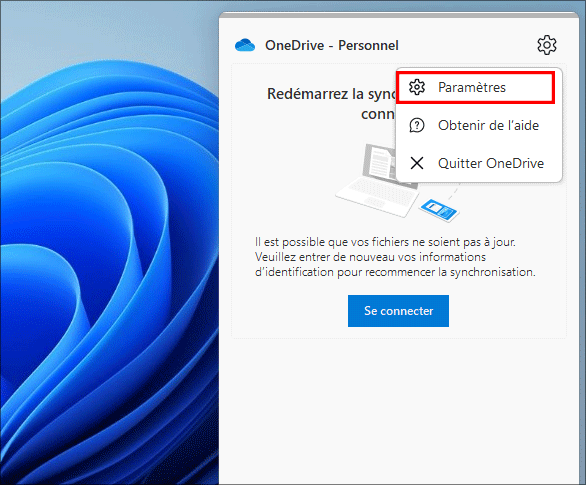
Étape 2 : Accédez à l’onglet Paramètres du volet Microsoft OneDrive, sous la section Général, décochez l’option Démarrer OneDrive automatiquement lorsque je me connecte à Windows, puis cliquez sur le bouton OK pour enregistrer les modifications.
Ensuite, OneDrive ne pourra plus s’ouvrir au démarrage de Windows.
Méthode 2 : Désactivez Microsoft OneDrive au démarrage à partir des paramètres Windows
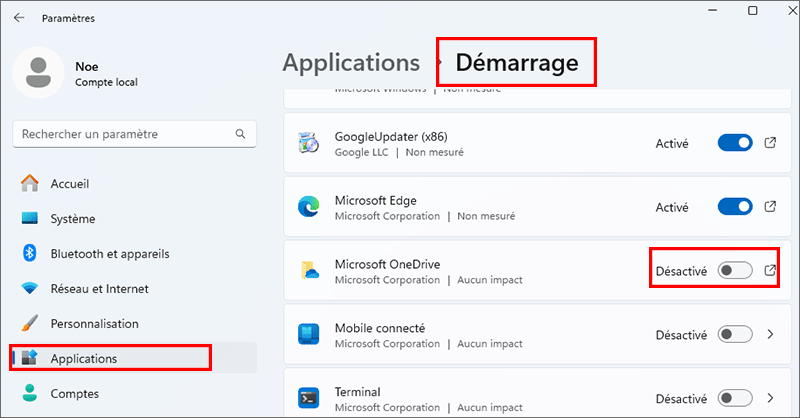
Étape 1 : Accédez à Paramètres > Applications sur votre ordinateur et choisissez Démarrage pour continuer. Ensuite, vous pouvez remarquer toutes les applications de démarrage sur l’interface.
Étape 2 : Recherchez le nom de Microsoft OneDrive et cliquez sur le curseur pour le désactiver au démarrage.
Cependant, cette méthode peut ne pas être compatible avec certaines versions de Windows. Donc, si cette méthode ne fonctionne pas pour vous, appliquez-vous plutôt à d’autres approches.
Méthode 3: Désactivez Microsoft OneDrive au démarrage via le Gestionnaire des tâches
Étape 1 : Ouvrez le Gestionnaire des tâches sur votre ordinateur Windows 10.
Étape 2 : Cliquez sur l’onglet Démarrage dans la fenêtre du Gestionnaire des tâches, cliquez avec le bouton droit sur le nom de Microsoft OneDrive, puis sélectionnez l’option Désactiver.
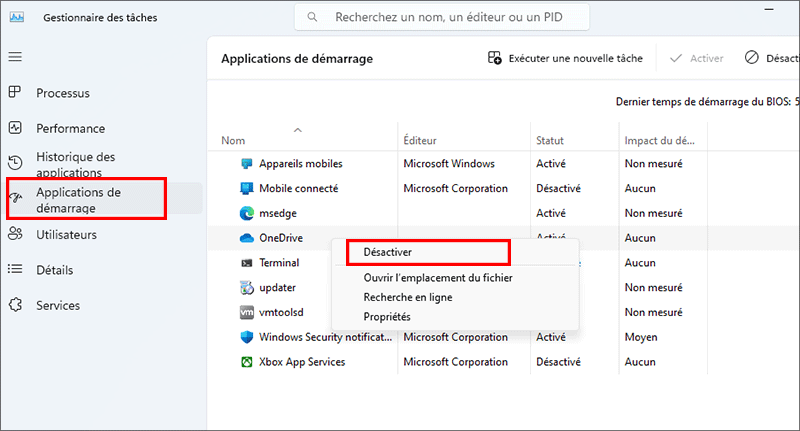
Cela empêchera OneDrive de se lancer automatiquement au démarrage lorsque vous démarrez votre PC.
Methode 4: Désactivez Microsoft OneDrive au démarrage avec l’invite de commande
Étape 1 : Exécutez l’invite de commande en tant qu’administrateur sur votre ordinateur Windows 10.
Étape 2 : Entrez la commande suivante et appuyez sur le bouton Entrer pour exécuter cette commande: reg supprimer « HKCU\Software\Microsoft\Windows\CurrentVersion\Run » /f /v « OneDrive »
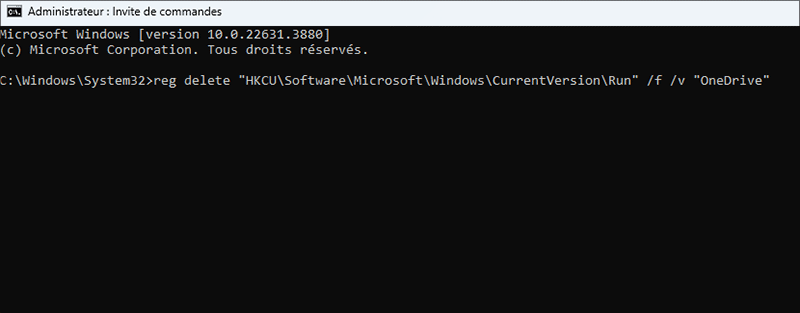
Cela vous aidera à désactiver Microsoft OneDrive au démarrage. La prochaine fois que vous vous connecterez à votre ordinateur, celui-ci ne s’ouvrira pas automatiquement.
Méthode 5 : Désactiver Microsoft OneDrive au démarrage par iSunshare System Genius
Étape 1: Téléchargez et installez iSunshare System Genius, un optimiseur Windows utile, sur votre PC Windows 10.
Étape 2: Exécutez le logiciel et choisissez la fonctionnalité de démarrage, recherchez l’option Microsoft OneDrive, puis cliquez sur le bouton Désactiver pour désactiver OneDrive au démarrage.
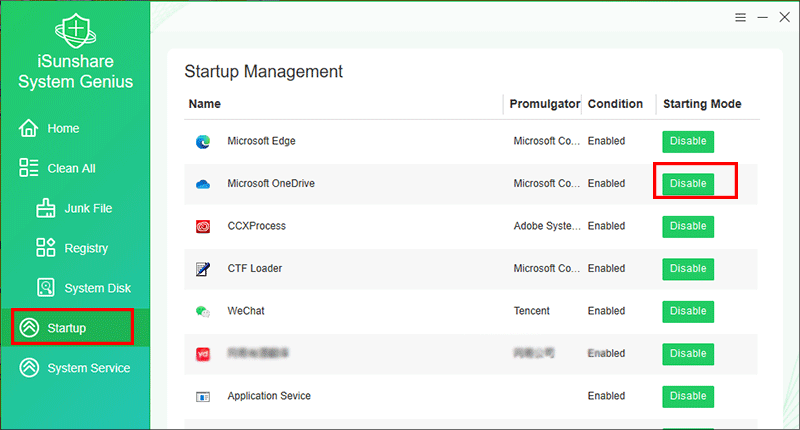
Cliquez sur le bouton ci-dessous pour télécharger directement iSunshare System Genius. D’autres fonctions utiles vous attendent!
Comme vous pouvez le constater, les 5 méthodes ci-dessus peuvent facilement empêcher OneDrive de s’ouvrir automatiquement lorsque vous vous connectez à votre ordinateur Windows. Vous pouvez en acheter un qui vous intéresse lorsque vous en avez besoin. À partir de maintenant, vous n’avez plus à vous soucier de savoir comment empêcher Microsoft OneDrive de s’ouvrir au démarrage.




