
La fonction principale des cartes SD est de stocker et de transférer des données entre appareils. Elles sont largement utilisées dans les appareils portables, tels que les appareils photo numériques, les smartphones, les consoles de jeux portables, etc.
Cependant, le stockage des données sur les cartes SD n’est pas infaillible et de nombreuses raisons peuvent conduire à la perte ou à la corruption des données de fichiers sur le disque SD. Je suis sûr que vous vous inquiétez des fichiers importants qui ont été supprimés ou corrompus par erreur, cet article partagera donc plusieurs méthodes sur la façon de récupérer les fichiers supprimés d’une carte SD.
- Puis-je récupérer les données d’une carte SD formatée ?
- Partie 1 : Le meilleur logiciel pour récupérer les fichiers supprimés d’une carte SD
- Partie 2 : Comment récupérer des fichiers supprimés de la carte SD sans logiciel
- Partie 3 : Rechercher et supprimer facilement les fichiers en double sur les cartes SD
Puis-je récupérer les données d’une carte SD formatée ?
Puis-je récupérer les données supprimées de la carte SD ? Si vous avez supprimé des fichiers sur votre carte SD par erreur ou si vous constatez que certains fichiers importants ont disparu, la première chose à faire est d’arrêter immédiatement de l’utiliser. Ce n’est qu’alors que vous aurez la possibilité de récupérer complètement ces données.
En termes simples, tant que le contenu de la carte SD n’a pas été réécrit, ces fichiers sont toujours dans un état récupérable. Aujourd’hui, les logiciels professionnels de récupération de données peuvent facilement récupérer tous les fichiers perdus sur les outils de stockage tels que les cartes mémoire, les cartes SD et les disques durs, y compris les données perdues en raison d’une suppression, d’un formatage, d’un format RAW, etc.
Partie 1 : Le meilleur logiciel pour récupérer les fichiers supprimés d’une carte SD
Il est assez difficile de récupérer des données supprimées sur une carte SD si vous ne disposez pas de bases techniques. Un logiciel de récupération de données fiable est une bonne aide pour faire revivre les fichiers supprimés définitivement. Notre recommandation est BitGenius, développé par iSunshare, une célèbre société de logiciels spécialisée dans la récupération de mots de passe et de données. Il ne fait aucun doute qu’il est né pour être un expert en récupération de données.
Excellent aperçu des fonctionnalités d’iSunshare BitGenius :
- 1. Prend en charge la plupart des périphériques de stockage, tels que les disques durs, les disques flash USB, les cartes SD, etc.
- 2. Récupérez plus de 1 000 types de fichiers, notamment des images, des documents, des Gifs, des vidéos et de l’audio.
- 3. Réparez toute perte de données causée par RAW, disques corrompus, suppression/formatage, erreurs matérielles fatales du périphérique, etc.
Téléchargez et installez iSunshare BitGenius et suivez les étapes ci-dessous pour récupérer les fichiers supprimés de la carte SD.
Étape 1 : Connectez la carte SD à votre ordinateur et exécutez le logiciel.
Étape 2 : Sélectionnez une partition ou un disque dur externe, ici vous devez choisir la carte SD. Cliquez ensuite sur « Démarrer » pour rechercher les fichiers supprimés/formatés.
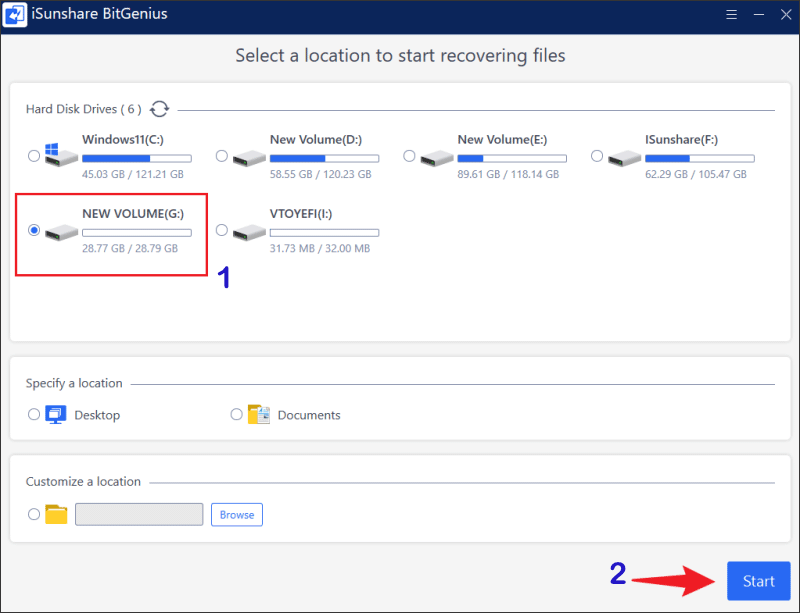
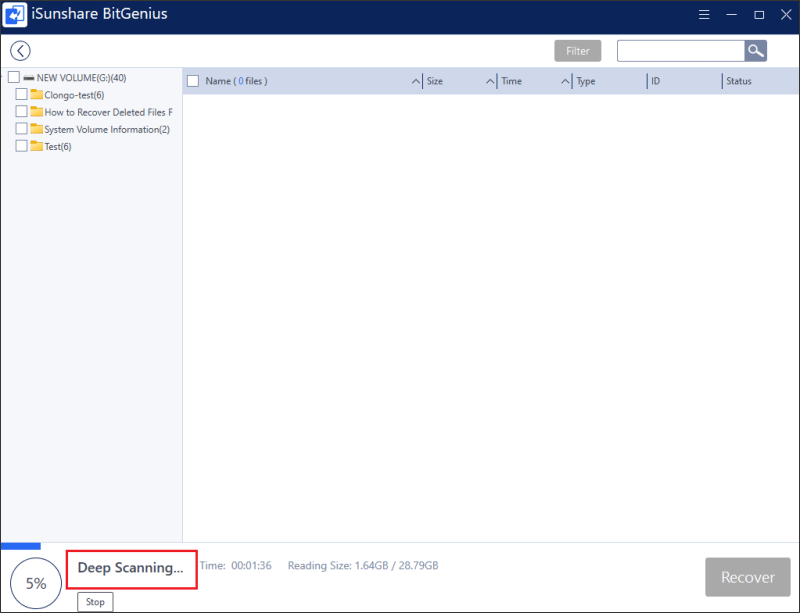
Étape 3 : Scannez la carte SD, cela prendra un certain temps. Le logiciel prend en charge l’exécution en arrière-plan. Au cours de ce processus, vous pouvez travailler sur d’autres tâches sur votre ordinateur en même temps.
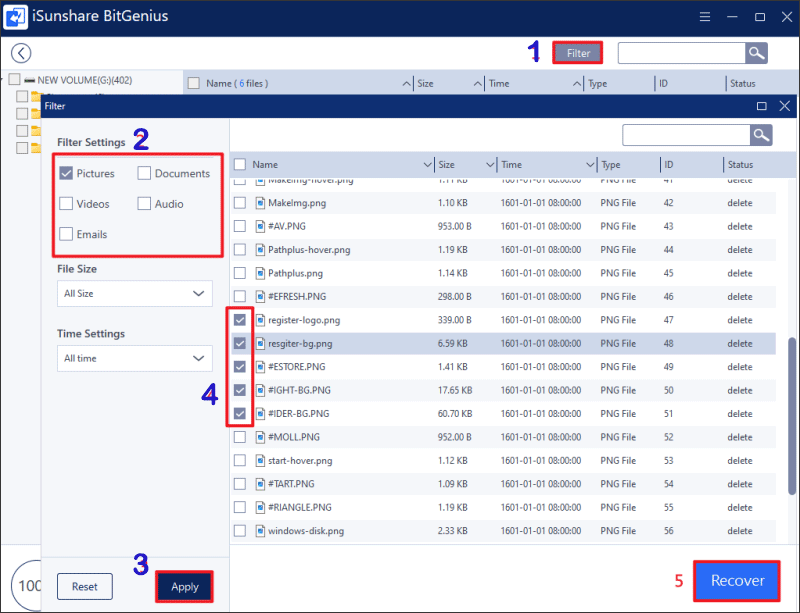
Étape 4 : Une fois l’analyse terminée, iSunshare BitGenius répertoriera tous les fichiers récupérables sur la carte SD. Cliquez sur « Filtre » pour localiser plus rapidement les fichiers que vous souhaitez récupérer. Sélectionnez ensuite les données perdues que vous souhaitez récupérer et cliquez sur « Récupérer » pour restaurer les fichiers supprimés de la carte SD.
Maintenant, vous pouvez cliquer sur « Oui » pour parcourir les fichiers qui ont été récupérés avec succès.

Partie 2 : Comment récupérer des fichiers supprimés de la carte SD sans logiciel
L’ordinateur est capable de restaurer les fichiers supprimés sur la carte SD sans logiciel dans certains cas particuliers. Par exemple, les fichiers sont masqués par erreur au lieu d’être supprimés, peut-être semblent-ils simplement disparaître.
- Méthode 1 : Vérifiez les fichiers cachés pour restaurer les données perdues sur la carte SD
- Méthode 2 : Comment restaurer des fichiers perdus sur une carte SD avec la commande CMD
- Méthode : Comment récupérer des fichiers supprimés sur une carte SD à partir d’une sauvegarde cloud
Méthode 1 : Vérifiez les fichiers cachés pour restaurer les données perdues sur la carte SD
Un jour, lorsque vous vérifiez les fichiers de la carte SD de votre ordinateur, vous constatez qu’il n’y a rien dedans, cela devient une carte SD vide et tous ces fichiers importants ont disparu de façon inattendue ! Veuillez vous calmer, puis accédez immédiatement à l’Explorateur de fichiers Windows pour vérifier si ces fichiers sont masqués par erreur.
Étape 1 : Ouvrez l’emplacement de la carte SD dans l’Explorateur de fichiers Windows.
Étape 2 : Sélectionnez « Afficher » > « Éléments cachés » dans la barre d’outils, puis les dossiers cachés sur la carte SD seront affichés, avec leurs icônes translucides.
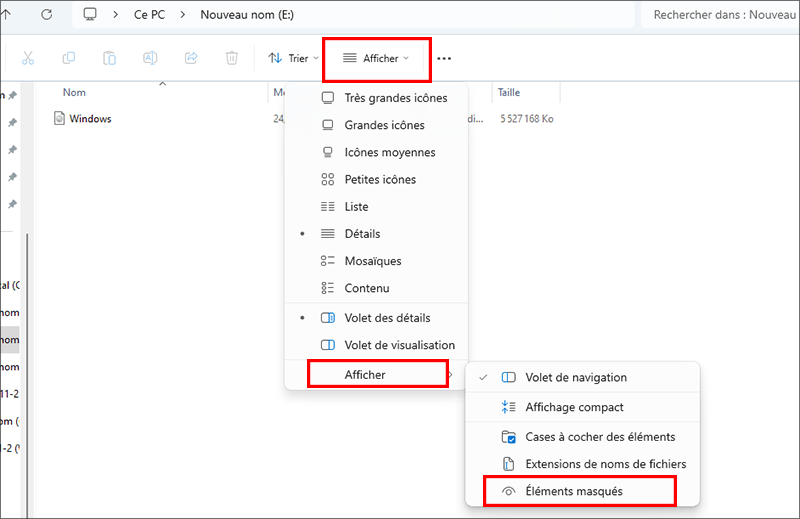
Étape 3 : Ouvrez le dossier caché pour vérifier les fichiers s’ils ont été supprimés. S’ils ne sont pas réellement supprimés, vous risquez une fausse alerte.
Méthode 2 : Comment restaurer des fichiers perdus sur une carte SD avec la commande CMD
L’invite de commande (CMD) est un outil de ligne de commande pour Windows qui permet aux utilisateurs de saisir des commandes pour effectuer diverses opérations système ou programme. L’exécution de commandes CMD pour localiser rapidement les fichiers cachés est un autre moyen de restaurer les fichiers perdus sur la carte SD.
Étape 1 : Accédez au programme d’invite de commande en tant qu’administrateur. Si vous ne savez pas comment trouver le programme CMD, vous pouvez taper « Invite de commandes » dans la barre de recherche de la fenêtre pour le rechercher.
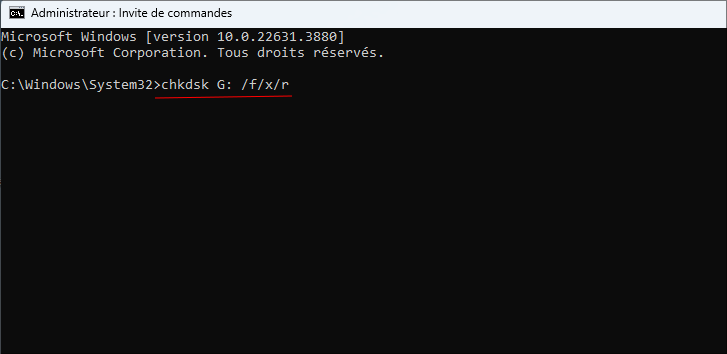
Étape 2 : Tapez la commande dans la fenêtre CMD et exécutez : chkdsk G: /f/x/r. Vous devez remplacer la lettre « G » par la lettre de lecteur de votre carte SD. Attendez la fin du processus.
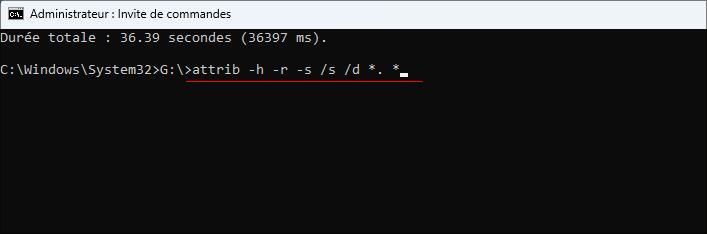
Étape 3 : Tapez la commande : G:\>attrib -h -r -s /s /d *. *, puis appuyez sur Entrée pour l’exécuter. Les fichiers cachés sur la carte SD seront restaurés dans un nouveau dossier.
Méthode 3 : Comment récupérer des fichiers supprimés sur une carte SD à partir d’une sauvegarde cloud
Cloud Backup est un système qui s’appuie sur Internet pour stocker automatiquement des données importantes telles que des fichiers, des photos et des vidéos sur l’ordinateur d’un utilisateur. Si vous disposez d’un programme de sauvegarde cloud sur votre ordinateur, les fichiers qui ont été supprimés sur votre carte SD peuvent avoir été automatiquement sauvegardés sur le stockage cloud avant d’être perdus, alors vérifiez les fichiers dans votre stockage cloud et vous pourriez avoir des récompenses inattendues.
Partie 3 : Rechercher et supprimer facilement les fichiers en double sur les cartes SD
De nombreux utilisateurs choisissent de formater la carte SD car elle présente une erreur inconnue, mais cela s’explique en partie par le fait qu’elle émet un avertissement de mémoire faible. Rechercher et supprimer les fichiers en double sur la carte SD est un bon moyen de libérer son espace avant de formater ou de sauvegarder complètement les fichiers sur la carte SD.
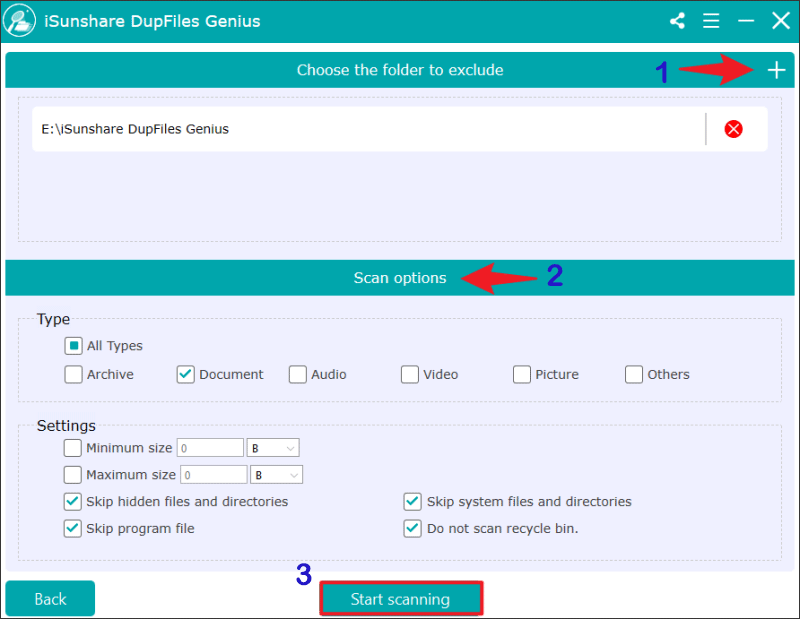
Il est beaucoup plus facile d’utiliser un logiciel professionnel pour rechercher les fichiers en double sur votre carte SD que de le faire manuellement. iSunshare DupFiles Genius peut rechercher, localiser et supprimer les fichiers en double avec une grande efficacité. Cet outil ne nécessite pas que vos yeux continuent de regarder le grand nombre de fichiers sur votre carte SD pour passer soigneusement au crible les doublons. Il vous suffit de déplacer votre doigt pour déterminer votre sélection de numérisation et d’attendre le rapport.
Conclusion
Quelle que soit la marque ou le modèle du périphérique de stockage portable, s’il est pratique pour nous de stocker des données à tout moment et n’importe où, cela nous expose également au risque de perdre des données. Vous n’avez peut-être aucun moyen de prédire quand ces photos, vidéos et documents seront perdus, c’est donc une bonne idée de les sauvegarder régulièrement sur le stockage cloud. Si vous supprimez des fichiers sur votre disque dur par erreur, tournez-vous vers iSunshare BitGenius, un excellent logiciel qui peut vous aider à récupérer rapidement les données perdues.




