
Microsoft Excel est largement utilisé pour stocker et afficher les données. Mais lorsque vous supprimez un fichier Excel par erreur ou par erreur, comment pouvez-vous récupérer le fichier Excel supprimé sur un ordinateur Windows 10 ? Existe-t-il un moyen de sauver vos heures de travail dans Excel ? Restez calme et vous trouverez dans cet article trois méthodes efficaces pour récupérer un fichier Excel supprimé sous Windows 10.
- Méthode 1 : restaurer le fichier Excel supprimé de la corbeille
- Méthode 2 : récupérer le fichier Excel supprimé à l’aide de la sauvegarde et de la restauration Windows.
- Méthode 3 : récupérer un fichier Excel supprimé avec iSunshare BitGenius
Méthode 1 : restaurer le fichier Excel supprimé de la corbeille
Où va le fichier Excel supprimé ? Généralement, il ira à la corbeille. Si vous ne videz pas la corbeille, il est facile de restaurer le fichier Excel supprimé à partir de celle-ci.
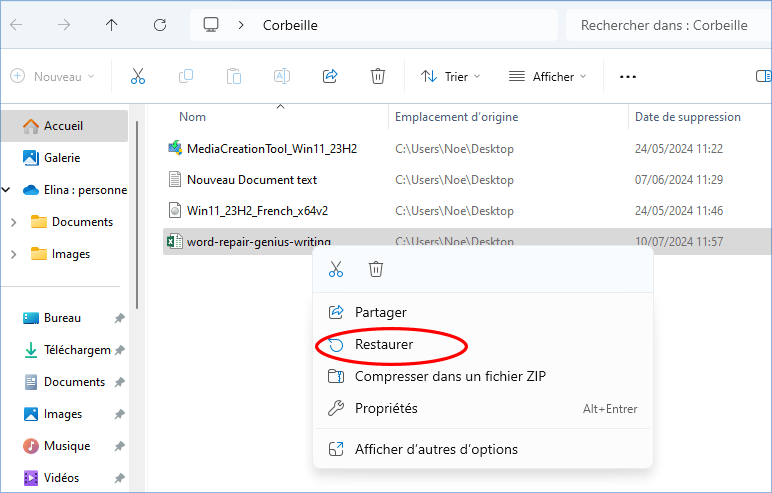
Étape 1 : Double-cliquez pour ouvrir la corbeille.
Étape 2 : Ensuite, vous pouvez trouver le fichier Excel supprimé et cliquer dessus avec le bouton droit. Après cela, cliquez sur l’option Restaurer et le fichier Excel sera restauré à son emplacement d’origine.
Méthode 2 : récupérer le fichier Excel supprimé à l’aide de la sauvegarde et de la restauration Windows
Si le fichier est supprimé à l’aide de la touche Maj + Suppr ou si la corbeille est vide, comment pouvez-vous récupérer le fichier Excel supprimé ? Pour ceux qui ont créé une sauvegarde des fichiers, vous pouvez utiliser la fonction Sauvegarde et restauration Windows (Windows 7) pour récupérer les données.
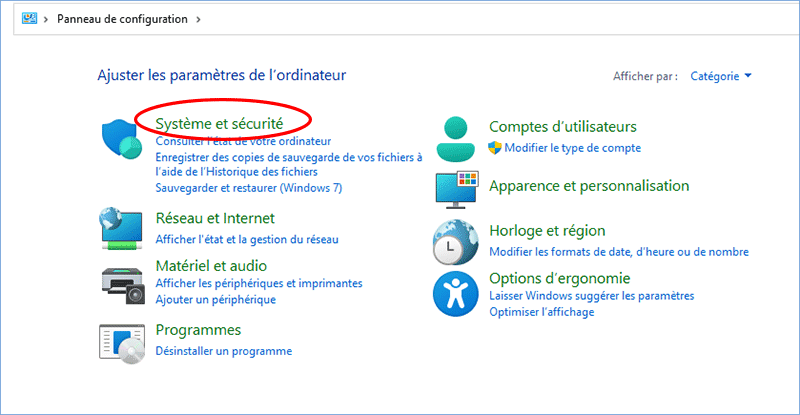
Étape 1 : Ouvrez le Panneau de configuration, puis choisissez l’option Système et sécurité.
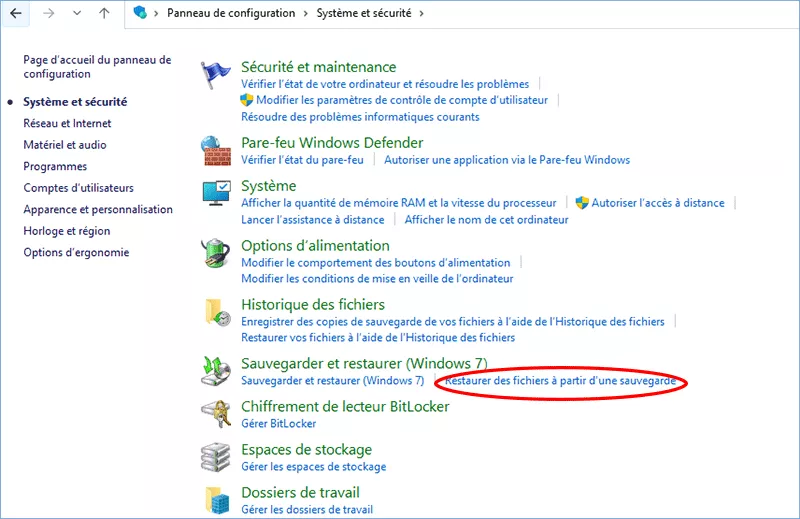
Étape 2 : Accédez à Sauvegarde et restauration (Windows 7) et cliquez sur l’option Restaurer les fichiers à partir de la sauvegarde.
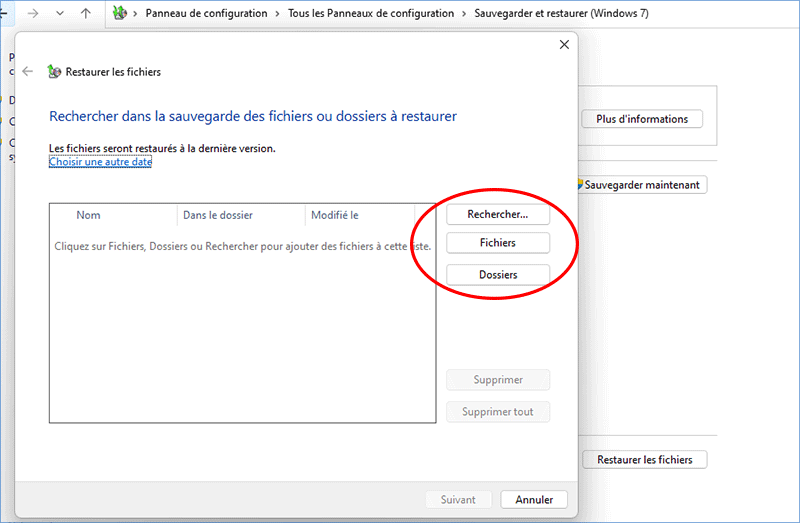
Étape 3 : Cliquez sur le bouton Restaurer mes fichiers. Choisissez ensuite l’option Parcourir les fichiers ou Parcourir le dossier. Cliquez sur le bouton Suivant pour continuer.
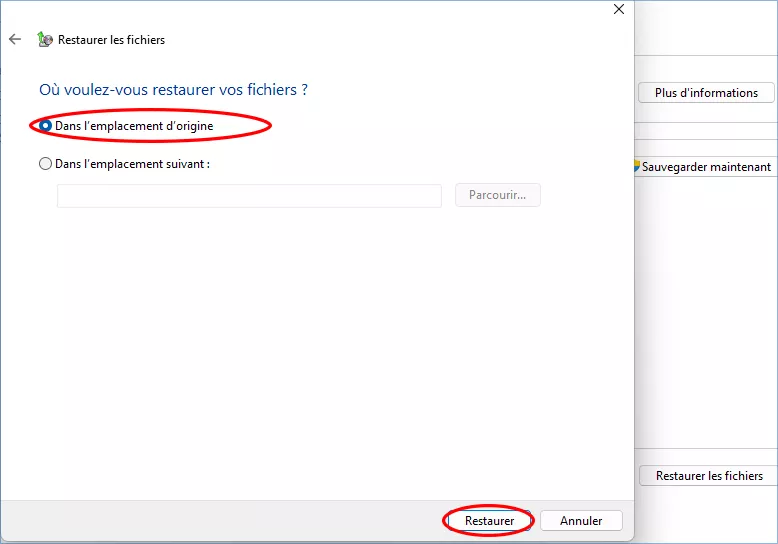
Étape 4 : En outre, vous avez la possibilité de choisir l’emplacement où stocker les fichiers restaurés : à l’emplacement d’origine ou à l’emplacement suivant. Enfin, cliquez sur le bouton Restaurer et tous les fichiers de sauvegarde seront restaurés à l’emplacement défini.
Méthode 3 : Récupérer un fichier Excel supprimé avec iSunshare BitGenius
Lorsque vous videz la corbeille et sans créer de sauvegardes auparavant, la méthode la plus efficace pour récupérer le fichier Excel supprimé consiste à profiter d’un logiciel professionnel de récupération de données. iSunshare BitGenius est l’un de ces logiciels de récupération de données qui peut vous aider à récupérer les données supprimées même si elles sont effacées de la corbeille, du disque dur, de la carte mémoire, de la clé USB, etc.
Étapes pour récupérer le fichier Excel supprimé avec iSunshare BitGenius
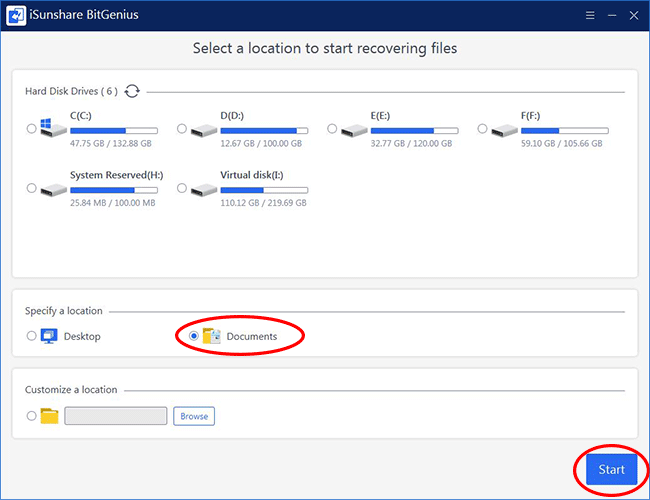
Étape 1 : Spécifiez un emplacement à analyser.
Téléchargez et installez iSunshare BitGenius sur votre ordinateur. Après cela, lancez le logiciel et vous pourrez choisir le lecteur où se trouve le fichier Excel supprimé ou spécifier un dossier spécifique sur l’ordinateur pour la récupération Excel. Cliquez ensuite sur le bouton Numériser pour lancer la numérisation.
Étape 2 : Recherchez le fichier Excel supprimé à partir du résultat de l’analyse.
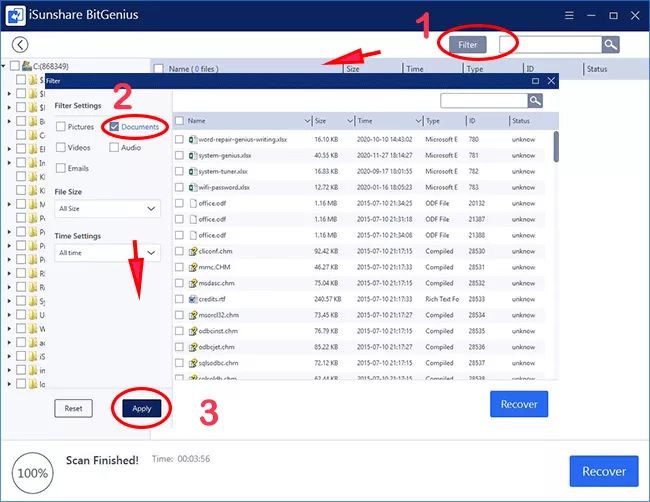
Une fois la numérisation terminée, vous pouvez cliquer sur le bouton Filtrer dans la zone supérieure et choisir Document. Cliquez ensuite sur le bouton Appliquer et tous les documents seront affichés sur le côté droit. Vous pouvez retrouver le fichier Excel supprimé à partir de la recherche du filtre.
Étape 3 : Récupérez le fichier Excel supprimé.
Cochez le fichier Excel supprimé puis cliquez sur le bouton Récupérer.
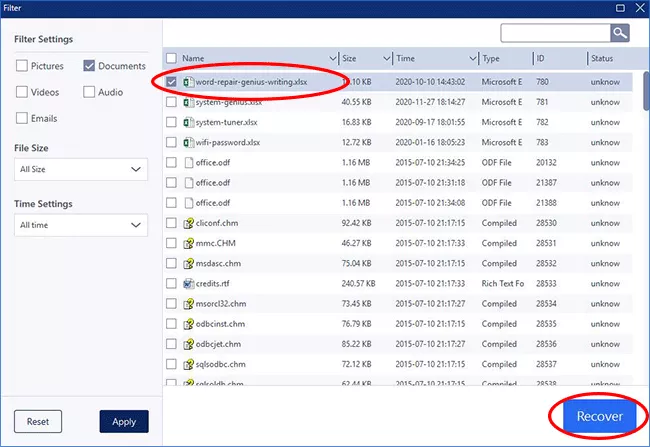
Ensuite, vous devez définir la destination pour stocker le fichier Excel récupéré. Enfin, le fichier Excel supprimé sera restauré à votre emplacement.




