Windows 10 et 11 permet à votre PC de verrouiller automatiquement votre écran après un certain temps d’inactivité, et il affiche l’économiseur d’écran ou éteint l’affichage. Vous pouvez augmenter le délai d’expiration de l’écran de verrouillage si vous souhaitez accéder à Cortana plus longtemps sur l’écran de verrouillage ou si vous souhaitez vérifier l’heure et d’autres notifications sur l’écran de verrouillage. Dans cet article, je vais vous montrer 4 astuces pour changer le délai d’expiration de l’écran de verrouillage dans Windows 10 et 11. Vous n’avez qu’à essayer une ou deux de ces méthodes.
- Méthode 1 : Modifier le délai d’expiration de l’écran de verrouillage via les paramètres Windows
- Méthode 2 : Modifier le délai d’expiration de l’écran de verrouillage via l’éditeur de registre
- Méthode 3 : Modifier le délai d’expiration de l’écran de verrouillage via l’invite de commande
- Méthode 4 : Modifier le délai d’expiration de l’écran de verrouillage via les options d’alimentation
Méthode 1 : Modifier le délai d’expiration de l’écran de verrouillage via les paramètres Windows
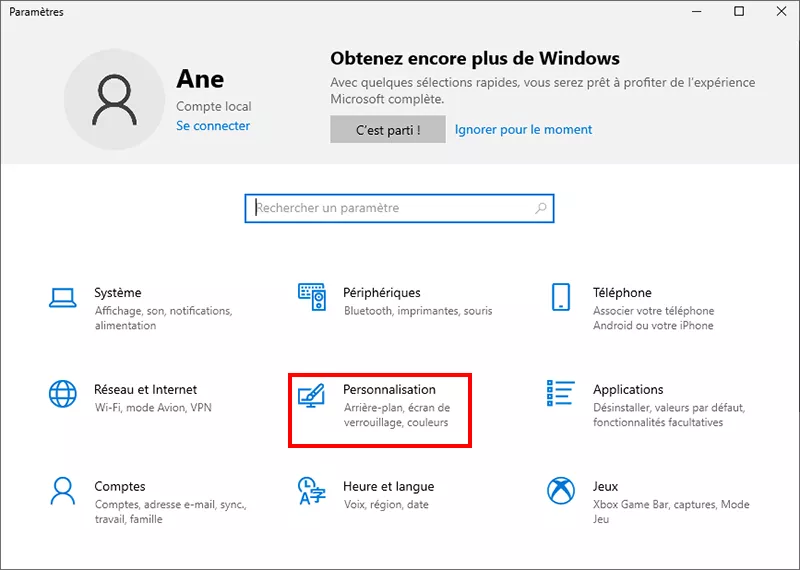
Étape 1 : Appuyez sur les touches Windows + I en même temps pour ouvrir les paramètres Windows, recherchez et cliquez sur Personnalisation.
Étape 2 : Cliquez sur Verrouiller l’écran dans le volet de gauche et faites glisser vers le bas du volet de droite pour sélectionner les paramètres de délai d’expiration de l’écran.
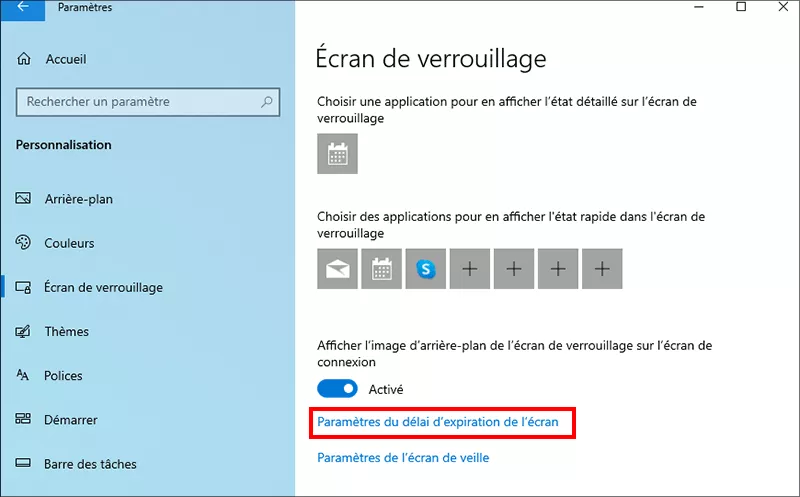
Étape 3 : Modifiez le délai d’expiration de l’écran de verrouillage en fonction de vos besoins. Si vous voulez éviter d’éteindre l’écran de temps en temps, réglez le temps sous l’écran un peu plus haut.
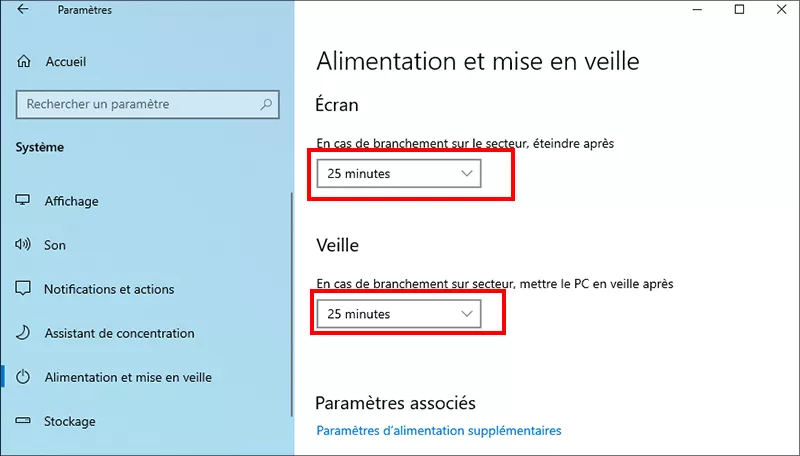
Remarque : Assurez-vous que le temps de mise en veille est supérieur à l’heure d’arrêt de l’écran, sinon l’ordinateur se mettra en veille et l’écran ne sera pas verrouillé.
Méthode 2 : Modifier le délai d’expiration de l’écran de verrouillage via l’éditeur de registre
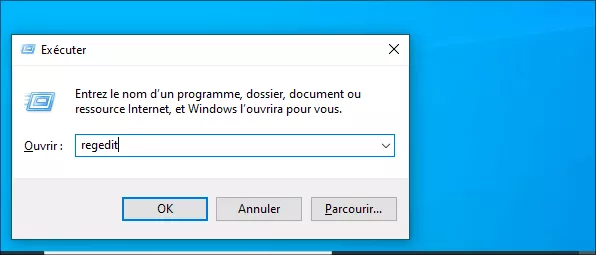
Étape 1 : Appuyez simultanément sur les touches Windows + R pour ouvrir la boîte de dialogue Exécuter, tapez regedit et cliquez sur OK pour ouvrir l’éditeur de registre. Si une fenêtre de contrôle de compte d’utilisateur (UAC) s’affiche, cliquez sur Oui.
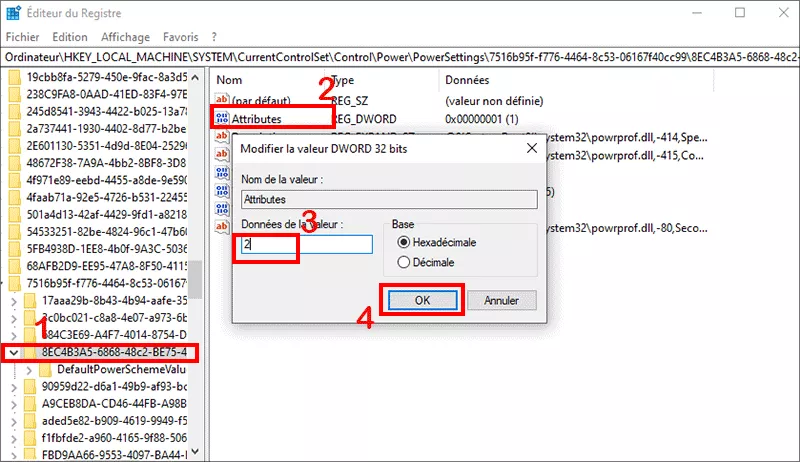
Étape 2 : Accédez à l’emplacement suivant dans l’Éditeur du Registre. Dans le volet droit, double-cliquez sur la valeur Attributs pour ouvrir ses propriétés. Si vous ne trouvez pas cette valeur, vous devez créer un DWORD, cliquer avec le bouton droit dans une zone vide du volet droit et sélectionner Nouveau > Valeur DWORD (32 bits). Renommez-le en Attributs et double-cliquez dessus. Remplacez ensuite les données Value par 2. Cliquez sur OK pour enregistrer la modification.
HKEY_LOCAL_MACHINESYSTEMCurrentControlSetControlPowerPowerSettings7516b95f-f776-4464-8c53-06167f40cc998EC4B3A5-6868-48c2-BE75-4F3044BE88A7
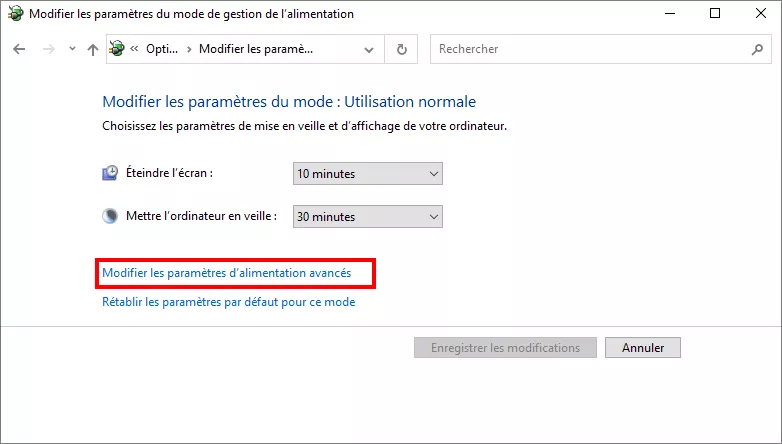
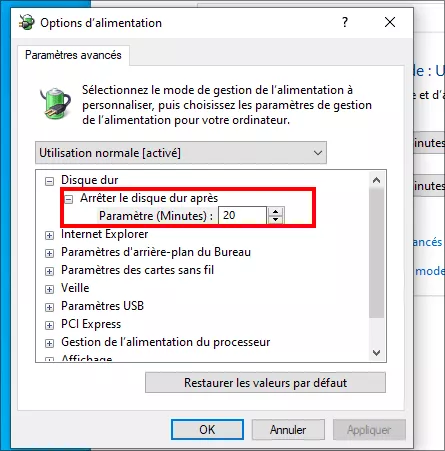
Étape 3 : Maintenant que vous avez activé les paramètres de délai d’expiration, tapez modifier le plan d’alimentation dans la barre de menu Démarrer et appuyez sur Entrer pour ouvrir les options d’alimentation. Ou vous pouvez accéder au Panneau de configuration > Matériel et audio. Cliquez ensuite sur l’option Modifier le plan d’alimentation sous la catégorie Options d’alimentation.
Cliquez ensuite sur Modifier les paramètres d’alimentation avancés pour personnaliser les paramètres de délai d’expiration de l’écran de verrouillage.
Étape 4 : Dans la fenêtre Options d’alimentation, développez l’élément Affichage et vous verrez le nouveau paramètre que vous avez ajouté répertorié comme Délai d’affichage de l’affichage du verrouillage de la console. Vous pouvez ensuite définir le délai d’expiration sur le nombre de minutes que vous souhaitez. Cliquez sur OK pour enregistrer vos modifications.
Méthode 3 : Modifier le délai d’expiration de l’écran de verrouillage via l’invite de commande
Étape 1 : Appuyez sur Windows + S pendant ce temps, puis tapez CMD dans la barre de recherche et cliquez sur Exécuter en tant qu’administrateur.
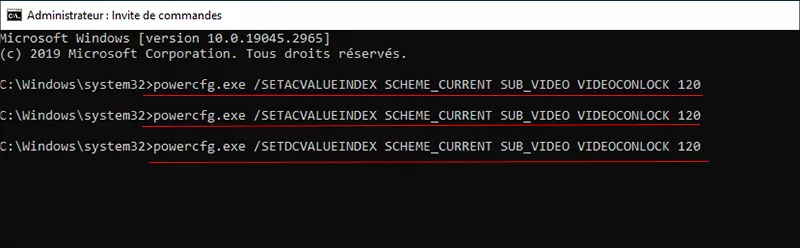
Étape 2 : Exécutez les commandes suivantes et appuyez sur Entrer. Un point à noter est que le nombre 120 représente la durée (en secondes) pendant laquelle vous souhaitez régler l’écran de verrouillage pour qu’il expire, par exemple, si vous souhaitez le définir sur 10 minutes, entrez 600 dans la commande.
powercfg.exe /SETACVALUEINDEX SCHEME_CURRENT SUB_VIDEO VIDEOCONLOCK 120
powercfg.exe /SETDCVALUEINDEX SCHEME_CURRENT SUB_VIDEO VIDEOCONLOCK 120
powercfg.exe /SETACTIVE SCHEME_CURRENT
Étape 3 : Redémarrez votre PC pour terminer les paramètres.
Méthode 4 : Modifier le délai d’expiration de l’écran de verrouillage via les options d’alimentation
Étape 1 : Appuyez sur Windows + X en même temps et sélectionnez Panneau de configuration à partir de celui-ci.
Étape 2 : Accédez à l’emplacement suivant dans le Panneau de configuration et cliquez sur Modifier les paramètres du plan
Control Panel\System and Security\Power Options
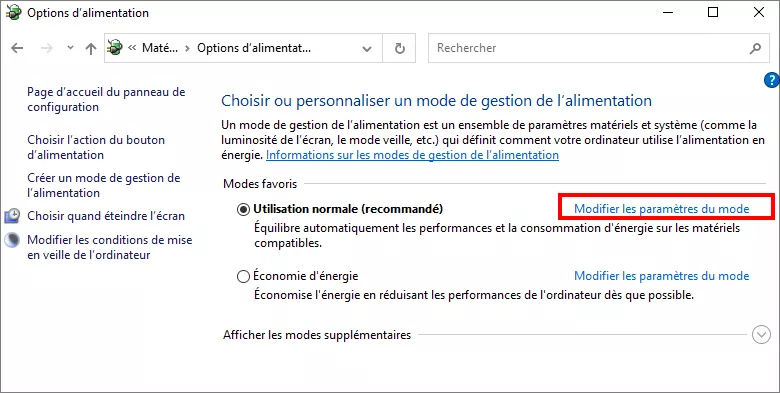
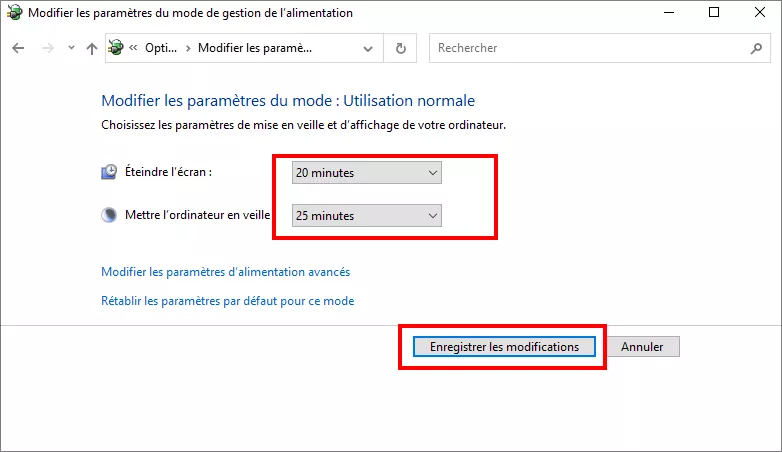
Étape 3 : Dans la fenêtre Modifier les paramètres du plan, sélectionnez l’heure pour éteindre l’affichage et mettre l’ordinateur en veille. Cliquez ensuite sur Enregistrer les modifications.