Lorsque votre ordinateur est temporairement emprunté, des collègues peuvent consulter par inadvertance des fichiers embarrassants. Comment éviter cela ? L’idéal serait de disposer d’un dossier crypté. Sans plus attendre, nous allons voir comment mettre un mot de passe sur un dossier dans Windows 10/11.
Introduction
- 1. Masquez vos dossiers
- 2. Crypter vos dossiers
- 3. Créer un fichier zip protégé par un mot de passe
- 4. Dissimuler vos dossiers
- 5. Conclusion
1. Masquer vos dossiers
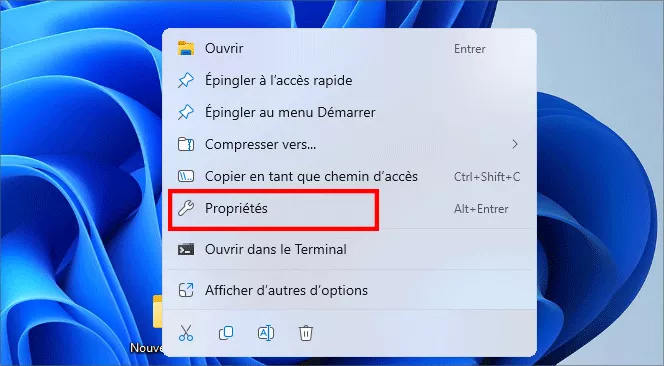
Étape 1 : Cliquez avec le bouton droit de la souris sur le dossier cible et choisissez Propriétés.
Étape 2: Cliquez sur l’option « Caché », puis sur le bouton « OK ».
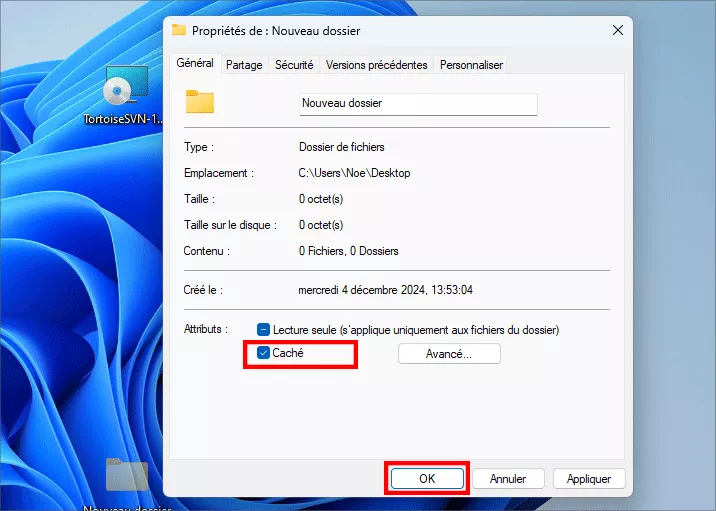
Une fois cette étape terminée, le fichier cible sera caché.
Étape 3 : Cliquez sur le bouton « Voir » et sélectionnez « Éléments cachés » pour afficher à nouveau le fichier cible caché.
2.Cryptez vos dossiers
Étape 1 : Cliquez avec le bouton droit de la souris sur le dossier cible, sélectionnez « Propriétés », puis « Avancé ».
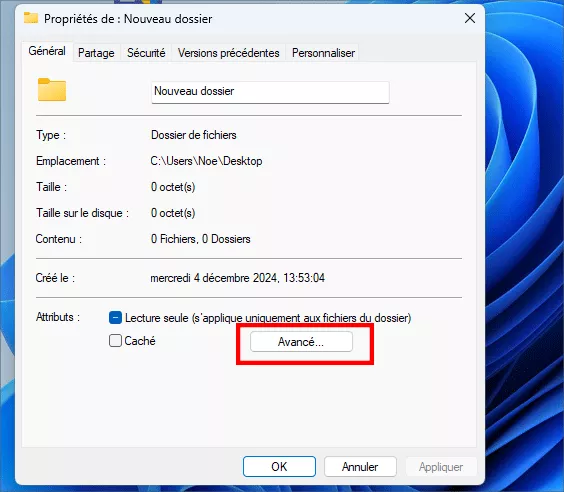
Étape 2 : Dans la boîte de dialogue qui s’ouvre, sélectionnez « Encrypt contents to secure data » (Chiffrer le contenu pour sécuriser les données), puis cliquez sur « OK ». Enfin, cliquez sur « OK » dans la fenêtre « Propriétés ».
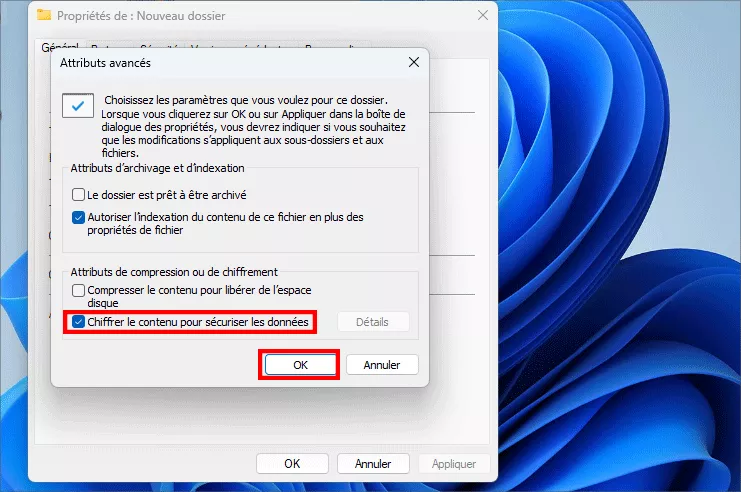
Après cette opération, seul le compte local de cet ordinateur peut accéder à ce dossier. Les autres comptes de cet ordinateur ne peuvent pas accéder à ce dossier. L’accès sera également limité lorsqu’il sera copié sur un autre ordinateur.
3. Créer un fichier zip protégé par mot de passe
Étape 1 : Choisissez votre dossier cible, ajoutez-le à l’archive.
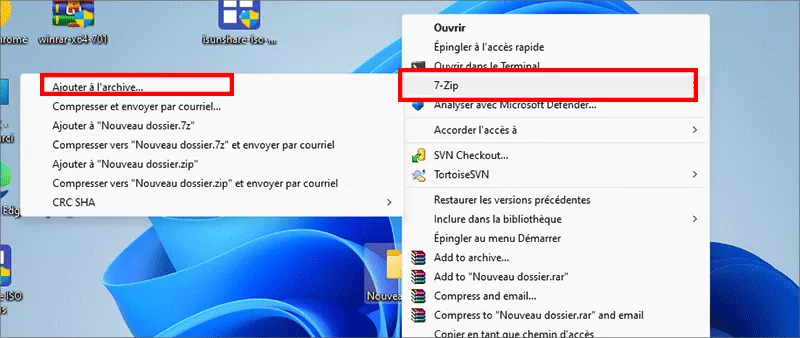
Étape 2 : Saisissez votre mot de passe deux fois, puis cliquez sur OK.
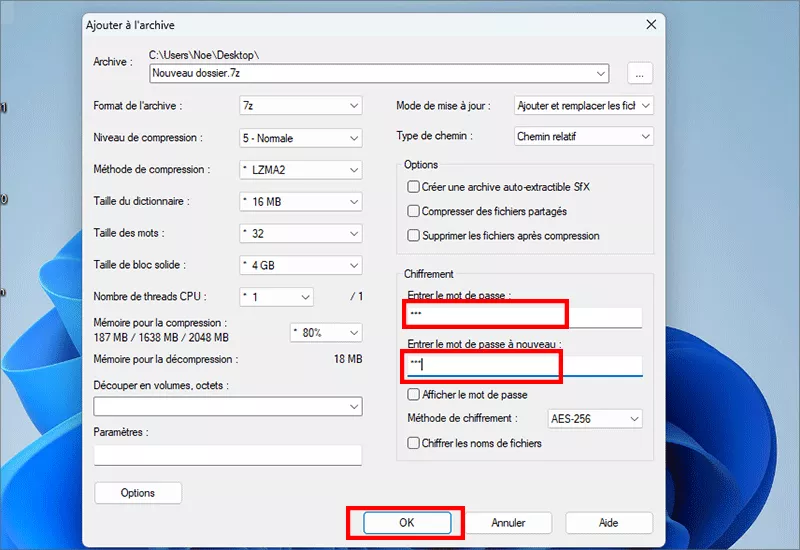
Après avoir effectué cette opération, un fichier temp.7Z sera créé dans le répertoire.
Étape 3 : Cliquez avec le bouton droit de la souris sur le fichier temp.7z et choisissez « Ouvrir l’archive ».
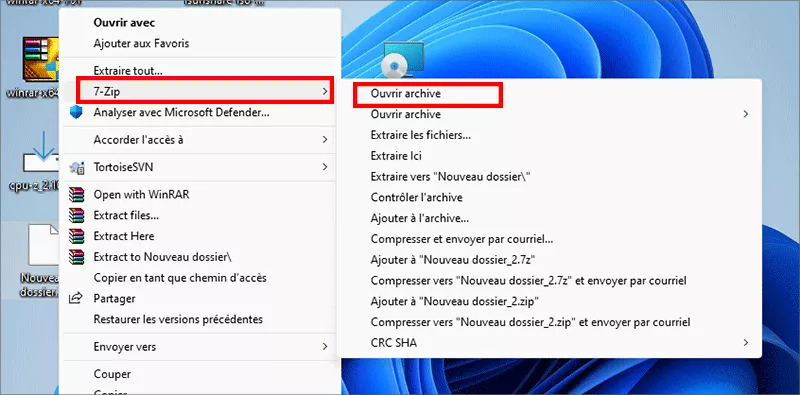
Étape 4 : Cliquez sur « Extraire », puis choisissez un dossier où placer le fichier.
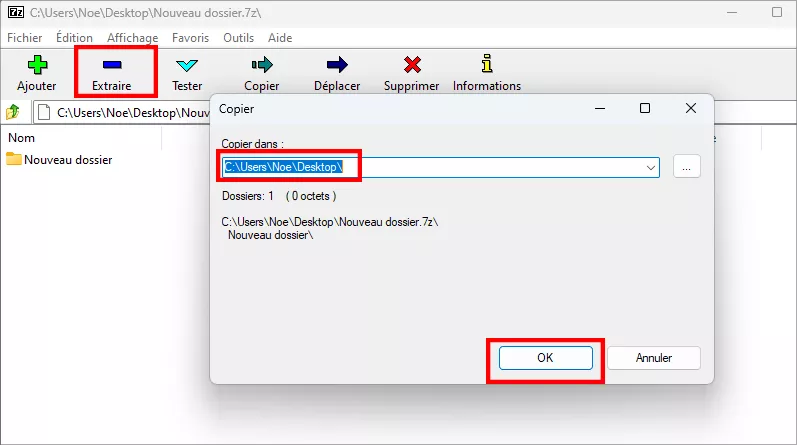
Étape 5 : Saisissez votre mot de passe pour déverrouiller le fichier zip.
Étape 6 : Localisez le chemin d’accès au fichier.
4. Dissimulez vos dossiers.
Dans cette méthode, vous devez placer votre fichier dans des dossiers nommés MyPC, MyDevice, MyNetwork. Une fois déguisés, ces dossiers seront redirigés vers un autre chemin.
Étape 1 : Appuyez sur la touche Windows, tapez « cmd », puis lancez l’Invite de commande en tant qu’administrateur.
Étape 2 : Exécutez ces commandes CMD dans l’ordre.
md MyPC //créer le dossier MyPC
ren MyPC MyPC.{20D04FE0-3AEA-1069-A2D8-08002B30309D} //renomme le dossier MyPC en Disguise
ren MyPC.{20D04FE0-3AEA-1069-A2D8-08002B30309D} MyPC //restaure le dossier MyPC
Après avoir exécuté les instructions, le dossier MyPC changera d’icône et sera lié à un autre chemin.
Si vous souhaitez restaurer le dossier MyPC, suivez les instructions ci-dessus. Il sera transformé en un dossier normal.
De plus, nous pouvons également déguiser le dossier en « MyDevice » et « MyNetwork », dont les icônes sont respectivement l’imprimante et le réseau.
Exécutez les commandes suivantes dans la fenêtre d’invite de commande.
md MyDevice //create MyDevice folder
ren MyDevice MyDevice.{2227A280-3AEA-1069-A2DE-08002B30309D} //rename MyDevice folder Disguise
ren MyDevice.{2227A280-3AEA-1069-A2DE-08002B30309D} MyDevice //restore MyDevice folder
La commande ci-dessous concerne le dossier « MyNetwork ».
md MyNetwork //create MyNetwork folder
ren MyNetwork MyNetwork.{7007ACC7-3202-11D1-AAD2-00805FC1270E} //rename MyNetwork folder Disguise
ren MyNetwork.{7007ACC7-3202-11D1-AAD2-00805FC1270E} MyNetwork //restore MyNetwork folder
En outre, voici comment utiliser la commande CMD pour naviguer vers une adresse spécifique : utilisez la commande ci-dessous.
cd /d J:\temp
« J:\temp » est une adresse dite absolue.
Conclusion
Comparaison de plusieurs méthodes : si vous préférez la simplicité et la commodité avec un niveau de sécurité légèrement inférieur, utilisez la première méthode. Pour la protection des fichiers entre plusieurs utilisateurs sur un même ordinateur, optez pour la deuxième méthode. Si vous recherchez un stockage sécurisé à long terme, utilisez la troisième méthode. La création d’un fichier zip protégé par un mot de passe, la quatrième méthode, est également simple et pratique, ne nécessitant que le stockage des instructions correspondantes dans un fichier TXT.




