Votre pièce serait remplie de fichiers indésirables en raison du manque de nettoyage en temps opportun. Il en va de même pour votre ordinateur portable. Les fichiers indésirables sont souvent négligés car nous n’avons aucune idée de quand et où ils sont créés dans notre système. L’accumulation de fichiers indésirables affectera les performances de votre ordinateur portable et occupera de l’espace sur votre disque dur, de sorte que vous ne pourrez peut-être pas installer d’applications importantes et de mises à jour Windows. Par conséquent, maîtriser les bonnes méthodes pour supprimer les fichiers indésirables sur votre ordinateur portable est une nécessité. (Cet article prend Windows 10 par exemple.)
- Que sont les fichiers indésirables ?
- Première partie : Outils intégrés de Microsoft
- Deuxième partie : Logiciel tiers
- Que faire en cas de suppression accidentelle de fichiers importants?
Que sont les fichiers indésirables ?
Tout d’abord, vous devez avoir une idée de ce que sont les fichiers indésirables. En règle générale, ils peuvent être divisés en ces catégories :
Fichiers temporaires : ces fichiers stockent des données intermédiaires lorsque vous exécutez ou terminez une tâche. Ils sont nécessaires pour aider votre ordinateur portable à fonctionner correctement lorsque vous utilisez des programmes ou des applications.
Fichiers Internet temporaires : ces fichiers jouent un rôle de cache de navigateur lorsque vous utilisez Microsoft Internet Explorer. Ils stockent des images, du texte et d’autres contenus multimédias, ce qui vous permet de visiter ces sites Web plus rapidement la prochaine fois.
Fichiers de programme téléchargés : ces fichiers sont créés à chaque fois que vous installez une application ou un programme. Ils occupent inutilement beaucoup d’espace mémoire et peuvent être supprimés en toute sécurité. Par exemple, vous pouvez supprimer tous les fichiers d’installation de votre système une fois que vous avez installé le programme téléchargé.
Miniatures : une miniature est une image d’aperçu compressée utilisée comme espace réservé pour le contenu multimédia en taille réelle. L’ouverture de l’image à nouveau peut prendre un certain temps si vous supprimez ces fichiers d’aperçu.
Corbeille : c’est là que sont stockés les fichiers que vous supprimez. Vérifiez ce qu’il y a dans votre corbeille avant de la vider au cas où vous auriez à nouveau besoin de ces fichiers à l’avenir.
Passons maintenant à la partie action. Vous pouvez choisir parmi les outils intégrés de Microsoft et les logiciels tiers.
Première partie : Outils intégrés de Microsoft
A-Nettoyage de disque
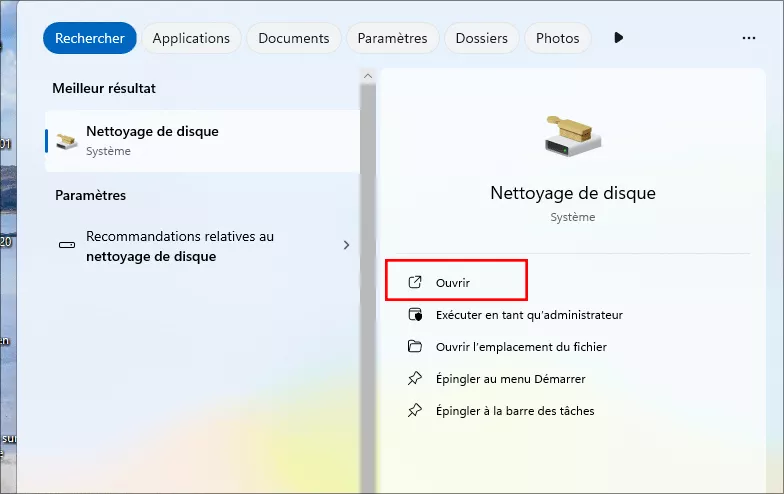
- Recherchez le Nettoyage de disque dans le menu Démarrer et ouvrez-le.
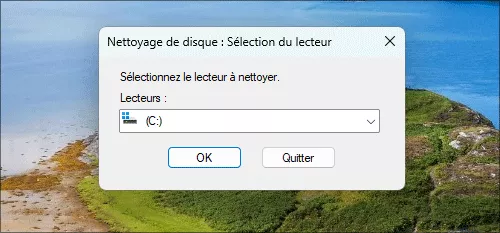
- Sélectionnez le lecteur que vous souhaitez nettoyer. (Par défaut, il s’agit du lecteur C)
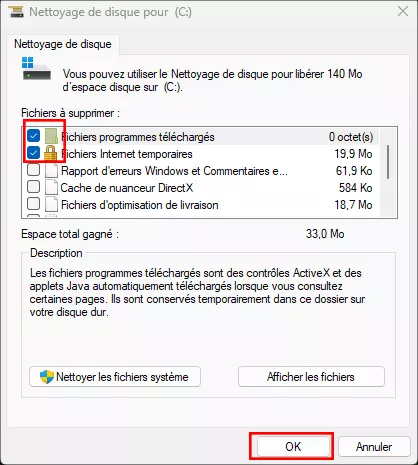
- Attendez quelques minutes et il analysera et répertoriera plusieurs catégories de fichiers que vous pouvez supprimer.
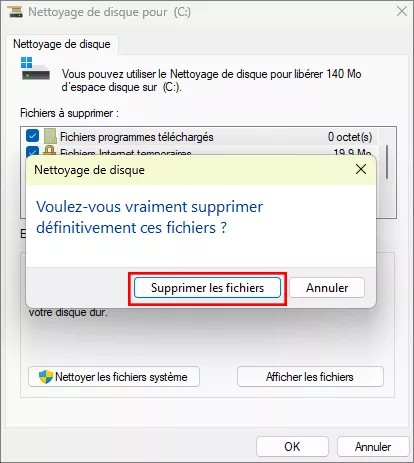
- Cochez la case des fichiers que vous souhaitez supprimer et cliquez sur OK.
- Une fenêtre apparaîtra pour confirmer vos actions. Cliquez simplement sur Supprimer les fichiers.
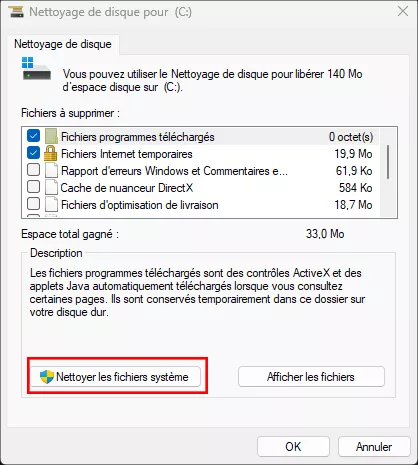
* * * Tous les fichiers que vous souhaitez supprimer n’apparaissent pas dans le menu Nettoyage de disque. Accédez à « Nettoyer les fichiers système » en bas à gauche de la fenêtre Nettoyage de disque pour y accéder.
1. Cliquez sur Nettoyer les fichiers système et sélectionnez le lecteur que vous souhaitez nettoyer.
2. Attendez un instant que Windows analyse les fichiers et applications indésirables.
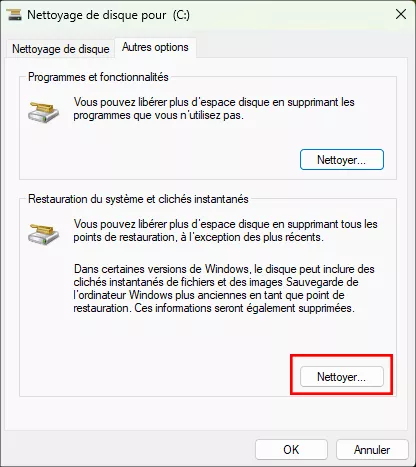
3. Cliquez sur Plus d’options. Ici vous pouvez voir la restauration du système et les clichés instantanés. Sélectionnez Nettoyer et attendez quelques minutes pour terminer.
Sens du stockage B
Un autre outil intégré est Storage Sense.
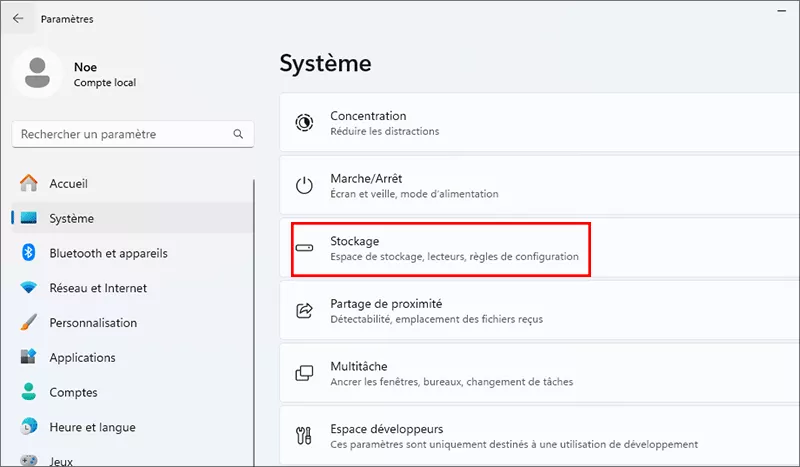
- Cliquez avec le bouton droit sur la touche du logo Windows et sélectionnez Paramètres > Système > Stockage.
- Cliquez sur Fichiers temporaires dans la section Disque local (C :).
*** Parfois, les fichiers temporaires sont masqués, vous pouvez sélectionner Afficher plus de catégories.
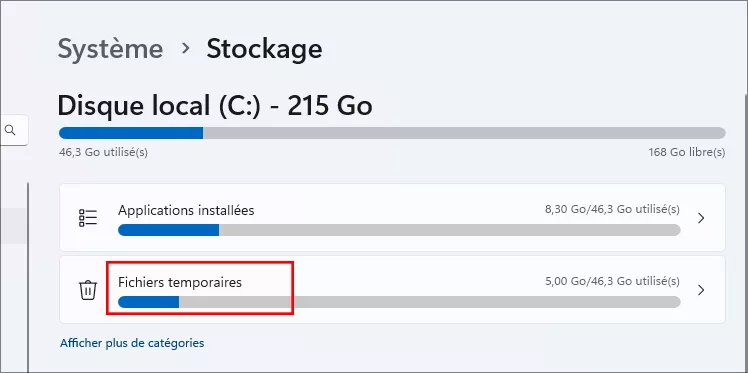
- Attendez un instant que Windows analyse les fichiers et applications indésirables.
- Cochez la case à côté des fichiers que vous souhaitez supprimer et cliquez sur Supprimer les fichiers.
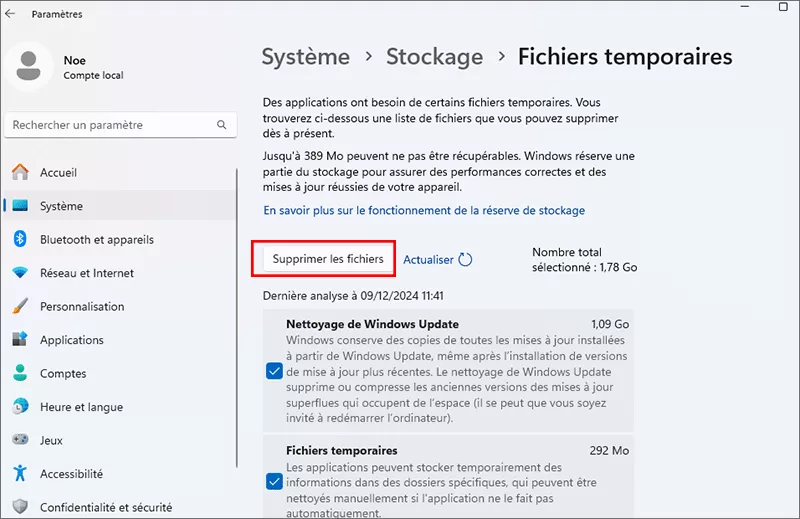
*** Vous devez faire défiler vers le bas et cocher les éléments qui ne sont pas sélectionnés par défaut, comme la Corbeille. Si vous ne savez pas si ces fichiers peuvent être supprimés en toute sécurité ou non, vous pouvez lire la description répertoriée sous chaque élément. Cela s’applique également au nettoyage de disque.
Nettoyage de disque ou détection de stockage?
La détection de stockage est préférable au nettoyage de disque car elle peut automatiser le processus en activant certaines fonctionnalités. Suivez ces étapes pour l’exécuter automatiquement.
1. Cliquez avec le bouton droit sur la touche du logo Windows et sélectionnez Paramètres > Système > Stockage.
2. Activer l’assistant de stockage
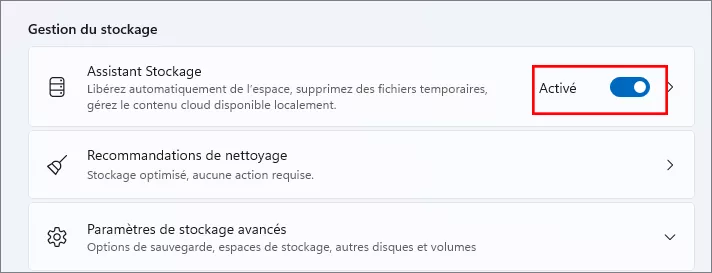
3. Activez le commutateur à bascule Storage Sense. Et choisissez la fréquence à laquelle vous souhaitez que Storage Sense s’exécute. (Il est recommandé de l’utiliser lorsque l’espace disque disponible est faible.)
4. Dans la section Fichiers temporaires, cochez la case à côté de Supprimer les fichiers temporaires que mes applications n’utilisent pas.
5. Vous pouvez également définir les intervalles de temps correspondants pour supprimer les fichiers de votre corbeille et du dossier Téléchargements dans la section Fichiers temporaires. Storage Sense s’exécutera automatiquement selon le calendrier spécifié une fois ces étapes terminées.
Deuxième partie : Logiciel tiers
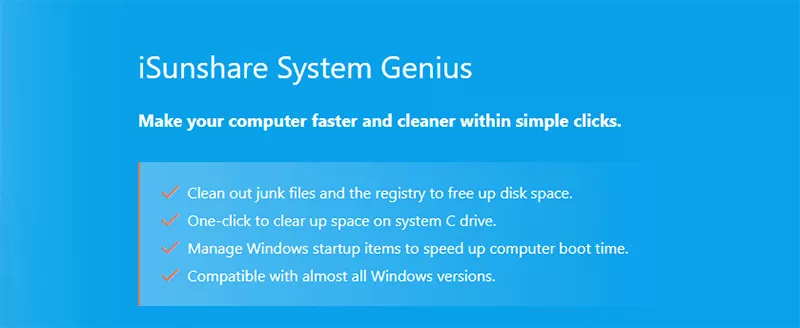
System Genius
Outre ces deux outils intégrés mentionnés ci-dessus, vous pouvez également essayer ce logiciel tiers : System Genius. Je le recommande pour ses performances supérieures :
Comment vérifier l’utilisation du stockage sur l’ordinateur portable?
- Cliquez avec le bouton droit sur la touche du logo Windows et sélectionnez Paramètres > Système > Stockage.
- Cliquez sur Afficher plus de catégories dans la section Disque local (C :).
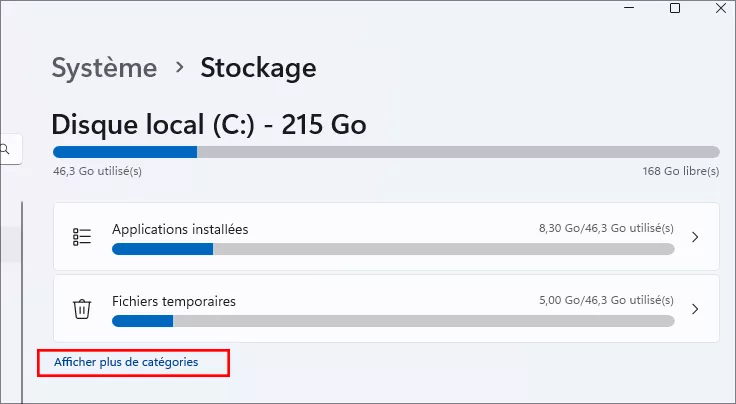
- Ici, vous pouvez vérifier comment le stockage est utilisé.
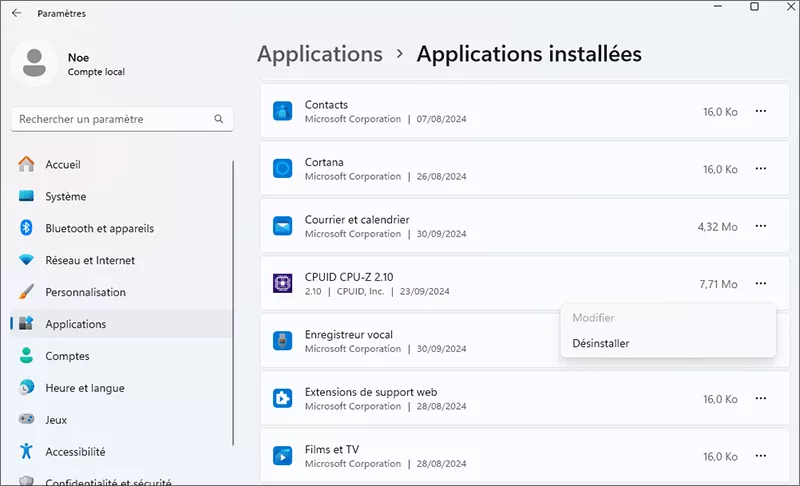
- Sélectionnez chaque catégorie pour voir plus de détails et modifier les paramètres correspondants pour libérer de l’espace. Par exemple, vous pouvez voir combien d’espace les applications et les fonctionnalités occupent en cliquant sur Applications et fonctionnalités. Ici, vous pouvez déplacer ou désinstaller les applications et fonctionnalités inutilisées ou indésirables en les sélectionnant dans la liste. Les options avancées vous permettent d’effectuer plus d’actions sur les applications et les fonctionnalités.
Que faire en cas de suppression accidentelle de fichiers importants?
Pendant le processus de nettoyage, il est possible de supprimer des fichiers importants par accident. Existe-t-il une chance de récupérer ces fichiers sans aucun risque ? BitGenius vaut la peine d’être essayé. Il dispose d’une puissante capacité de récupération de données avec quatre modèles de récupération de données. De plus, il est gratuit et facile à utiliser.
Après avoir effectué ces étapes, vous libérerez une quantité importante d’espace sur votre disque dur, ce qui permettra à votre ordinateur portable de fonctionner plus rapidement et de libérer de l’espace pour les applications importantes et les mises à jour Windows.




