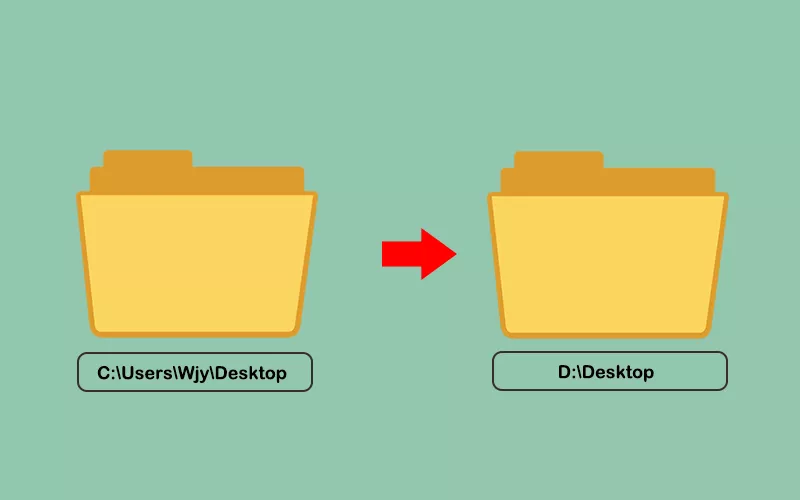
Le bureau est l’interface d’accueil de votre PC pour conserver certains éléments auxquels vous devez accéder rapidement, comme les fichiers, les dossiers et les raccourcis, etc. Par défaut, le bureau est créé sur le lecteur du système d’exploitation (C:\) et est unique pour chaque compte d’utilisateur de l’ordinateur. Tous les fichiers et dossiers utilisateur sont stockés dans le répertoire C:Users. Dans certains cas, vous souhaiterez déplacer le bureau hors de votre compte d’utilisateur ou modifier son emplacement par défaut vers un autre lecteur non système.
C’est facile à faire, dans cet article, vous saurez comment modifier l’emplacement par défaut de votre dossier de bureau.
Introduction
Utilisation des propriétés du bureau
Étape 1 : appuyez sur Windows + E pour ouvrir l’Explorateur de fichiers.
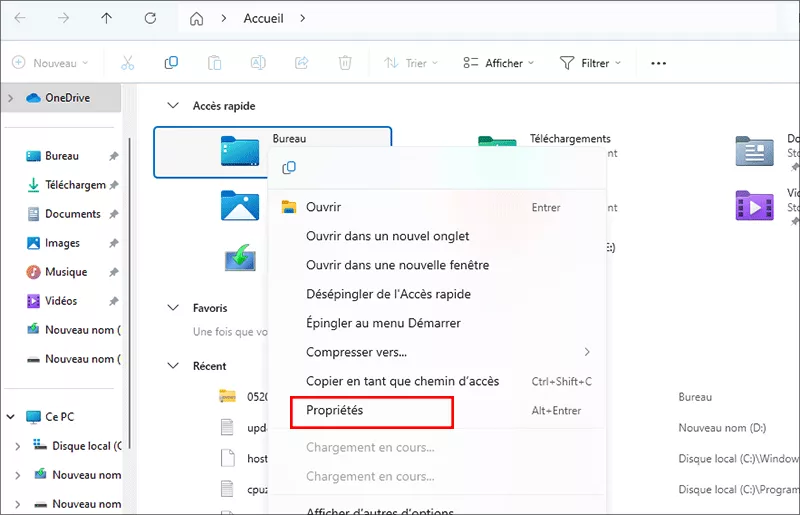
Étape 2 : cliquez avec le bouton droit sur le Bureau et choisissez Propriétés.
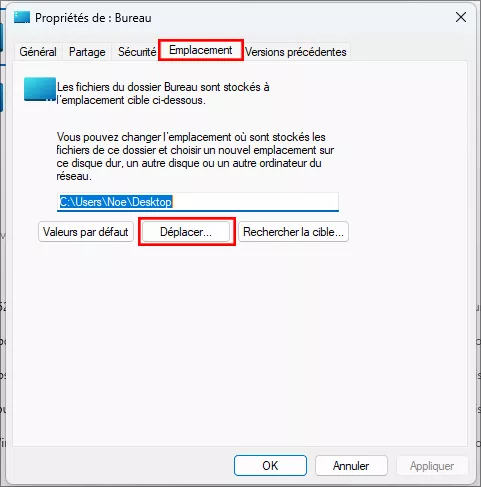
Étape 3 : Dans l’onglet Emplacement, cliquez sur Déplacer.
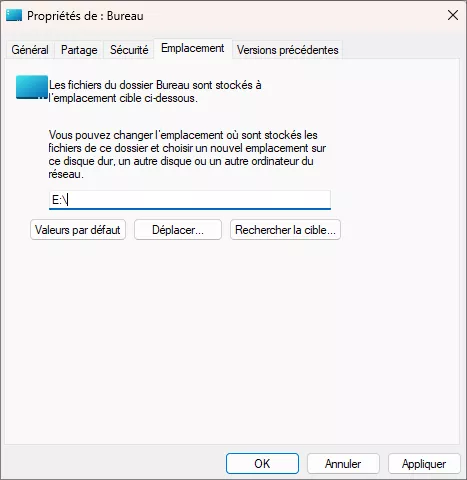
Étape 4 : une nouvelle fenêtre s’ouvre alors. Sélectionnez l’emplacement souhaité pour déplacer votre dossier de bureau (par exemple : D:\desktop). Cliquez ensuite sur Sélectionner un dossier.
Étape 5 : cliquez sur OK pour enregistrer la modification.
Utilisation du registre
Étape 1 : appuyez sur Windows + R pour lancer la boîte de dialogue Exécuter, saisissez regedit puis cliquez sur OK.
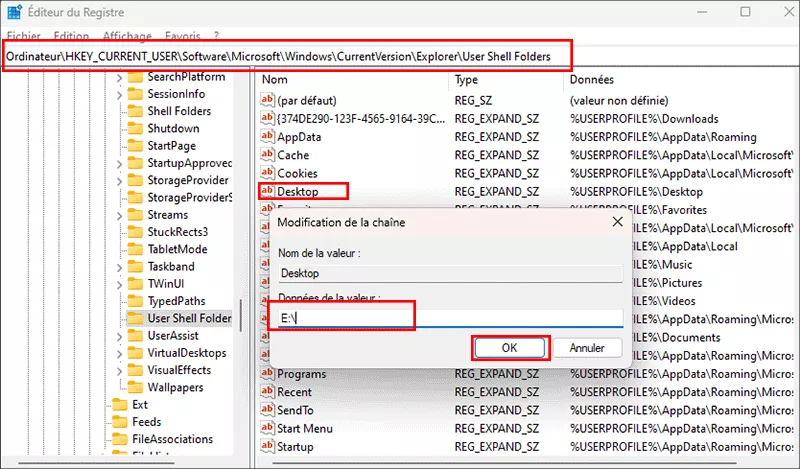
Étape 2 : accédez au chemin suivant :
HKEY_CURRENT_USER > SOFTWARE > Microsoft > Windows > CurrentVersion > Explorer > User Shell Folders
Étape 3 : Sur le côté droit, recherchez et double-cliquez sur Bureau.
Étape 4 : Modifiez les données de la valeur en indiquant un nouvel emplacement de dossier souhaité. (par exemple : D:\desktop)
Étape 5 : Cliquez sur OK.
Étape 6 : redémarrez explorer.exe pour que la modification prenne effet.




