« Bonjour, j’ai un ordinateur portable Toshiba Satellite avec Windows 10 et il fonctionne très lentement tout le temps. Il devient généralement soudainement lent, ne répond plus et s’enlise pendant son utilisation. La lenteur des performances est-elle le résultat du matériel ou du système d’exploitation de l’ordinateur portable ? « . Je ne suis pas très clair à ce sujet. Que puis-je faire pour que mon ordinateur portable Toshiba Satellite fonctionne plus rapidement ? Quelqu’un peut-il m’aider à diagnostiquer mon PC ? Merci d’avance ! »
De nombreux utilisateurs ont des commentaires négatifs sur Toshiba Satellite avec Windows 11/10. Ils ont déclaré que leurs ordinateurs portables Toshiba fonctionnent extrêmement lents et ne répondent souvent plus dans de nombreux cas, par exemple lors du démarrage d’un programme, lors de la navigation sur le Web, pendant le processus de démarrage et arrêt… Votre ordinateur portable Toshiba Satellite a-t-il le même problème de performances lentes ? Voulez-vous savoir comment rendre votre ordinateur portable Toshiba Satellite plus rapide ? Que pourriez-vous faire pour répondre à cette question?
Maintenant, oubliez tous les problèmes et allez-y doucement ! Cet article explique comment résoudre le problème de la lenteur de l’ordinateur portable Toshiba Satellite sous Windows 11/10.
- Partie 1: Raisons pour lesquelles votre ordinateur portable Toshiba Satellite est si lent
- Partie 2: Conseils pour rendre l’ordinateur portable Toshiba Satellite plus rapide.
Partie 1: Raisons pour lesquelles votre ordinateur portable Toshiba Satellite est si lent
Il ne fait aucun doute qu’un ordinateur aux performances lentes est très ennuyeux. Cependant, la bonne nouvelle est que vous pouvez faire plusieurs choses pour améliorer les mauvaises performances de votre ordinateur. Donc, si vous possédez un ordinateur portable Toshiba qui fonctionne très lentement, ne paniquez pas. Le problème peut être résolu. Mais avant de commencer à parler de la façon d’accélérer votre ordinateur portable Toshiba Satellite, commençons par étudier les raisons possibles qui provoquent le ralentissement de votre Toshiba Satellite afin que vous puissiez trouver des moyens spécifiques pour résoudre les problèmes.
Raison 1 : Espace disque insuffisant
Il existe de nombreuses raisons possibles pour lesquelles le problème de performances lentes de Toshiba Satellite. Cependant, parmi ces raisons, la raison la plus courante peut être le manque d’espace disque libre sur votre disque dur. Comme nous le savons tous, trop d’applications, de fichiers, de documents, de photos ainsi que d’autres données peuvent occuper une grande partie de l’espace disque sur votre disque dur, ce qui ralentira la vitesse de votre ordinateur et rendra facilement votre PC lent lorsque vous l’utilisent.
Raison 2 : infection par un virus ou un logiciel malveillant
La deuxième raison courante pour laquelle votre Toshiba Satellite fonctionne lentement est une infection par un virus ou un logiciel malveillant. Si votre PC est infecté par un virus ou un logiciel malveillant, il est placé dans un état dangereux et instable. Ainsi, il peut facilement geler ou planter pendant le travail. L’infection par un virus ou un logiciel malveillant se produit généralement lorsque vous téléchargez un programme depuis Internet, en particulier à partir d’une source peu fiable ou non fiable.
Raison 3 : trop de programmes exécutés en même temps
Si trop de programmes s’exécutent en même temps, votre Toshiba Satellite peut avoir l’intention de se mettre en grève. Tout comme un être humain, si vous avez beaucoup de choses à faire simultanément, vous pourriez vous sentir tellement stressé que vous ne voudriez rien faire du tout. C’est la même chose avec votre ordinateur. L’exécution de nombreux programmes en même temps consommera une grande partie de la mémoire de votre ordinateur. Une fois que votre ordinateur atteint la limite, il commencera à fonctionner lentement.
Partie 2: Conseils pour rendre l’ordinateur portable Toshiba Satellite plus rapide
Maintenant que nous avons parlé des raisons les plus potentielles à l’origine du ralentissement des performances de votre ordinateur portable Toshiba Satellite, il est maintenant temps de rechercher des solutions pour résoudre ces problèmes. Si vous ne savez pas comment accélérer le fonctionnement d’un ordinateur portable Toshiba Satellite, voici quelques conseils pratiques:
- Astuce 1: libérez plus d’espace disque sur votre disque dur
- Astuce 2: accélérez et optimisez votre PC avec System Genius
- Astuce 3: Recherchez et supprimez les virus et les logiciels malveillants
- Astuce 4: ouvrez uniquement les applications dont vous avez besoin
- Astuce 5: Défragmenter et optimiser les lecteurs
- Astuce 6: Exécutez une analyse SFC (System File Checker)
- Astuce 7: Mettez à niveau votre disque dur vers un SSD plus grand
Astuce 1: Libérez plus d’espace disque sur votre disque dur
Si l’espace disque dur de votre ordinateur Toshiba Satellite vient à manquer, la vitesse de fonctionnement de votre ordinateur sera ralentie. Par conséquent, vous devriez essayer de libérer plus d’espace disque sur votre disque dur afin de rendre votre ordinateur plus rapide. Vous pouvez faire beaucoup de choses pour libérer plus d’espace disque, comme supprimer des programmes ou des applications inutiles, supprimer des fichiers temporaires, supprimer des fichiers en double, nettoyer les fichiers indésirables, exécuter le nettoyage de disque, vider le cache et les cookies des navigateurs, déplacer des fichiers volumineux depuis Lecteur C vers un autre lecteur, vidant la corbeille et ainsi de suite.
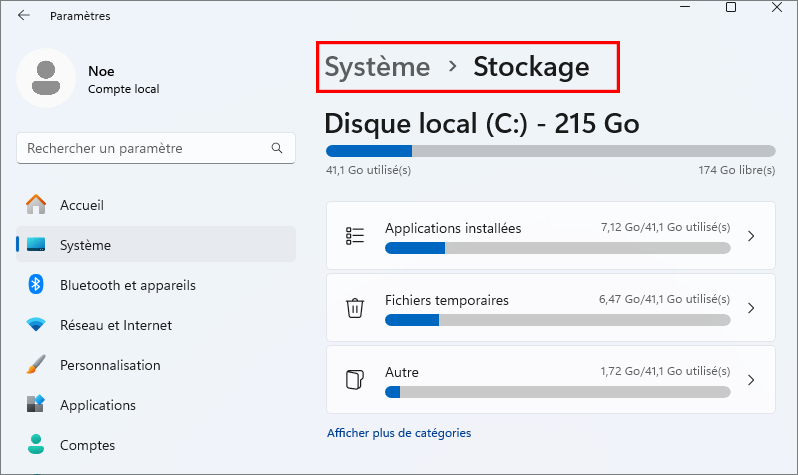
À propos, vous pouvez accéder à Paramètres > Système > Stockage pour vérifier l’espace disque faible. Tous les lecteurs seront répertoriés dans la zone de stockage et illustreront la quantité d’espace utilisée par rapport à la taille totale de chaque lecteur. Vous pouvez choisir un lecteur pour voir en détail ce qui occupe de l’espace.
Astuce 2 : accélérez et optimisez votre PC avec System Genius
Comment accélérer votre ordinateur portable Toshiba Satellite qui fonctionne très lentement ? En fait, il y a tellement de choses à faire que certains d’entre vous ne savent peut-être pas par où commencer. Ne t’inquiète pas. iSunshare System Genius est un nettoyeur de PC professionnel avec plusieurs fonctions intégrées. Vous pouvez l’utiliser pour accélérer et optimiser votre PC sans problème. Téléchargez-le maintenant et essayez-le tout de suite!
- Nettoyez tous les fichiers indésirables et les registres invalides
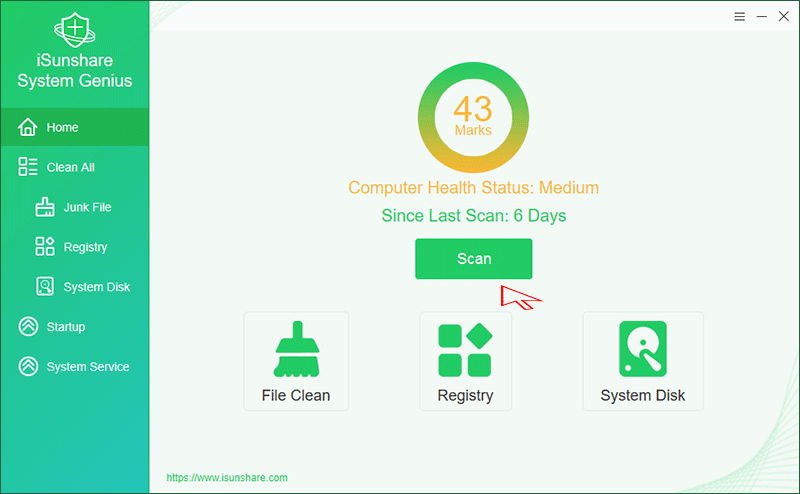
Vous pouvez utiliser iSunshare System Genius pour nettoyer tous les fichiers indésirables et les registres invalides de votre ordinateur portable Toshiba Satellite. Exécutez le logiciel et appuyez sur le bouton Analyser sur la page d’accueil pour analyser tous les fichiers indésirables et les registres invalides de votre PC.
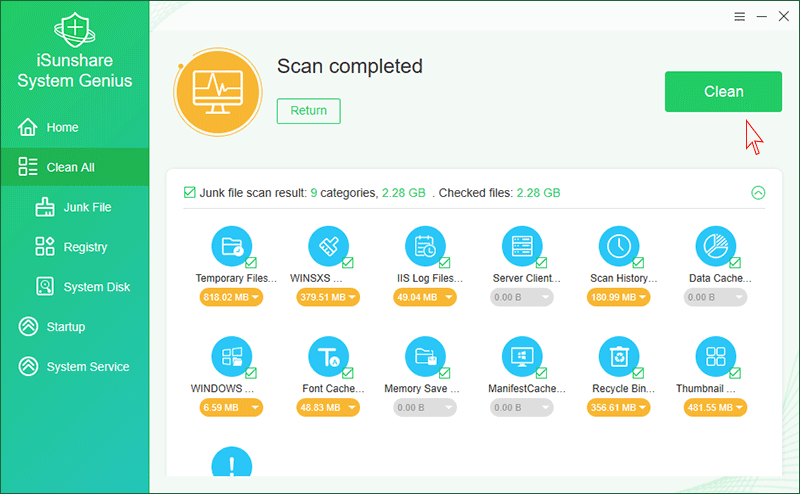
Une fois l’analyse terminée, cliquez sur le bouton Nettoyer pour nettoyer tous les résultats de l’analyse afin de libérer plus d’espace sur votre disque dur et d’accélérer votre ordinateur Toshiba Satellite lent.
- Nettoyez le disque système en un clic
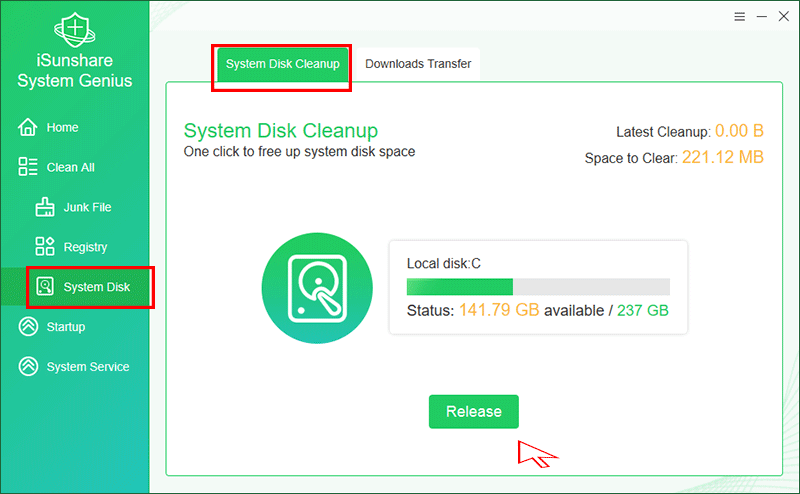
De plus, iSunshare System Genius prend en charge un seul clic pour libérer de l’espace disque système. Ouvrez le logiciel et passez au disque système, vous arriverez à l’interface de nettoyage du disque système. Vous pouvez cliquer sur le bouton Libérer pour vider rapidement les caches des navigateurs et les fichiers temporaires produits avant ce démarrage. C’est très pratique et facile à faire.
- Transférer le répertoire de téléchargement vers d’autres lecteurs
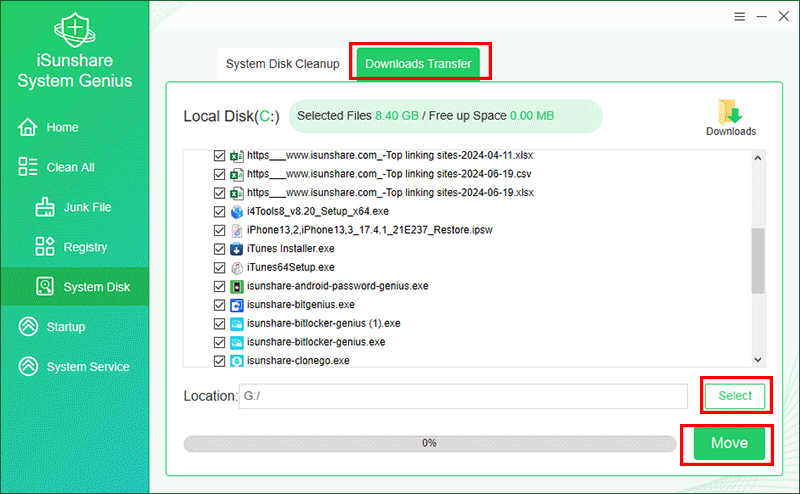
Si de nombreux fichiers sont stockés dans le dossier Téléchargements du lecteur système, ils occuperont une grande partie de l’espace disque et ralentiront les performances de votre PC. Avec iSunshare System Genius, vous pouvez transférer le répertoire de téléchargement vers d’autres lecteurs et migrer ces fichiers du dossier Téléchargements précédent vers le nouvel emplacement en même temps. Pour ce faire, lancez le logiciel et accédez à Disque système > Transfert de téléchargements, cliquez sur Sélectionner pour choisir un nouveau répertoire de téléchargement dans un autre lecteur, puis appuyez sur le bouton Déplacer pour continuer.
- Empêchez les programmes de se lancer automatiquement au démarrage
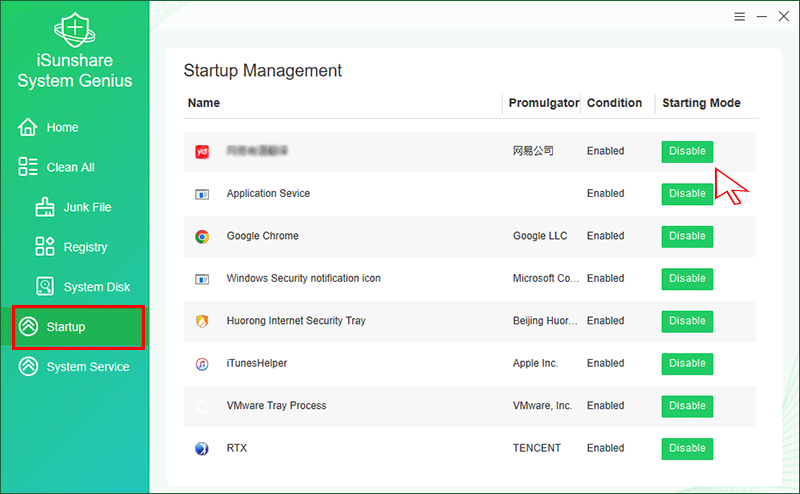
Si votre ordinateur portable Toshiba Satellite présente des problèmes de démarrage lent, vous pouvez utiliser le logiciel pour empêcher les programmes indésirables de se lancer automatiquement au démarrage de l’ordinateur afin de raccourcir le temps de démarrage de votre ordinateur. Après avoir ouvert le logiciel, choisissez la fonction Démarrage dans le volet de gauche, recherchez l’application de démarrage indésirable et cliquez sur le bouton Désactiver pour l’empêcher de s’ouvrir au démarrage de l’ordinateur.
- Désactivez les services système inutiles
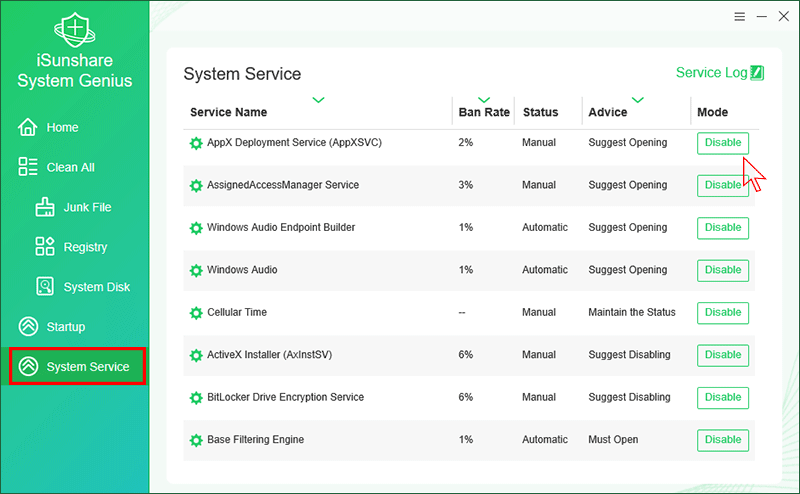
Enfin et surtout, avec la fonction de service système d’iSunshare System Genius, vous pouvez utiliser une interface intuitive pour désactiver les services système inutiles afin d’accélérer le fonctionnement du système. Après avoir sélectionné Service système dans le menu de gauche, tous les services système seront affichés sur l’interface de droite. Vous pouvez cliquer sur le bouton Désactiver pour désactiver le service inutile sur votre ordinateur.
Astuce 3 : Recherchez et supprimez les virus et les logiciels malveillants
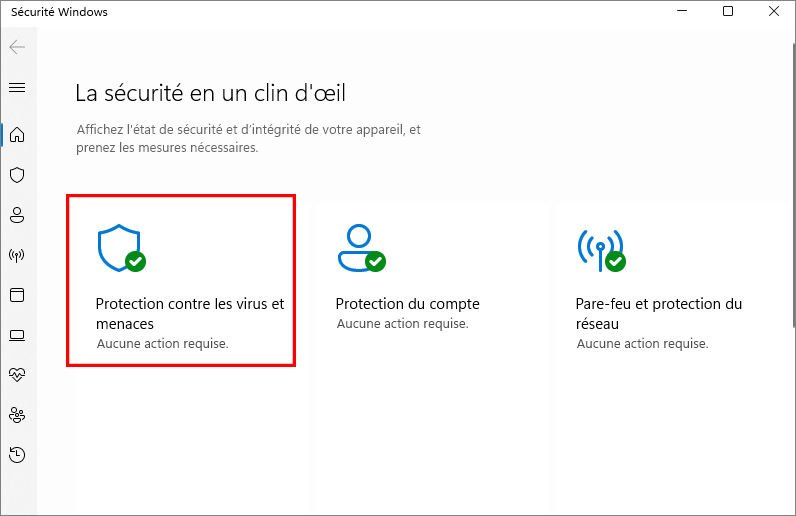
Un virus, un malware ou un logiciel malveillant pourrait ralentir le fonctionnement de votre PC. Si le fonctionnement très lent de votre Toshiba Satellite est dû à des virus ou des logiciels malveillants, vous devez exécuter un logiciel anti-programme malveillant et un logiciel antivirus pour essayer d’analyser et de vous débarrasser de ces virus ou logiciels malveillants. Alternativement, si vous ne disposez pas d’autres programmes antivirus, vous pouvez utiliser l’utilitaire intégré de Windows 10 comme Windows Defender (dans les versions antérieures de Windows 10) ou Windows Security (dans la dernière version de Windows 10) pour protéger votre ordinateur contre logiciels malveillants (logiciels malveillants), virus et menaces de sécurité.
Astuce 4: ouvrez uniquement les applications dont vous avez besoin
Comme nous l’avons analysé précédemment, trop de programmes exécutés en même temps est l’une des raisons les plus courantes qui entraînent un ralentissement des performances du PC. Si votre Toshiba Satellite fonctionne très lentement lorsque vous l’utilisez, vous devez vérifier si vous avez trop d’applications, de programmes ou de navigateurs Web ouverts en même temps. De plus, avoir de nombreux onglets de navigateur ouverts en même temps peut également ralentir votre ordinateur dans une certaine mesure. Si cette situation se produit, vous devez fermer toutes les applications, programmes, onglets de navigateur et autres processus inutiles dont vous n’avez pas besoin et voir si cela contribue à accélérer votre PC Toshiba Satellite. Bien sûr, cela prendra effet dans une certaine mesure. Mais si cela ne semble pas vous aider, vous devrez peut-être redémarrer votre ordinateur, puis ouvrir uniquement les applications, programmes et fenêtres de navigateur dont vous avez besoin. Dites adieu aux applications redondantes !
Astuce 5: Défragmenter et optimiser les lecteurs
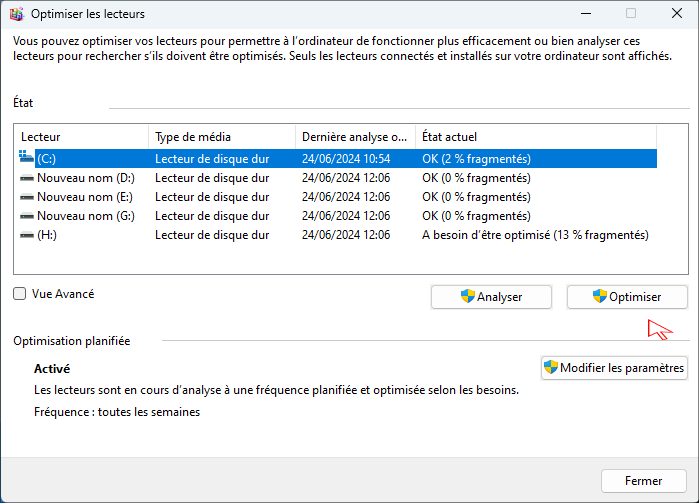
Vous pouvez également défragmenter et optimiser votre disque dur afin de rendre votre ordinateur portable Toshiba Satellite plus rapide. Comment défragmenter et optimiser son disque dur ? Tout d’abord, tapez defrag dans la barre de recherche Windows et cliquez sur le résultat de Défragmenter et optimiser les lecteurs afin de le lancer. Sélectionnez votre lecteur système (généralement le lecteur C) ou d’autres lecteurs que vous souhaitez optimiser, puis cliquez sur l’onglet Optimiser pour aider votre ordinateur à fonctionner plus efficacement.
Astuce 6 : exécutez une analyse SFC (System File Checker)
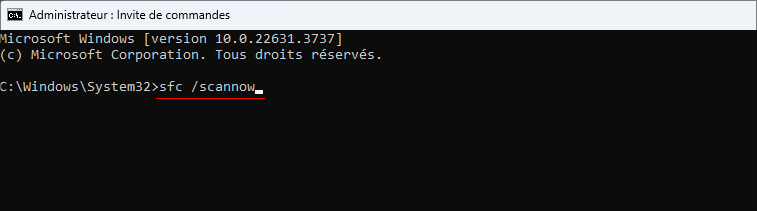
L’outil de vérification des fichiers système peut aider à réparer les fichiers système manquants ou corrompus. Si votre ordinateur portable Toshiba Satellite se bloque ou plante généralement, vous pouvez exécuter une analyse SFC pour analyser Windows et restaurer vos fichiers. Comment exécuter un scan SFC sur votre ordinateur ? Tout d’abord, exécutez l’invite de commande en tant qu’administrateur, entrez la commande sfc /scannow et appuyez sur la touche Entrer pour l’exécuter. Attendez ensuite la fin de la commande et redémarrez votre ordinateur.
Astuce 7 : Mettez à niveau votre disque dur vers un SSD plus grand
Si tous les conseils ci-dessus ne fonctionnent pas efficacement, le dernier conseil pour résoudre le problème de lenteur de l’ordinateur portable Toshiba Satellite sous Windows 10 consiste à utiliser un SSD plus grand pour remplacer votre ancien disque dur. Un SSD plus grand peut rendre votre PC plus rapide. Vous pouvez choisir de migrer l’intégralité du disque système Windows vers un SSD plus rapide avec iSunshare CloneGo rapidement et en toute sécurité afin d’améliorer les performances de l’ordinateur.
L’essentiel
Pour résumer, nous avons parlé de plusieurs raisons courantes expliquant le ralentissement de Toshiba Satellite sous Windows 10 et avons expliqué comment accélérer un ordinateur Toshiba Satellite lent dans cet article. Même si les performances lentes de Toshiba Satellite constituent un problème ennuyeux et frustrant, elles peuvent être améliorées grâce aux conseils évoqués ci-dessus. En général, tous ces conseils peuvent être appliqués pour résoudre les problèmes courants de performances lentes de Toshiba Satellite. Si vous avez essayé toutes les étapes mais qu’elles vous sont toutes inutiles, vous devrez peut-être vous tourner vers un personnel professionnel pour obtenir une aide technique.




