Google Lens est un outil puissant qui permet aux utilisateurs de rechercher sur le Web à l’aide d’images au lieu de texte. Intégrée à Google Chrome, cette fonctionnalité améliore votre expérience de navigation en fournissant des capacités de recherche visuelle directement depuis le navigateur. Que vous souhaitiez identifier des objets dans des images, traduire du texte ou explorer des visuels similaires, Google Lens vous facilite la tâche. Ce guide vous guidera à travers les étapes pour activer et utiliser Google Lens dans Chrome.
Introduction
- Partie 1 : Activer Google Lens dans Chrome pour ordinateur de bureau
- Partie 2 : Utiliser Google Lens dans Chrome pour ordinateur de bureau
Partie 1 : Activer Google Lens dans Chrome pour ordinateur de bureau
Avant d’utiliser Google Lens dans Chrome, vous devez vous assurer que Google est défini comme moteur de recherche par défaut. Si c’est déjà votre moteur par défaut, vous pouvez passer à la section suivante. Voici comment le configurer :
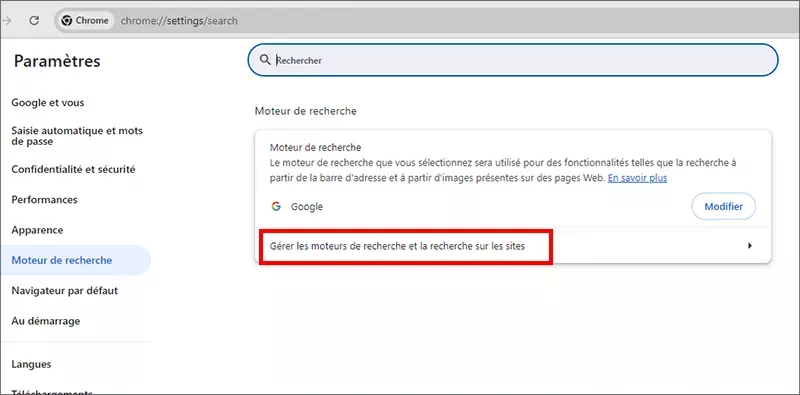
Étape 1 : Ouvrez Chrome et saisissez chrome://settings/search dans la barre d’adresse, puis appuyez sur Entrer.
Étape 2 : Dans la page des paramètres, recherchez et cliquez sur « Gérer les moteurs de recherche et la recherche sur le site ».
Étape 3 : recherchez le moteur de recherche Google dans la liste. Cliquez sur les trois points verticaux à côté de celui-ci et sélectionnez « Définir par défaut ».
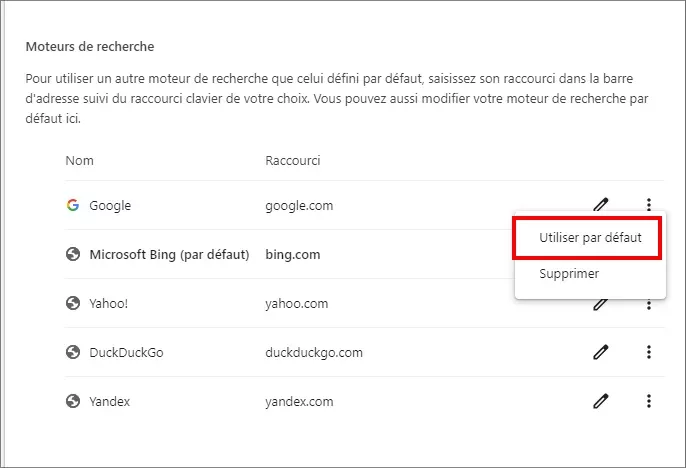
Une fois Google défini comme moteur de recherche par défaut, l’option « Rechercher avec Google Lens » doit apparaître dans votre menu contextuel, votre barre d’outils et votre omnibox (barre d’adresse). Si vous ne la voyez pas, la mise à jour de votre navigateur Chrome vers la dernière version peut résoudre le problème.
Vous pouvez également activer Google Lens via la page « Expériences » de Chrome en suivant ces étapes :
Étape 1 : saisissez chrome://flags dans l’omnibox et appuyez sur Entrer.
Étape 2 : dans la page Expériences, utilisez la barre de recherche pour saisir « lens ».
Étape 3 : recherchez l’option « Superposition Lens » et sélectionnez « Activé » dans le menu déroulant.
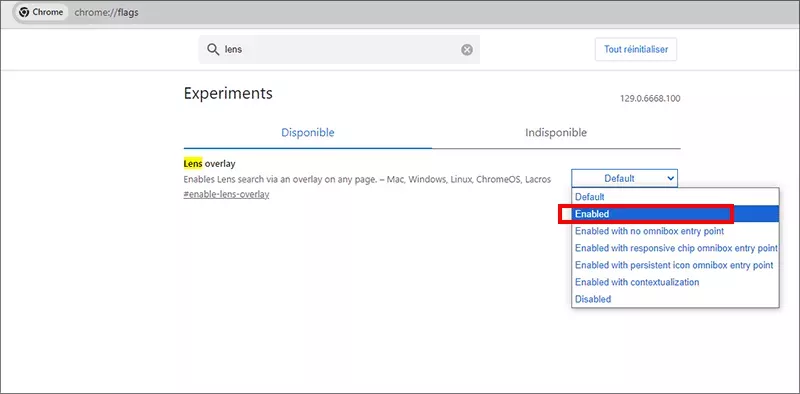
Avec ces étapes, Google Lens devrait maintenant être entièrement fonctionnel dans votre navigateur Chrome.
Partie 2 : Utiliser Google Lens dans Chrome pour ordinateur
L’utilisation de Google Lens dans Chrome est simple et peut améliorer considérablement votre expérience de navigation en vous permettant de rechercher visuellement sur le Web. Voici comment procéder :
Étape 1 : Ouvrez la page Web ou le fichier local qui contient l’image ou le texte que vous souhaitez rechercher avec Google Lens.
Étape 2 : Faites un clic droit sur l’image ou le texte qui vous intéresse et sélectionnez l’option « Rechercher avec Google Lens » dans le menu contextuel.

Étape 3 : Une fenêtre contextuelle apparaîtra (lorsque vous l’utiliserez pour la première fois), vous informant qu’une capture d’écran de la page sera envoyée à Google. Cliquez sur « Continuer » pour continuer.
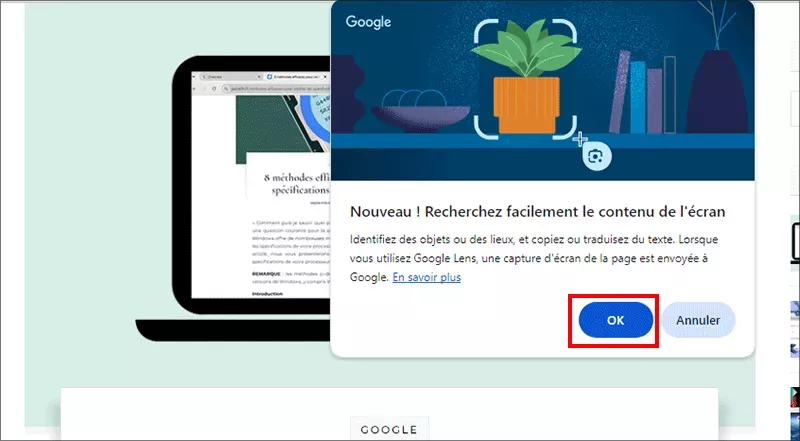
Étape 4 : Utilisez votre souris pour faire glisser et encadrer la zone que vous souhaitez rechercher. Google Lens analysera ensuite la zone sélectionnée et vous verrez les résultats de la recherche affichés sur le panneau de droite de votre écran.
Remarque : Vous pouvez sélectionner et copier du texte, le traduire dans différentes langues ou effectuer une recherche d’image inversée pour trouver des images similaires.
Pour un accès plus rapide la prochaine fois, vous pouvez épingler Google Lens sur la barre d’outils Chrome.
Si vous préférez ne pas avoir l’icône Lens dans l’omnibox, choisissez « Activé sans point d’entrée d’omnibox ».
Pour épingler l’icône Lens dans l’omnibox, sélectionnez « Activé avec point d’entrée d’omnibox d’icône persistante ».
Résumé
Google Lens dans Chrome est un moyen simple et efficace d’améliorer votre expérience de navigation. En vous permettant d’effectuer des recherches visuelles directement depuis le navigateur, vous n’avez plus besoin de changer d’onglets ou de vous fier uniquement aux requêtes textuelles. Une fois activé, Google Lens devient un outil puissant à portée de main, parfait pour identifier des objets, traduire du texte et explorer des images plus en détail.
Si vous souhaitez essayer Google Lens mais que vous ne souhaitez pas définir Google comme moteur de recherche par défaut, envisagez de créer un nouveau profil Chrome et de définir Google comme moteur de recherche par défaut dans ce profil. De cette façon, vous pouvez profiter des avantages de Google Lens sans modifier vos principaux paramètres de navigation.