
Dans la plupart des cas, l’erreur « Ce site n’est pas accessible » dans Google Chrome est due à un échec de recherche DNS. Cela se produit généralement si les serveurs DNS de votre fournisseur d’accès Internet (FAI) sont occupés, encombrés ou rencontrent des problèmes. Chrome affichera également un message d’erreur « Ce site n’est pas accessible » si le site n’est pas accessible en raison de conflits avec des extensions/plugins de navigateur et d’autres problèmes de réseau. Voici les moyens les plus efficaces pour corriger cette erreur dans Google Chrome.
Introduction
- Correction 1 : Vider le cache du navigateur
- Correction 2 : Réinitialiser le navigateur Chrome
- Correction 3 : Supprimer les extensions inutiles de Chrome
- Correction 4 : Désinstaller et réinstaller Chrome
- Correction 5 : Modifier l’adresse DNS IPv4
- Correction 6 : Mettre à jour les pilotes réseau
- Correction 7 : Réinitialiser le cache DNS
Solution 1 : Vider le cache du navigateur
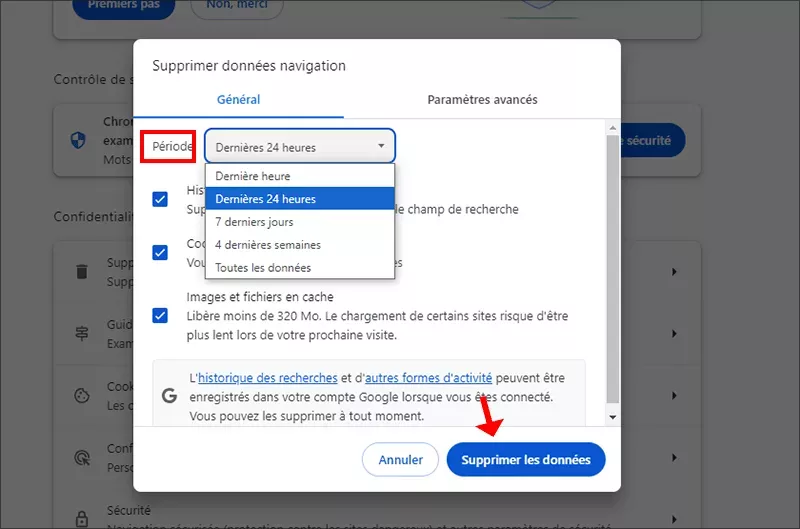
Étape 1:Dans Google Chrome, cliquez sur les trois points dans le coin supérieur droit et sélectionnez l’option « Confidentialité et sécurité » sous « Paramètres ». Cliquez ensuite sur « Supprimer les données de navigation ». Vous pouvez également ouvrir rapidement l’option d’effacement des données de navigation à l’aide du raccourci Ctrl+Maj+Suppr.
Étape 2 : Sélectionnez le « créneau horaire » que vous souhaitez supprimer et cliquez sur l’option « Supprimer les données ».
Solution 2 : Réinitialiser le navigateur Chrome
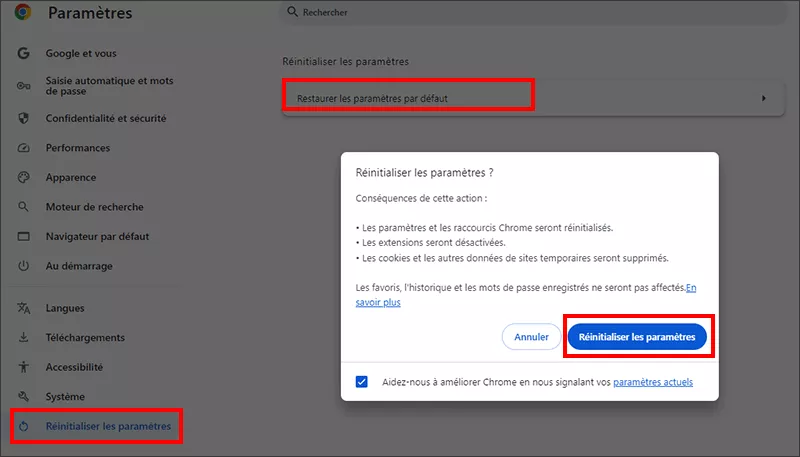
Étape 1 : Dans Google Chrome, cliquez sur les trois points dans le coin supérieur droit et recherchez « Paramètres » pour l’ouvrir.
Étape 2 : Cliquez sur « Réinitialiser les paramètres »
Étape 3 : Cliquez sur « Restaurer les paramètres à leurs valeurs par défaut d’origine ».
Étape 4 : Dans la fenêtre contextuelle, cliquez sur le bouton « Réinitialiser les paramètres ». Après avoir réinitialisé Chrome, essayez de visiter la page et voyez si l’erreur « ce site n’est pas accessible » apparaît toujours sur le navigateur Chrome de votre ordinateur.
Correction 3 : Supprimez les extensions inutiles de Chrome
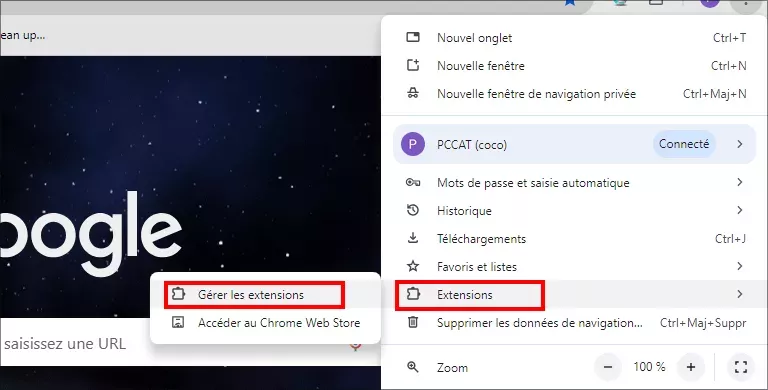
Étape 1 : Ouvrez Google Chrome, cliquez sur les trois points dans le coin supérieur droit, sélectionnez « Extensions » dans « Autres outils » et ouvrez-le.
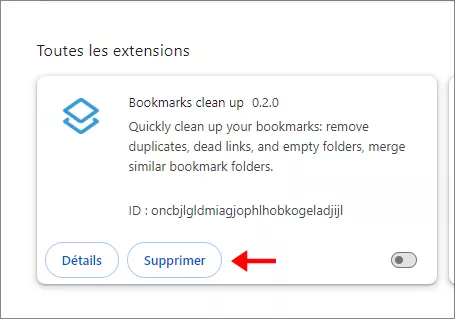
Étape 2 : Cliquez simplement pour supprimer les extensions inutiles.
Correction 4 : Désinstallez et réinstallez Chrome
Étape 1 : Utilisez WIN+I pour ouvrir les paramètres et cliquez sur « Applications ».
Étape 2 : Dans les applications, dans le volet de gauche, cliquez sur « Application installée », dans le volet de droite, recherchez Google Chrome et cliquez sur le bouton « Désinstaller ».
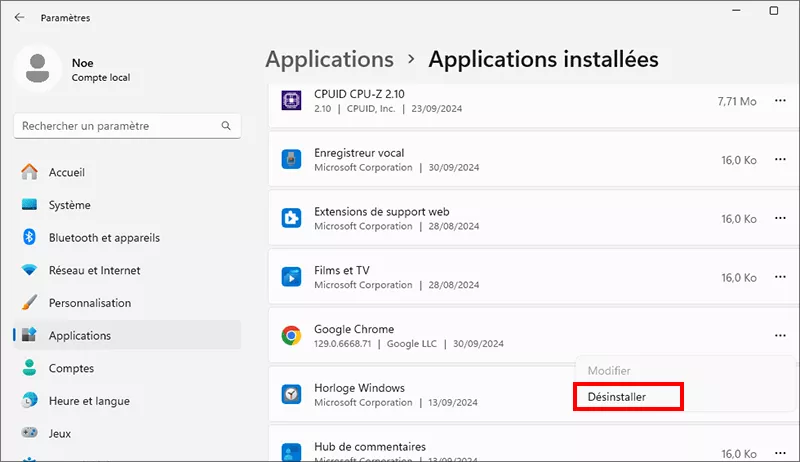
Étape 3 : Après avoir désinstallé Chrome, veuillez télécharger la dernière version de Google Chrome à partir du site Web de Google.
Correction 5 : Modifier l’adresse DNS IPv4
Étape 1 : Ouvrez le panneau de configuration, sélectionnez la méthode d’affichage sous forme de petites ou de grandes icônes, recherchez « Centre Réseau et partage » et ouvrez-le.
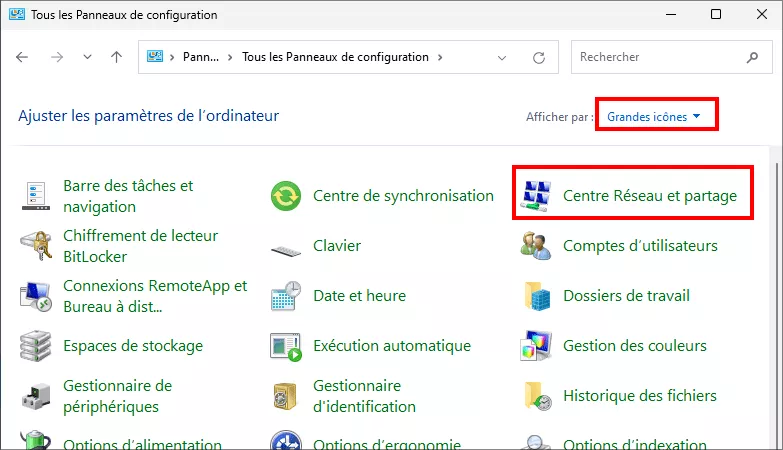
Étape 2 : sélectionnez « Modifier les paramètres de l’adaptateur » pour l’ouvrir.
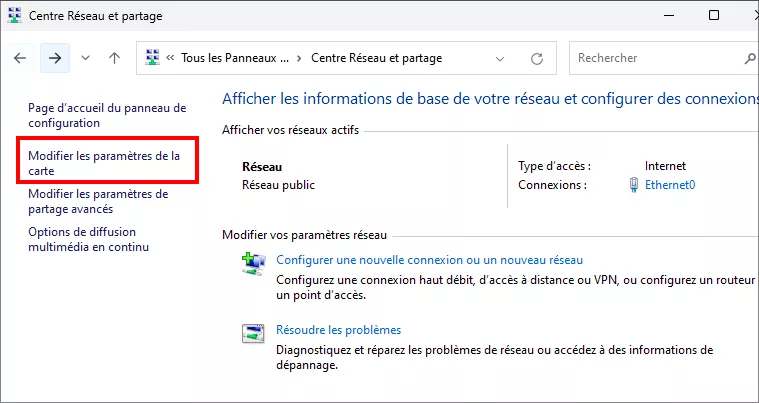
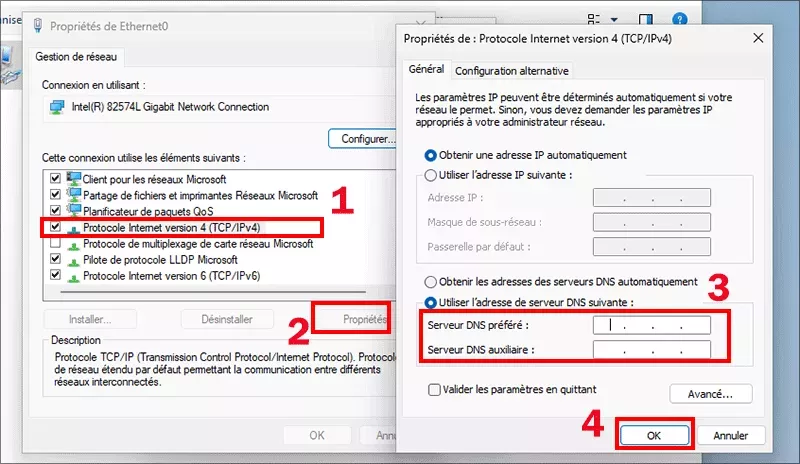
Étape 3 : double-cliquez sur l’icône de la connexion Internet que vous utilisez, puis cliquez sur « Propriétés » pour l’ouvrir.
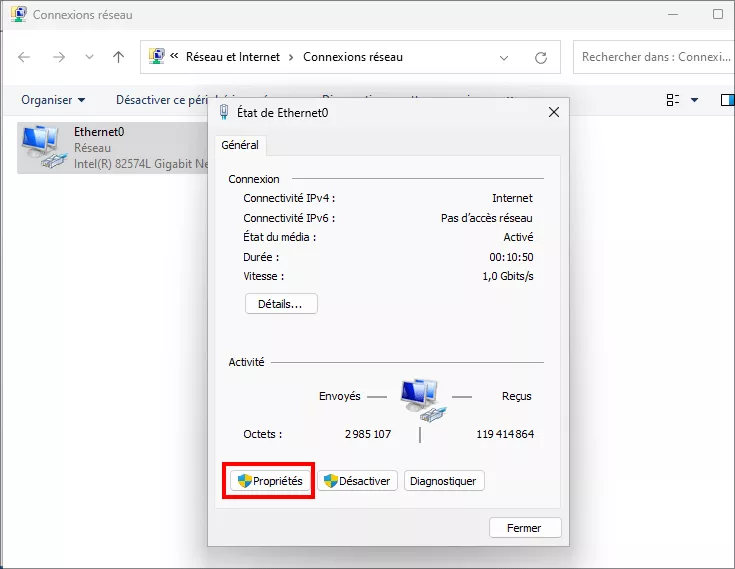
Étape 4 : recherchez et cliquez sur « Protocole Internet version 4 (TCP/IPv4) », puis cliquez sur « Propriétés ».
Étape 5 : saisissez la nouvelle adresse DNS. Saisissez l’adresse du serveur DNS public de Google. Cliquez ensuite sur « OK » pour terminer la modification.
Serveur DNS préféré : 8.8.8.8
Serveur DNS alternatif : 8.8.4.4
Correction 6 : mettre à jour les pilotes réseau
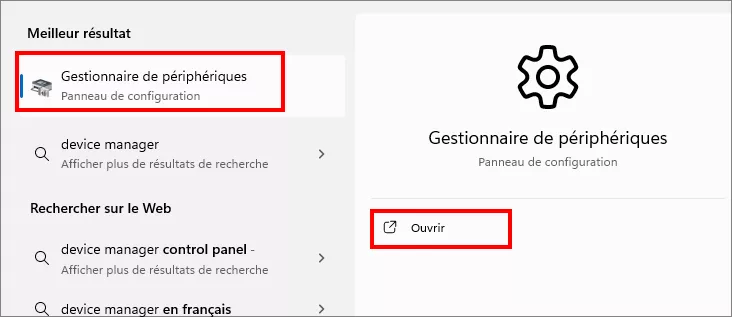
Étape 1 : recherchez le Gestionnaire de périphériques dans la barre de recherche et ouvrez-le.
Étape 2 : dans le Gestionnaire de périphériques, développez l’entrée « Adaptateurs réseau », faites un clic droit sur l’adaptateur Ethernet et cliquez sur l’option « Mettre à jour le pilote ».
Étape 3 : sélectionnez l’option « Rechercher automatiquement les pilotes » et suivez les instructions pour mettre à jour le pilote.
Solution 7 : réinitialiser le cache DNS
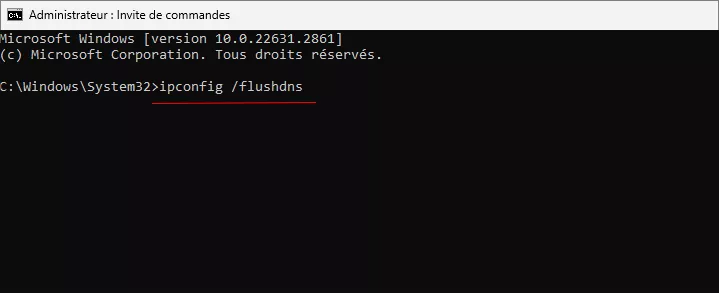
Étape 1 : saisissez CMD dans la barre de recherche et « Exécutez-le en tant qu’administrateur ».
Étape 2 : saisissez ipconfig /flushdns à l’invite de commande et appuyez sur Entrée pour continuer. Si cela a fonctionné, vous devriez voir un message « Vidage réussi du cache du résolveur DNS » dans la fenêtre.
Mot de la fin
Bien que l’erreur « Ce site n’est pas accessible » puisse être ennuyeuse, elle n’est pas difficile à résoudre. Dans la plupart des cas, l’erreur provient d’un problème avec votre connexion Internet ou vos paramètres DNS et de cache. J’espère que les correctifs ci-dessus résoudront votre problème.