
Les signets sont une fonctionnalité pratique qui nous permet d’enregistrer et d’accéder rapidement à nos pages Web préférées. Cependant, si elles sont ajoutées de manière aléatoire, la barre de signets peut devenir de plus en plus encombrée au fil du temps. Par conséquent, l’accès à nos sites Web souhaités devient moins pratique par rapport à la configuration initiale. Pour restaurer une expérience Web conviviale, il est temps d’organiser vos signets. Explorez cet article pour découvrir des conseils efficaces pour gérer les signets dans Google Chrome.
Introduction
- Extension de nettoyage des liens morts et des liens en double
- Extension de gestion avancée des signets
Partie 1 : Utilisez le gestionnaire de signets intégré pour une organisation efficace
1.Opérations de base
Dans cette section, je vous guiderai sur l’ajout, la suppression et la modification des signets.
Ajouter un signet
Étape 1 : ouvrez la page Web que vous souhaitez ajouter à vos favoris.
Étape 2 : cliquez sur l’icône en forme d’étoile ou appuyez sur Ctrl + D.
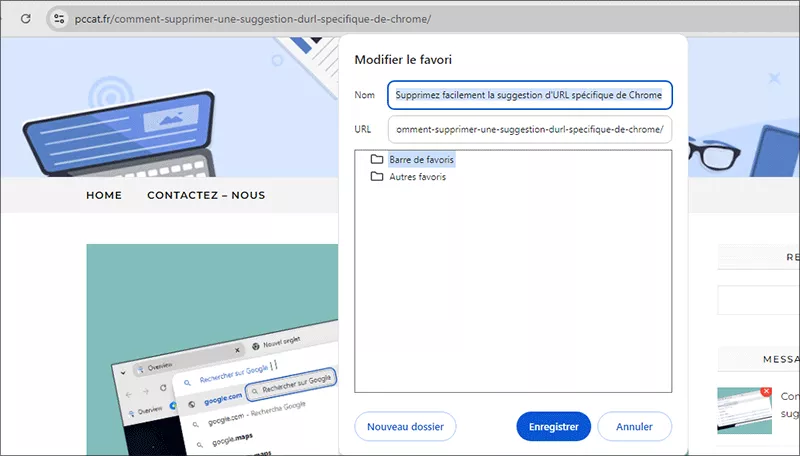
Étape 3 : dans la fenêtre contextuelle, sélectionnez « Modifier ».
Étape 4 : saisissez un nom, choisissez un dossier et enregistrez.
Astuce : pour sélectionner un autre dossier, optez pour l’option « Choisir un autre dossier » si le dossier souhaité n’est pas visible.
Supprimer un signet
Étape 1 : localisez le signet dans la barre de signets.
Astuce 1 : affichez la barre de signets en appuyant sur « Ctrl + Maj + B » si elle est masquée.
Étape 2 : faites un clic droit sur le signet, choisissez « Supprimer » dans le menu contextuel.
Astuce 2 : pour supprimer un dossier entier, faites un clic droit sur le dossier et sélectionnez « Supprimer ».
Modification d’un signet
Suivez les étapes similaires à « Supprimer un signet », mais sélectionnez plutôt l’option « Modifier ».
Ces opérations de base sont essentielles pour maintenir une barre de signets organisée. Les maîtriser vous aidera à garder vos signets bien rangés et facilement accessibles.
2. Astuces avancées
Google Chrome propose un gestionnaire de signets intégré pour organiser efficacement vos signets. Nous explorerons ses fonctionnalités dans la section suivante.
Pour ouvrir le gestionnaire de signets
Utilisez le raccourci clavier « Ctrl + Maj + O ». Vous pouvez également y accéder en cliquant sur l’icône à trois points dans le coin supérieur droit, en naviguant jusqu’à « Signets et listes » et en sélectionnant « Gestionnaire de signets ».
Fonction de recherche
Étape 1 : cliquez sur l’icône de recherche pour lancer une recherche.
Étape 2 : saisissez un mot-clé pour localiser les signets pertinents.
Remarque : la recherche inclut les champs Nom et URL du signet.
Étape 3 : sélectionnez les signets que vous souhaitez gérer, puis faites un clic droit.
Étape 4 : dans le menu contextuel, choisissez l’option appropriée pour effectuer l’opération souhaitée.
Ajout d’un dossier
Étape 1 : accédez au dossier sous lequel vous souhaitez créer un nouveau sous-dossier.
Remarque : la « barre de signets » sert de dossier racine et « Autres signets » apparaît à droite de la barre d’adresse après y avoir ajouté un signet.
Étape 2 : sur la page actuelle, cliquez sur les trois points et choisissez « Ajouter un nouveau dossier » pour créer un nouveau dossier.
Conseil de pro : améliorez le nom de votre dossier avec des symboles uniques. Trouvez une variété de symboles sur getemoji.com, copiez-les et collez-les dans le champ Nom. Vous pouvez également utiliser l’émoji intégré de Microsoft en appuyant sur « Logo Windows + point(.) ».
Exporter les signets:
Étape 1 : suivez l’étape 2 mentionnée précédemment et optez pour l’option « Exporter les signets ».
Étape 2 : sélectionnez l’emplacement approprié pour stocker les signets exportés dans la fenêtre contextuelle.
Remarque : ce fichier peut être ouvert directement dans le navigateur et utilisé pour importer ultérieurement des signets.
Importer des signets
Il existe deux méthodes pour importer des signets. L’une consiste à utiliser le gestionnaire de signets, en suivant des étapes similaires à celles de l’exportation de signets. L’autre méthode utilise la fonction « Importer des signets et des paramètres », que je vais vous guider à travers.
Étape 1 : cliquez sur les trois points dans le coin supérieur droit du navigateur.
Étape 2 : passez la souris sur l’option « Signets et listes », puis sélectionnez « Importer des signets et des paramètres ».
Étape 3 : dans la fenêtre contextuelle, choisissez la source d’importation parmi Microsoft Internet Explorer, Mozilla Firefox ou un fichier HTML de signets dans le menu déroulant.
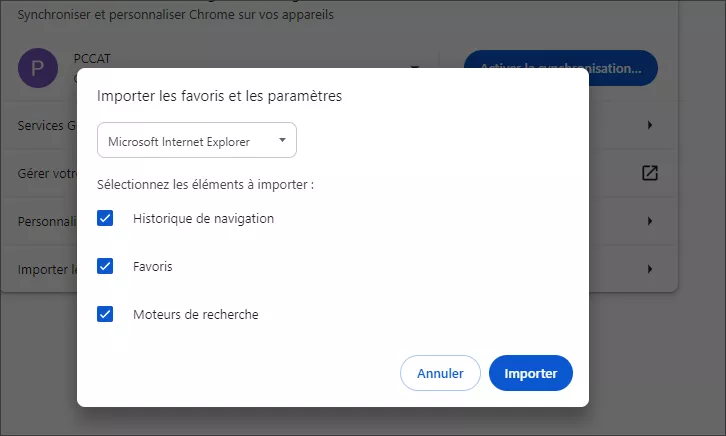
Conseil : n’oubliez pas de fermer le navigateur correspondant avant de cliquer sur le bouton Importer.
Autres fonctionnalités:
De plus, vous avez la possibilité de glisser-déposer librement des signets et des dossiers dans le gestionnaire de signets, ce qui facilite l’organisation de vos signets.
De plus, utilisez l’option « Trier par nom » pour organiser les signets par ordre alphabétique, facilitant ainsi la navigation. Notez que cette option n’aura d’impact que sur l’ordre du contenu affiché sur la page actuelle du gestionnaire de signets.
Partie 2 : Découvrez des extensions pratiques pour une gestion des signets sans effort
1. Extension de nettoyage des liens morts et des liens en double
Au fil du temps, certains des liens que nous enregistrons peuvent devenir invalides, ce qui rend un nettoyage régulier essentiel pour maintenir l’ordre et la santé de vos signets. Certes, nous pourrions les inspecter individuellement en cliquant un par un. Cependant, imaginez avoir 100 signets ou plus, ce serait assez écrasant.
De plus, les doublons peuvent également se retrouver dans vos signets, ajoutant à la complexité de l’organisation. Dans de tels cas, l’utilisation d’un outil pratique devient le choix privilégié. Dans la section suivante, je présenterai une extension qui peut vous aider efficacement à nettoyer à la fois les liens morts et les doublons. Explorons-le ensemble.
Attention : assurez-vous de sauvegarder vos signets avant de nettoyer les liens morts pour faciliter les besoins de récupération potentiels.
Tout d’abord, installez l’extension de nettoyage des signets et accédez-y en cliquant sur l’icône de l’extension.
Nettoyer les liens en double
Étape 1 : sélectionnez l’option « Rechercher les signets en double » pour identifier et éliminer les doublons.
Étape 2 : examinez les doublons affichés et choisissez ceux que vous souhaitez supprimer.
Étape 3 : cliquez sur « Supprimer tous les éléments sélectionnés » dans le coin inférieur droit pour terminer le processus de suppression.

Nettoyer les liens morts
Étape 1 : cliquez sur l’icône en forme d’engrenage pour configurer les paramètres en fonction de vos préférences.
Remarque : si vous n’êtes pas familier avec cela, conserver les paramètres par défaut est parfaitement acceptable.
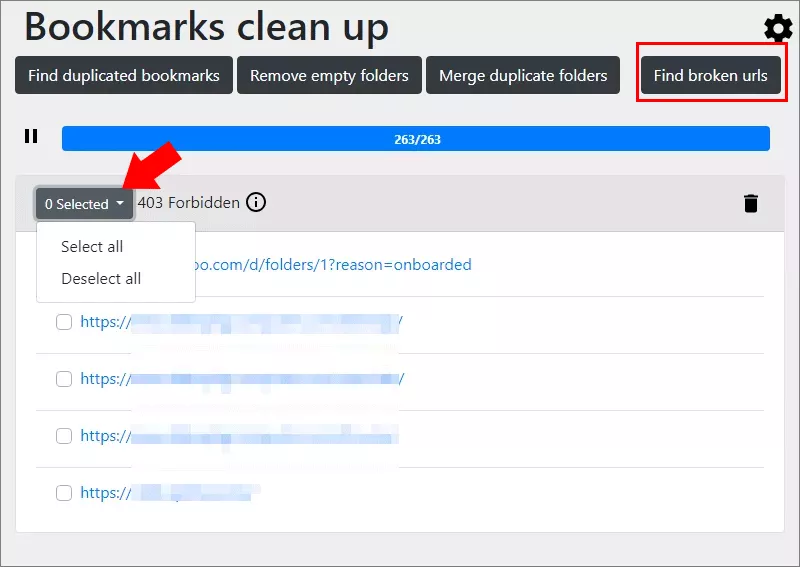
Étape 2 : cliquez sur « Rechercher les URL cassées » et sélectionnez « Autoriser » pour accorder les autorisations nécessaires.
Étape 3 : attendez que le processus soit terminé.
Étape 4 : examinez les résultats et vérifiez manuellement quelques sites pour vérifier leur exactitude.
Étape 5 : sélectionnez les liens que vous souhaitez supprimer et cliquez sur l’icône de la corbeille pour les supprimer.
Astuce de pro : utilisez l’option « Sélectionner tout » dans le menu déroulant en haut à gauche pour une sélection par lots efficace.
2. Extension de gestion avancée des signets
Dans cette section, je vais présenter Raindrop, un gestionnaire de signets avancé connu pour ses fonctionnalités puissantes.
Raindrop est disponible sous forme d’extension sur Google Chrome, Edge, Firefox et Safari, avec des applications Web et natives pour les plateformes grand public. Sa large prise en charge garantit un accès transparent à vos favoris sur tous vos appareils. Il convient de noter que les favoris seront enregistrés dans Raindrop, et non dans la barre de favoris de Chrome.
Ensuite, je vais vous donner un bref aperçu de son extension Chrome.
Étape 1 : installez l’extension Raindrop.io.
Étape 2 : cliquez sur l’icône pour effectuer la configuration initiale.
Étape 3 : créez un compte ou connectez-vous si vous en avez déjà un.
Étape 4 : accédez à la page souhaitée et cliquez sur l’icône Raindrop.io.
Étape 5 : modifiez le favori dans la fenêtre ouverte.
Astuce : créez un nouveau dossier en saisissant directement le nom du dossier dans la section « Rechercher ou créer une nouvelle collection ».
Attention : le mode d’affichage par défaut est Clipper ; vous pouvez le modifier dans les Paramètres. Le mode Clipper est adapté à l’ajout de signets, tandis que le mode Mini app est plus adapté à la gestion des signets.
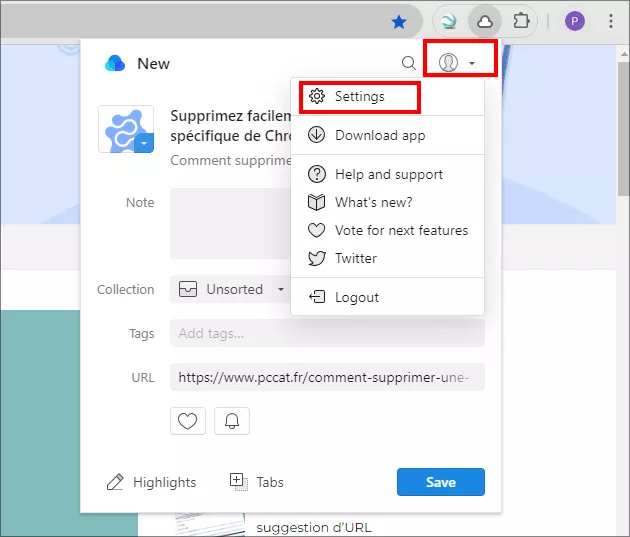
Il convient de mentionner que Raindrop possède de puissantes capacités de gestion, et vous pouvez les explorer davantage.
Raindrop excelle dans la synchronisation de contenu sur tous vos appareils. Essayez-le maintenant si vous avez besoin d’un accès et d’une gestion transparents sur différentes plateformes.
Conclusion
Dans cet article, nous présentons des conseils efficaces pour une gestion efficace des signets et présentons quelques extensions exceptionnelles pour vous aider à organiser facilement vos favoris. En adaptant ces fonctionnalités à vos préférences, vous pouvez parcourir vos signets sans effort, garantissant ainsi une navigation simplifiée et agréable.