
Chrome et d’autres navigateurs Web stockent chaque onglet et extension dans un processus RAM distinct. Isoler les processus de cette manière offre une meilleure stabilité et une sécurité améliorée. Bien que ces processus soient petits, ils s’additionnent rapidement. En d’autres termes, Chrome divise tout en son propre processus et vous faites probablement beaucoup de choses en même temps. Et beaucoup de processus signifient que beaucoup de RAM est utilisée.
Nous savons tous qu’une utilisation aussi élevée de la mémoire peut entraîner des problèmes de performances. Par conséquent, pour vous aider, nous vous montrerons ci-dessous quelques moyens de réduire considérablement l’utilisation de la mémoire de Chrome.
Introduction
- 1. Utiliser le gestionnaire de tâches de Chrome
- 2. Activer l’accélération matérielle
- 3. Réinitialiser Google Chrome
1.Utiliser le gestionnaire de tâches de Chrome
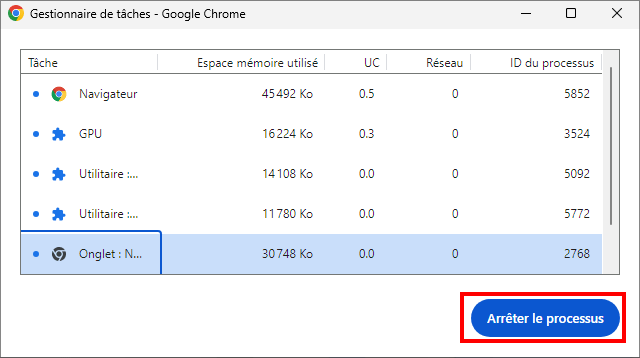
Étape 1 : ouvrez Chrome et appuyez sur Maj+Échap pour lancer le gestionnaire de tâches de Chrome.
Étape 2 : vous verrez tous les processus en cours d’exécution sur Chrome, en cliquant sur le bouton Terminer le processus pour supprimer les processus que vous souhaitez terminer.
Activer l’accélération matérielle
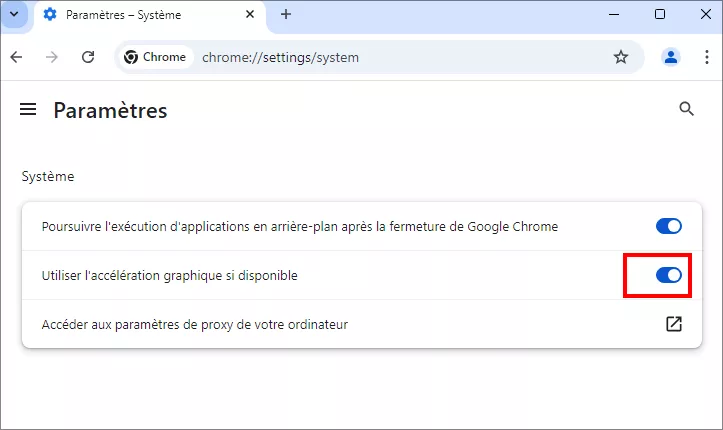
Étape 1 : ouvrez votre navigateur Chrome, cliquez sur le menu à trois points pour ouvrir les paramètres.
Étape 2 : saisissez système dans la barre de recherche et activez l’option Utiliser l’accélération matérielle lorsqu’elle est disponible.
Réinitialiser Google Chrome
Étape 1 : répétez les étapes 1 et 2 ci-dessus.
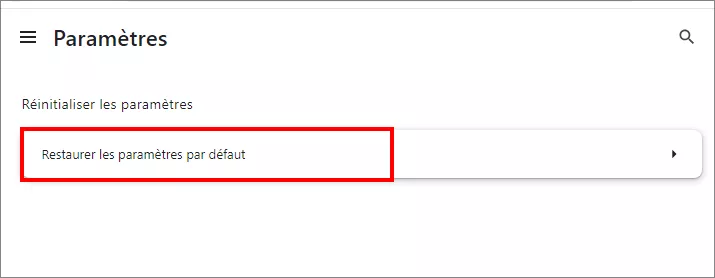
Étape 2 : sous Réinitialiser et nettoyer, cliquez sur Restaurer les paramètres par défaut.
Étape 3 : dans la fenêtre contextuelle de confirmation, cliquez sur Réinitialiser les paramètres.
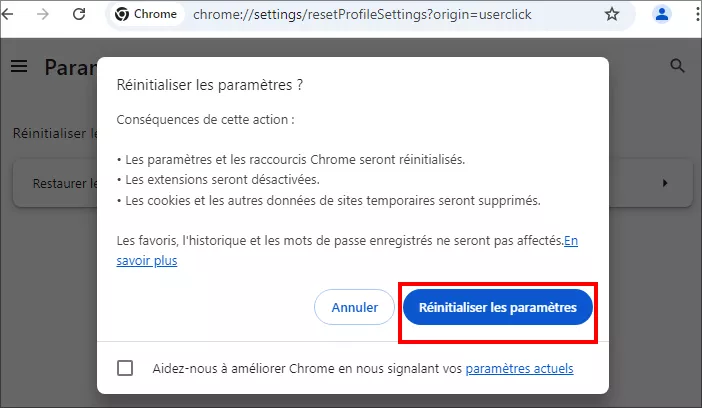
Remarque : la réinitialisation de Chrome supprimera le cache et les cookies du navigateur, les moteurs de recherche et les onglets épinglés. Si aucune des méthodes répertoriées ci-dessus ne fonctionne, vous pouvez choisir de désinstaller et de réinstaller Chrome au lieu de réinitialiser. Cela vous permettra de prendre un nouveau départ.