Parfois, vous pouvez être confus quant au disque dur que vous avez dans votre ordinateur. Dans cet article, nous vous montrerons comment vérifier les spécifications du disque dur comme le modèle, l’état et le numéro de série sans aucun outil tiers.
En fait, Windows propose plusieurs outils pour vérifier certaines spécifications du disque dur. Parmi eux, l’invite de commande (CMD) possède une fonctionnalité simple mais puissante qui vous permet de vérifier la plupart des spécifications du disque dur, y compris le modèle, l’état, l’état, le numéro de série, le type, etc. Ici, nous vous présenterons les étapes détaillées pour vérifier les spécifications de votre disque dur dans l’invite de commande.
Étape 1 : Tapez cmd dans la zone de recherche Windows et cliquez sur Invite de commandes pour ouvrir la fenêtre d’invite de commandes.
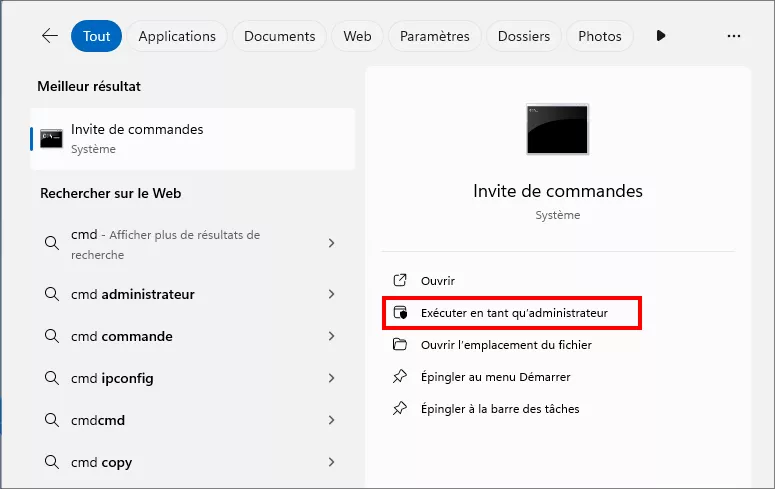
Étape 2 : Dans la fenêtre d’invite de commande, tapez d’abord wmic diskdrive get. Ensuite, tapez la propriété du disque dur que vous souhaitez connaître et appuyez sur Entrée.
Vérifier le modèle du disque dur
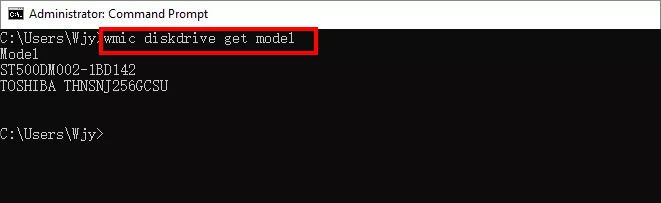
Par exemple, si vous souhaitez vérifier le modèle de votre disque dur, vous pouvez taper wmic diskdrive get model dans cmd et appuyer sur Entrée. Enfin, le modèle du disque dur s’affichera devant vous.
Vérifiez le numéro de série et l’état du disque dur
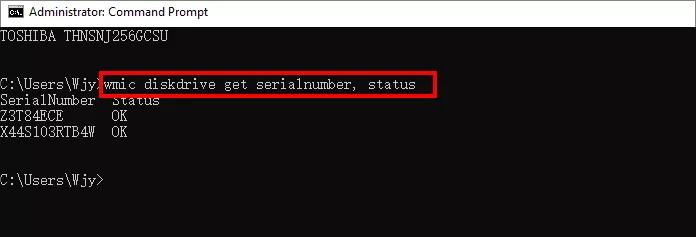
De même, si vous souhaitez trouver le numéro de série et l’état du disque dur, vous pouvez saisir wmic diskdrive get serialnumber, status et appuyer sur Entrée. À la fin, le numéro de série et l’état du disque dur s’afficheront à l’écran.
Vérifiez toutes les spécifications du disque dur
Bien sûr, si vous souhaitez vérifier simultanément toutes les spécifications du disque dur dans l’invite de commande, vous pouvez saisir wmic diskdrive list full et appuyer sur Entrée. Toutes les propriétés du disque dur seront affichées à l’écran et chacune d’entre elles pourra être vérifiée séparément.
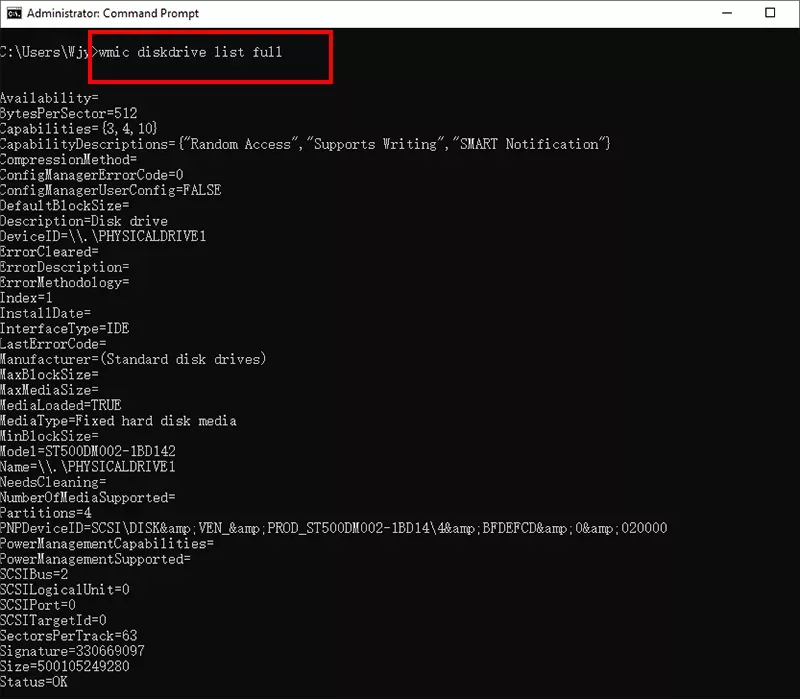
Conseils : Parfois, le résultat de certaines propriétés peut être vide, ce qui indique qu’elles ne peuvent pas être détectées par le système. Si vous êtes confus au sujet de certaines propriétés, telles que « SCSIBus=0 », « SCSITargetId=0 », vous pouvez cliquer ici pour plus de détails.
Conclusion – Comment vérifier les spécifications du disque dur
Qu’il s’agisse d’un disque dur ou d’un SSD, il est très pratique de vérifier les spécifications du disque dur comme le modèle, l’état et le numéro de série dans l’invite de commande. De plus, si vous connaissez le modèle de votre disque dur, vous pouvez également vérifier d’autres spécifications sur Internet. De plus, il existe de nombreux utilitaires gratuits conçus pour vérifier le matériel informatique, y compris le disque dur, à partir desquels vous en saurez plus sur les spécifications détaillées du disque dur, notamment le modèle, l’état, le numéro de série, le type, etc.




