À l’exception de l’erreur 0xc1900223, l’erreur 0x80070057 se produit souvent lorsque vous essayez d’exécuter une mise à jour Windows ou une sauvegarde Windows. Comment résoudre 0x80070057 (erreur de mise à jour Windows ou paramètre incorrect) ? Cet article présente des solutions efficaces pour corriger cette erreur. Les méthodes énumérées ci-dessous conviennent à la fois aux erreurs de mise à jour Windows et à l’inexactitude des paramètres.
Introduction
- Causes courantes de l’erreur Windows 0x80070057
- Solutions efficaces pour corriger le code d’erreur 0x80070057
- 1. Exécuter l’outil de vérification des erreurs de disque
- 2. Modifier Windows Regedit
- 3. Renommer le dossier « SoftwareDistribution »
- 4. Exécuter SFC (System File Checker)
Causes courantes de l’erreur Windows 0x80070057
Il existe plusieurs raisons à l’origine des erreurs 0x80070057, et les raisons courantes sont énumérées ci-dessous :
- Fichiers, disques ou données système corrompus ou endommagés
- Entrées de registre et de politique incorrectes
- Incompatibilité du système de fichiers
- Erreur de paramètres Windows ou problème de stockage
Solutions efficaces pour corriger le code d’erreur 0x80070057
1. Exécuter l’outil de vérification des erreurs de disque
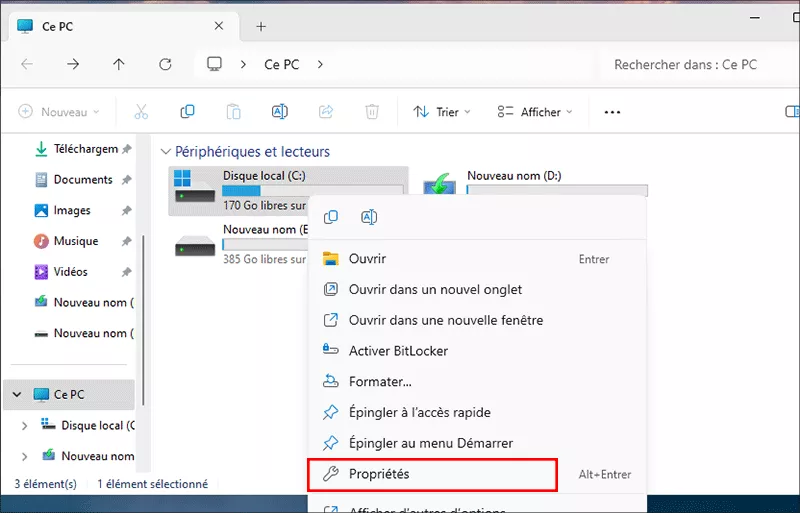
Étape 1 : Ouvrez l’explorateur de fichiers → Cliquez sur ce PC → Cliquez avec le bouton droit sur le disque local→ Cliquez sur Propriétés.
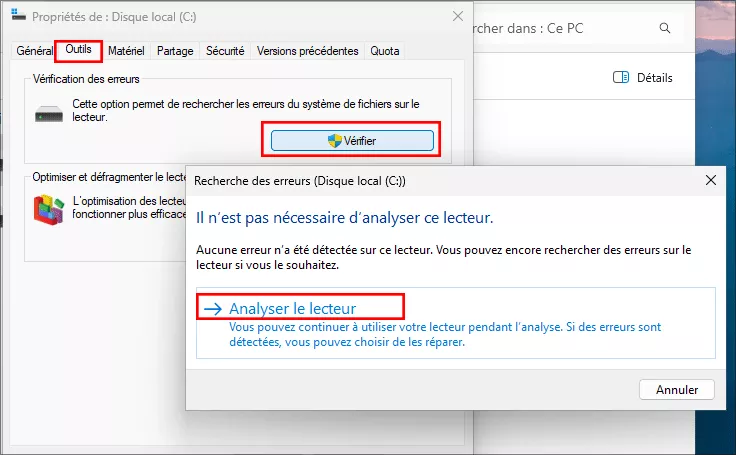
Étape 2 : Sélectionnez l’onglet Outils → cliquez sur Vérifier → Analyser le lecteur.
2. Modifier le registre Windows
Si l’erreur 0x80070057 persisté lors de la mise à jour de Windows, vous pouvez essayer de modifier le registre Windows dans le dossier « windowsUpdate ».
Étape 1 : Appuyez sur « Win + R » → Tapez « regedit » puis cliquez sur OK.
Étape 2 : Visitez l’itinéraire suivant :
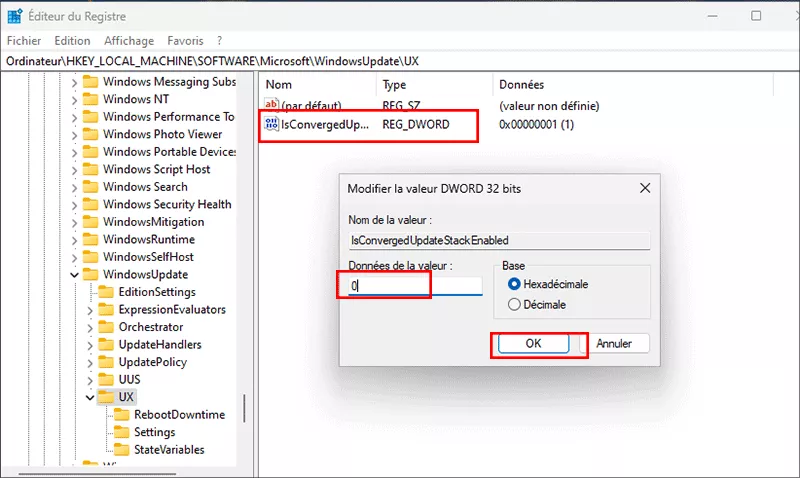
【HKEY_LOCAL_MACHINESOFTWAREMicrosoftWindowsUpdateUX】
Étape 3 : Double-cliquez sur « IsConvergedUpdateStackEnabled » → Remplacez les « Données de valeur » par « 0 », puis cliquez sur OK.
Étape 4 : Ensuite, dirigez-vous vers l’itinéraire suivant :
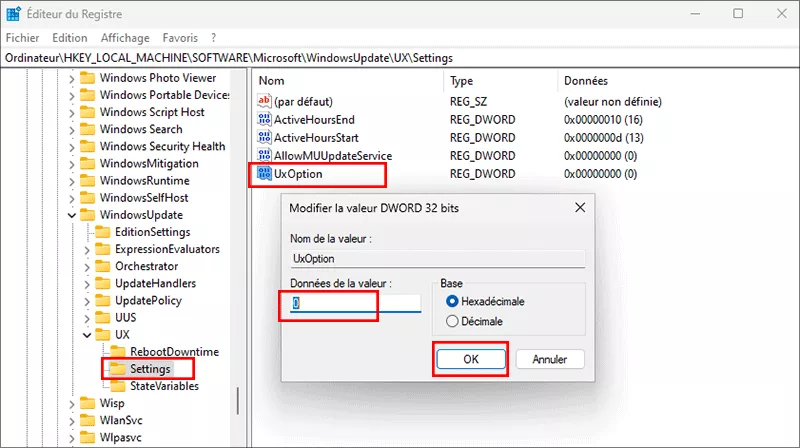
[HKEY_LOCAL_MACHINESOFTWAREMicrosoftWindowsUpdateUXSettings]
Étape 5 : Recherchez « UxOption » et double-cliquez dessus → Changez les « Données de valeur » en « 0 » puis cliquez sur OK.
Après cela, redémarrez votre ordinateur pour vérifier si vous pouvez exécuter la mise à jour Windows avec succès.
Si le message d’erreur indique « Le paramètre est incorrect. (0x80070057) » dans la sauvegarde Windows, essayez de modifier le registre avec le dossier « SystemCertificates ».
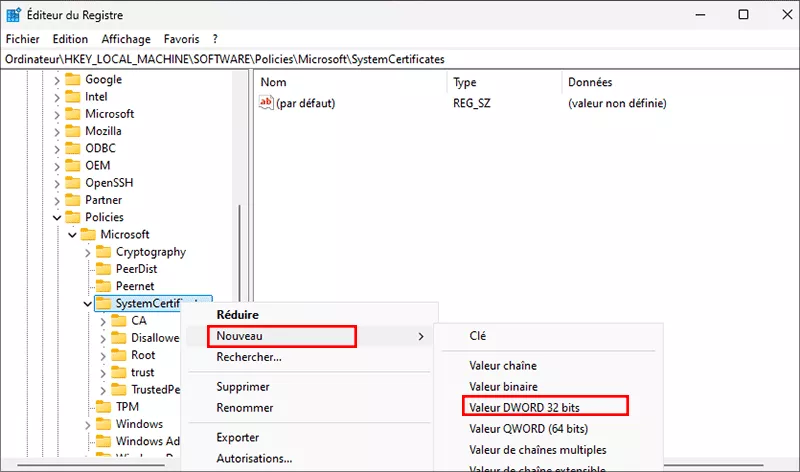
Étape 1 : Visitez : [OrdinateurHKEY_LOCAL_MACHINESOFTWAREPoliciesMicrosoftSystemCertificates]
Étape 2 : Cliquez avec le bouton droit de la souris sur « SystemCertificates » → nouvelle → valeur DWORD (32 bits) .
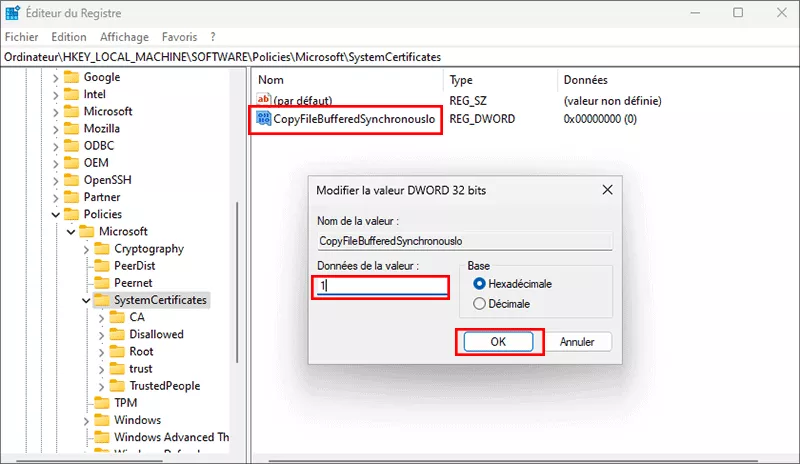
Étape 3 : Renommez-le en « CopyFileBufferedSynchronouslo » → Double-cliquez dessus et changez les « Données de valeur » en « 1 », puis cliquez sur OK.
Redémarrez votre ordinateur pour vérifier si l’erreur 0x80070057 : Le paramètre est incorrect a été corrigée.
3. Renommez le dossier « SoftwareDistribution »
Étape 1 : Appuyez sur « Win + R » → Tapez « services.msc » puis cliquez sur OK.
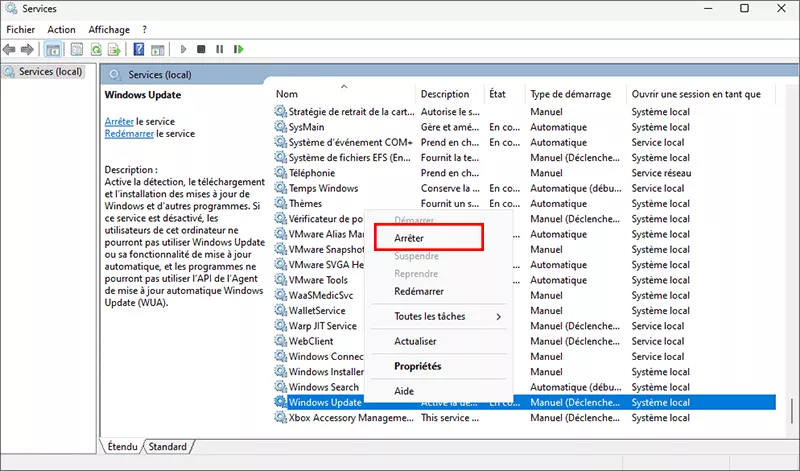
Étape 2 : Recherchez et cliquez avec le bouton droit de la souris sur « Windows Update » → Arrêter.
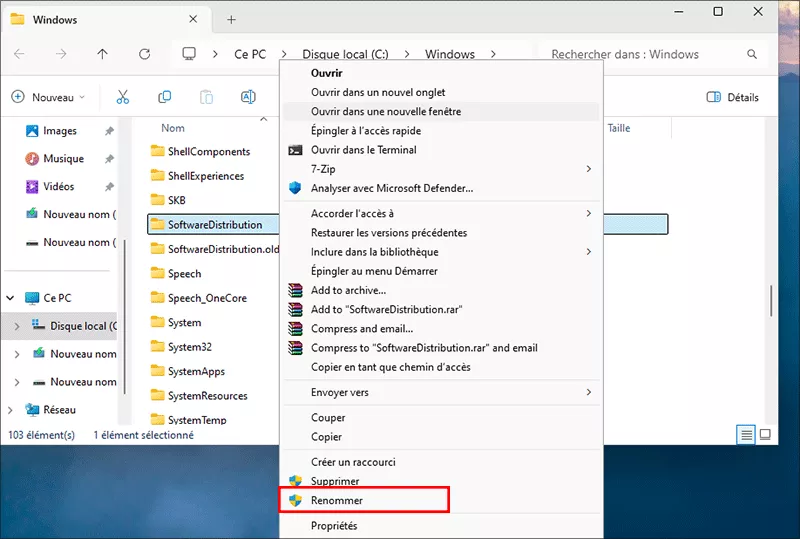
Étape 3 : Copiez « %SystemRoot% » dans la barre de recherche → Trouvez le dossier « SoftwareDistribution » → cliquez avec le bouton droit de la souris pour le renommer en « SoftwareDistribution.old ».
Étape 4 : De retour à la fenêtre des services, recherchez « Windows Update » → cliquez avec le bouton droit de la souris pour choisir « Démarrer ».
Après avoir terminé les instructions ci-dessus, redémarrez votre PC pour réessayer de voir si l’erreur a été corrigée.
4. Exécutez SFC (System File Checker)
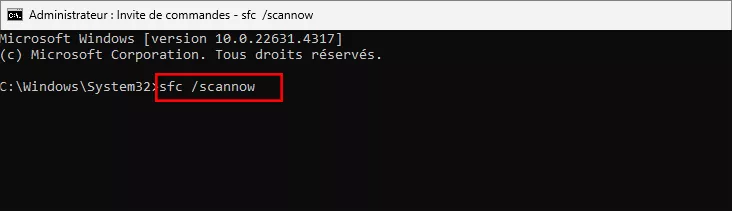
Étapes : Tapez « cmd » dans la barre de recherche et exécutez-le en tant qu’administrateur → Tapez « sfc /scannow » puis appuyez sur le bouton Entrer.
L’ensemble du processus peut prendre environ 5 à 10 minutes. Une fois l’analyse terminée, redémarrez votre ordinateur et vérifiez si le 0x80070057 d’erreur est réparé.