L’erreur 0xc1900223 souvent se produire lors de la mise à jour de Windows 10, version 1903/21H2, avec un message d’erreur « Mise à jour des fonctionnalités vers Windows 10, version 1903 – Erreur 0xc1900223 ». Cela peut vous empêcher d’installer Windows. Si vous souhaitez corriger cette erreur de mise à jour, appliquez les méthodes simples mentionnées dans cet article.
Introduction
- 1. Exécuter l’utilitaire de résolution des problèmes de Windows Update
- 2. Réinitialiser les composants Windows Update
- 3. Télécharger manuellement le catalogue Microsoft Update
- 4. Mise à jour avec l’outil de création de médias
1. Exécutez l’utilitaire de résolution des problèmes de Windows Update
L’utilitaire de résolution des problèmes de Windows Update est un outil utile pour vérifier et réparer les fichiers système corrompus qui peuvent provoquer des erreurs 0xc1900223.
Étape 1 : Appuyez sur Win + I pour ouvrir la fenêtre Paramètres, puis sélectionnez Mise à jour et sécurité.
Étape 2 : Sélectionnez Dépannage > Dépannages supplémentaires.
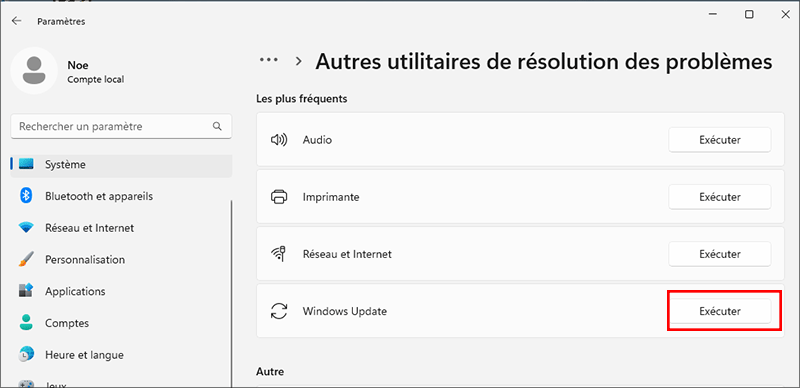
Étape 3 : Recherchez Windows Update > Exécutez l’utilitaire de résolution des problèmes.
2. Réinitialiser les composants Windows Update
Le processus de mise à jour de Windows ne peut pas se poursuivre en raison de l’absence de certains services de mise à jour Windows et des fichiers nécessaires. Vous devrez peut-être redémarrer les composants de mise à jour à l’aide de commandes.
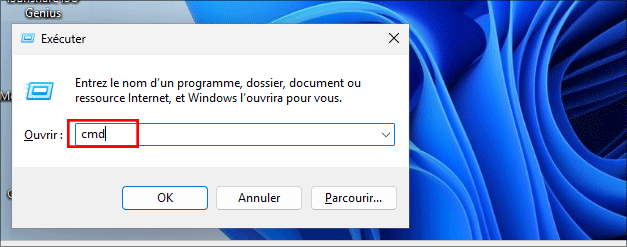
Étape 1 : Appuyez sur Win + R > Tapez « cmd » > Appuyez sur le bouton Ctrl + Maj + Entrer pour exécuter CMD en tant qu’administrateur.
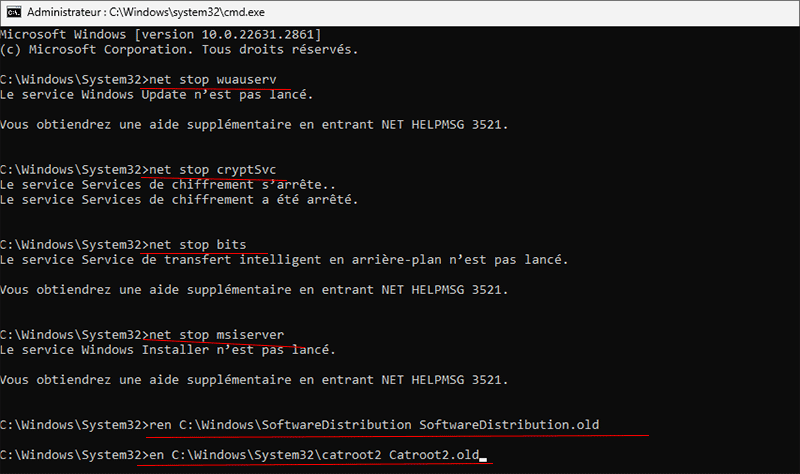
Étape 2 : Tapez successivement les commandes suivantes pour arrêter les services de mise à jour Windows, puis appuyez sur le bouton Entrer:
filet stop wuauserv
net stop cryptSvc
Trépans d’arrêt de filet
arrêt de réseau msiserver
Étape 3 : Ensuite, renommez le dossier SoftwareDistribution et le dossier Catroot2 avec les commandes suivantes et appuyez sur le bouton Entrer:
ren C :WindowsSoftwareDistribution SoftwareDistribution.old
ren C :WindowsSystem32catroot2 Catroot2.old
Étape 4 : Après avoir tapé les commandes renommées, essayez de taper les quatre commandes suivantes pour redémarrer les services de mise à jour Windows, puis appuyez sur le bouton Entrer.
Démarrage net wuauserv
net start cryptSvc
Mèches de départ de réseau
Net Start msiserver
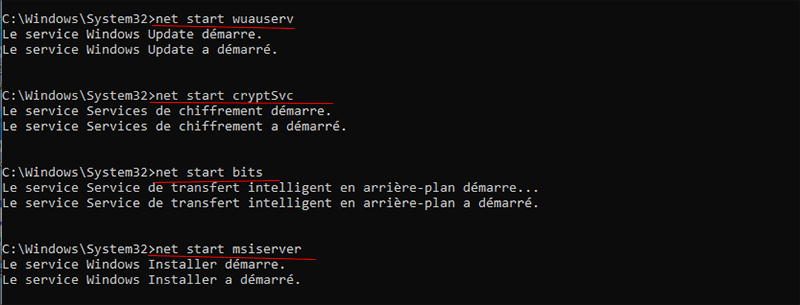
Une fois que vous avez terminé les étapes ci-dessus, redémarrez votre ordinateur pour qu’il le mette à jour à nouveau afin de voir si le 0xc1900223 d’erreur de mise à jour Windows a été corrigé.
3. Téléchargez manuellement le catalogue Microsoft Update
Vous pouvez télécharger et mettre à jour manuellement via le catalogue Microsoft Update pour contourner les fichiers locaux endommagés.
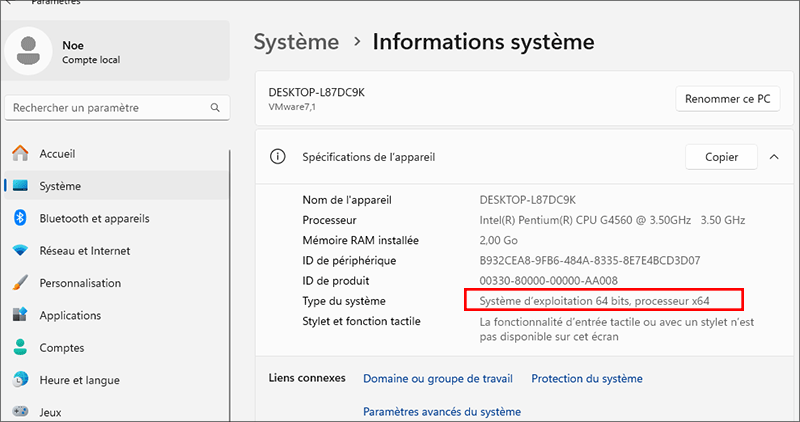
Étape 1: Tout d’abord, vérifiez votre type de système. Appuyez sur Win + I > Système > À propos de > type de système.
Étape 2: Visitez le site Web du catalogue Microsoft Update > effectuez une recherche avec votre code de base de connaissances mis à jour > cliquez sur Télécharger.
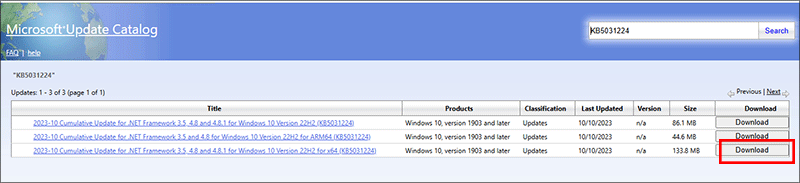
Après cela, suivez les instructions pour installer Windows et redémarrez votre PC une fois le processus terminé pour vérifier si l’erreur 0xc1900223 a été corrigée.
4. Mettre à jour avec l’outil de création de médias
Media Creation Tool est un logiciel qui peut aider les utilisateurs à mettre à jour leur PC ou à créer des supports d’installation sans provoquer d’erreurs 0xc1900223. Cependant, vous devez sauvegarder les données à l’avance pour éviter des pertes inutiles.
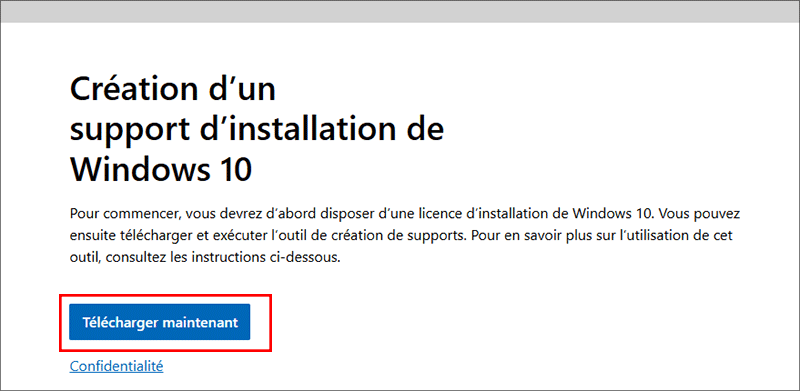
Étape 1: Visitez le site Web de Microsoft pour télécharger et exécuter l’outil.
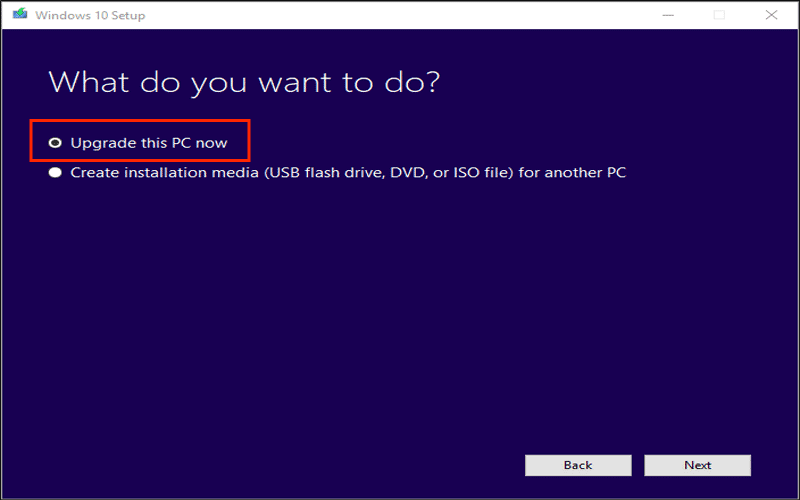
Étape 2 : En suivant les instructions, sur la page « Que voulez-vous faire ? », sélectionnez « Mettre à niveau ce PC maintenant » ; sur la page « Prêt à installer », cliquez sur « Choisir ce que vous souhaitez conserver » pour choisir les options en fonction de votre réalité. Cliquez ensuite sur installer.