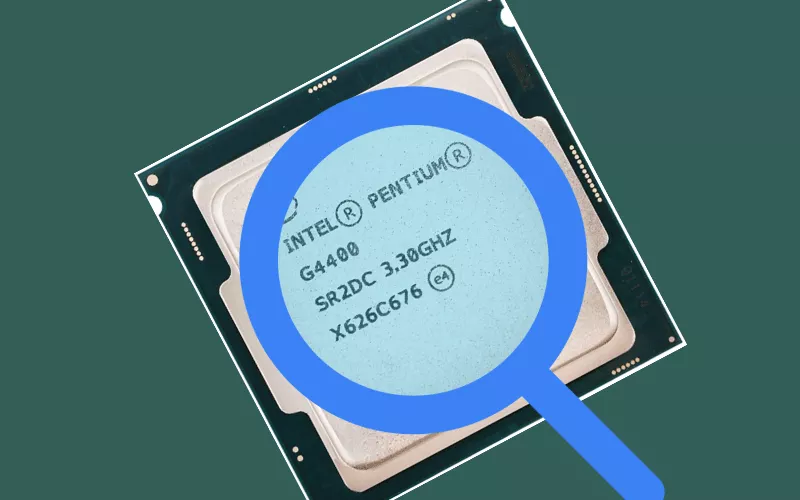
« Comment puis-je savoir quel processeur possède mon ordinateur ? » C’est une question courante pour la plupart des gens. Heureusement, le système Windows offre de nombreuses méthodes simples mais efficaces pour vérifier les spécifications de votre processeur, comme le modèle et la vitesse. Dans cet article, nous vous présenterons huit méthodes efficaces pour vérifier les spécifications de votre processeur (modèle et vitesse) sans aucun outil tiers.
REMARQUE : les méthodes ci-dessous sont disponibles pour la plupart des versions de Windows, y compris Windows 7, 8 et 10,11.
Introduction
- 1. Paramètres Windows
- 2. Panneau de configuration
- 3. Gestionnaire de périphériques
- 4. Gestionnaire des tâches
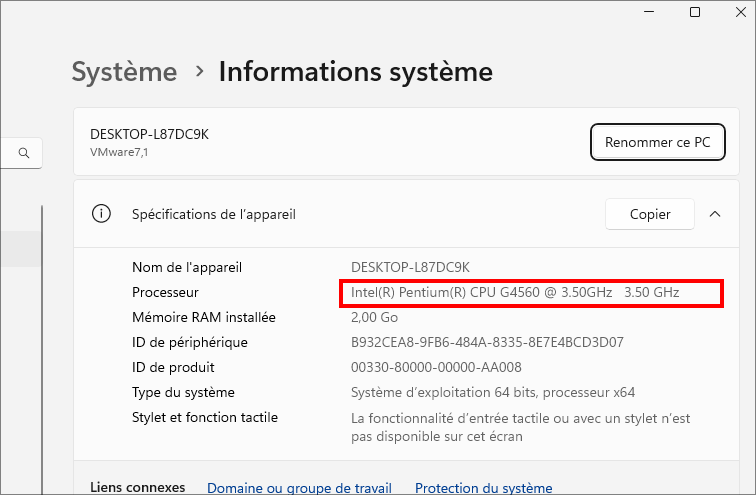
- 5. Informations système
- 6. DirectX
- 7. Invite de commandes (CMD)
- 8. PowerShell
Paramètres Windows (uniquement pour Windows 10)
Étape 1 : appuyez simultanément sur la touche Windows + le raccourci I pour ouvrir la fenêtre Paramètres Windows.
Étape 2 : sélectionnez Système dans la fenêtre Paramètres.
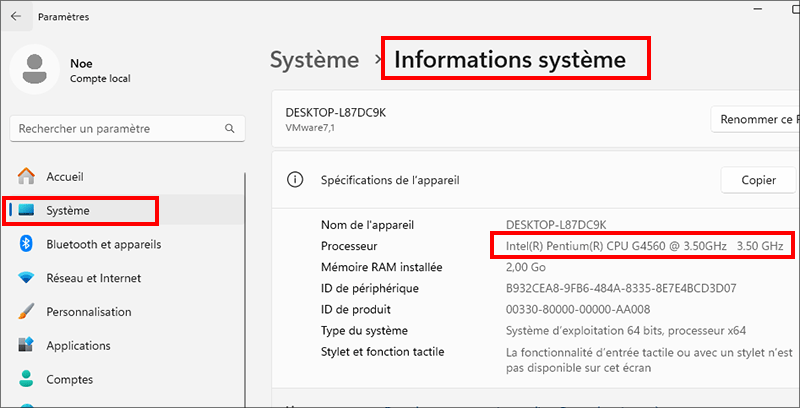
Étape 3 : cliquez sur À propos dans le panneau de gauche. Vous découvrirez ensuite les spécifications du processeur dans le panneau de droite (y compris le modèle de processeur et la vitesse d’horloge).
2. Panneau de configuration (pour la plupart des versions de Windows)
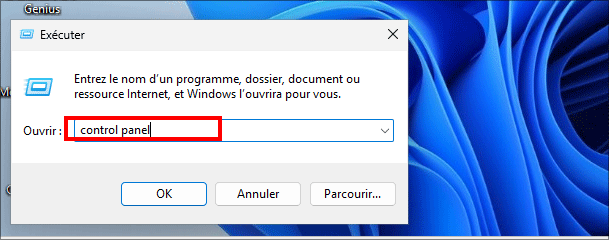
Étape 1 : appuyez sur la touche Windows + R pour ouvrir une fenêtre d’exécution. Tapez ensuite sur le panneau de configuration et appuyez sur Entrer.
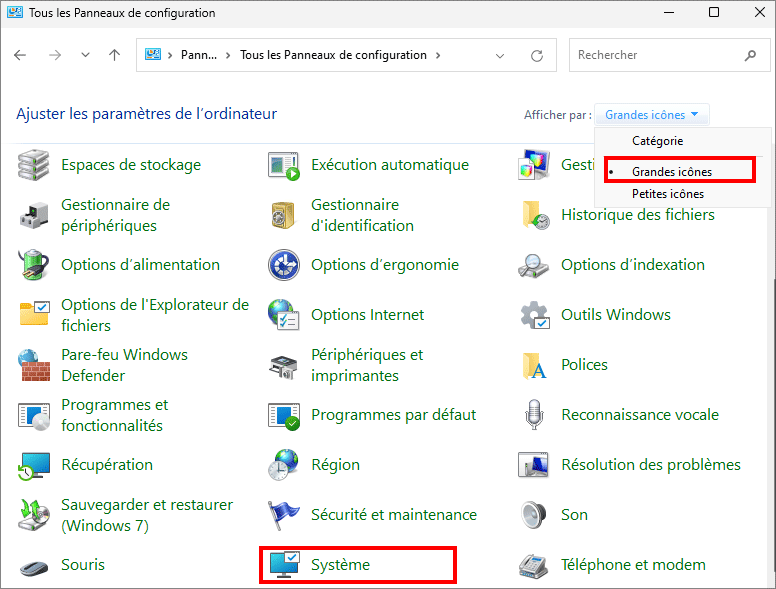
Étape 2 : Cliquez sur le bouton déroulant à côté de Afficher par et sélectionnez l’option Grandes icônes. Cliquez ensuite sur Système.
Étape 3 : Enfin, vous pouvez trouver les informations système, y compris les spécifications du processeur, sur le panneau de droite.
3. Gestionnaire de périphériques (pour la plupart des versions de Windows)
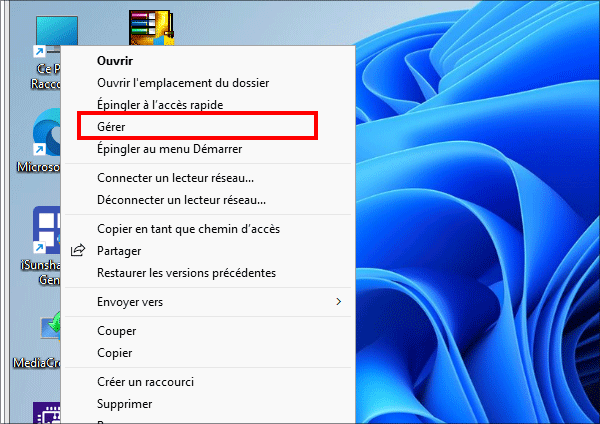
Étape 1 : cliquez avec le bouton droit de la souris sur l’icône Poste de travail (Ce PC : Windows 10, Ordinateur : Windows 7 et 8.1) sur le bureau et sélectionnez Gérer dans le menu.
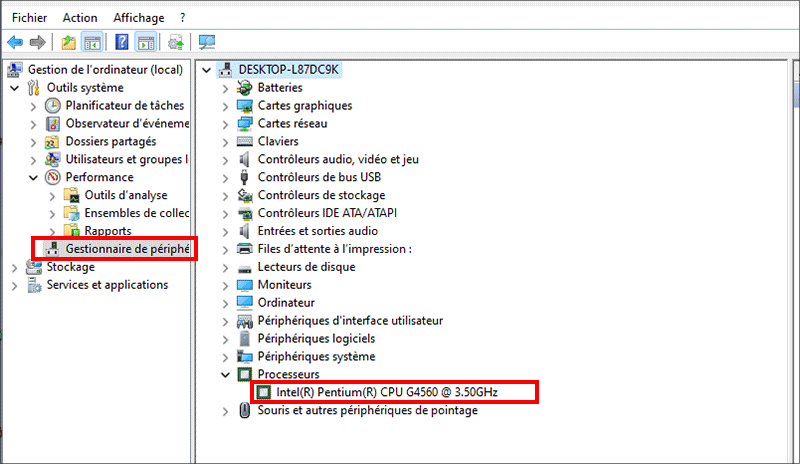
Étape 2 : cliquez sur Gestionnaire de périphériques dans le panneau de gauche.
Étape 3 : dans le panneau de droite, cliquez sur la flèche droite à gauche de Processeurs pour ouvrir un menu déroulant. Enfin, vous pouvez vérifier le numéro de modèle et la vitesse du processeur.
4. Gestionnaire des tâches (uniquement pour Windows 8.1 et 10)
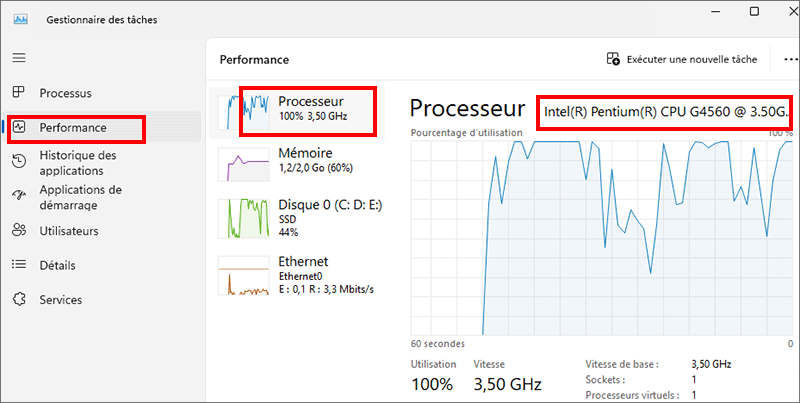
Étape 1 : appuyez simultanément sur Ctrl + Maj + Échap pour ouvrir la fenêtre du Gestionnaire des tâches.
Étape 2 : si la fenêtre s’affiche dans un mode résumé simplifié, cliquez sur Plus de détails pour voir des outils plus avancés.
Étape 3 : cliquez sur l’onglet Performances et sélectionnez CPU dans le panneau de gauche. Les spécifications du processeur, notamment le modèle, la vitesse d’horloge et le nombre de cœurs et de processeurs logiques, s’affichent ensuite dans le panneau de droite de la fenêtre.
5. Informations système (pour la plupart des versions de Windows)
Étape 1 : appuyez sur la touche Windows + R pour ouvrir une fenêtre d’exécution. Tapez ensuite msinfo32 et appuyez sur Enter.
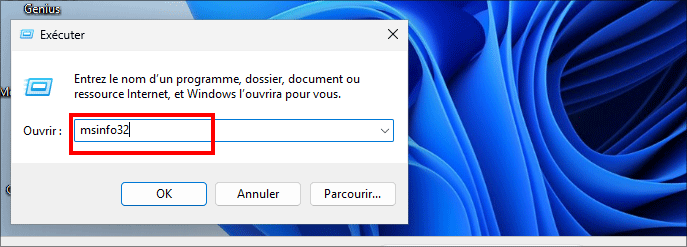
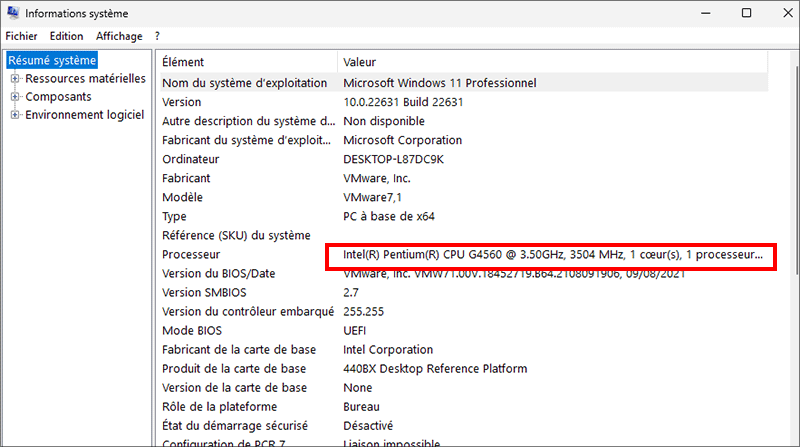
Étape 2 : Dans la fenêtre Informations système, les informations détaillées du système s’affichent à l’écran. Vous pouvez y découvrir le modèle du processeur, la vitesse d’horloge et le numéro de cœur.
6. DirectX (pour la plupart des versions de Windows)
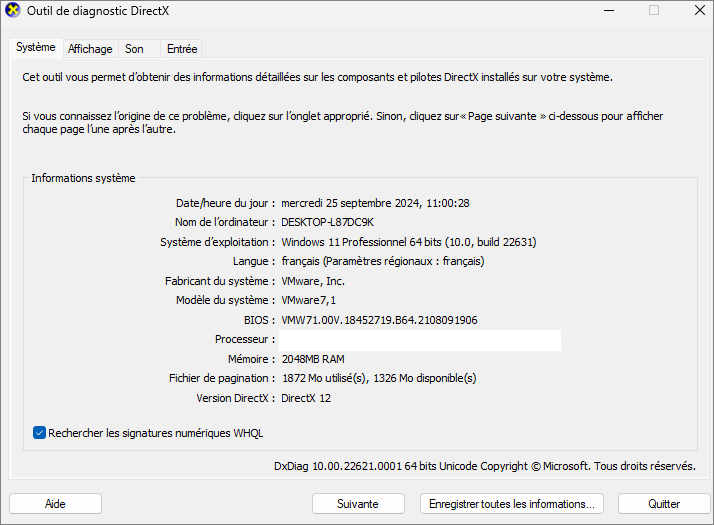
Étape 1 : Appuyez sur la touche Windows + R pour ouvrir une fenêtre d’exécution. Tapez ensuite dxdiag et appuyez sur Entrer.

Étape 2 : Sélectionnez Oui si une boîte de dialogue s’affiche. Une fenêtre apparaît alors. Dans l’onglet Système, les informations détaillées du système s’affichent et vous pouvez découvrir les spécifications du processeur telles que le modèle, la vitesse et le nombre de cœurs du processeur.
7. Invite de commandes (pour la plupart des versions de Windows)
Vous pouvez vérifier les spécifications complètes de votre processeur via l’invite de commandes (CMD). Voici les étapes détaillées.
Étape 1 : Tapez cmd dans la zone de recherche Windows et appuyez sur Entrer.
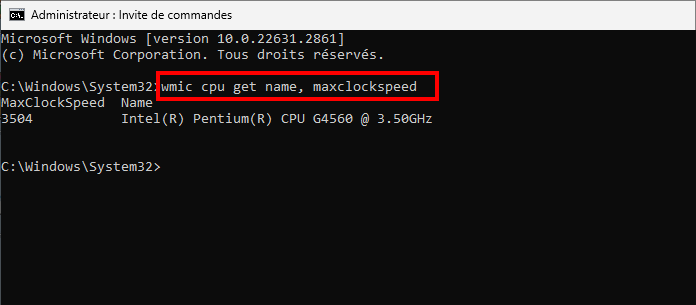
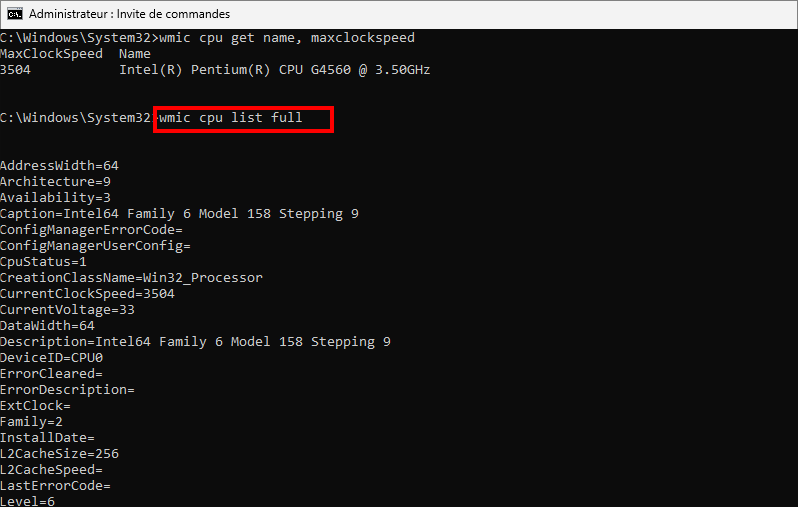
Étape 2 : Dans la fenêtre d’invite de commandes, tapez wmic cpu get name, maxclockspeed et appuyez sur Entrer. Enfin, vous verrez le nom du modèle du processeur et la vitesse d’horloge à l’écran.
CONSEILS : Vous pouvez également vérifier d’autres spécifications du processeur, comme le nombre de cœurs, le numéro de série, l’état, etc. Il vous suffit de saisir wmic cpu list full et d’appuyer sur Entrée, toutes les spécifications du processeur apparaîtront à l’écran. Vous êtes peut-être confus au sujet de certaines propriétés de la figure ci-dessous, telles que « Architecture=9 », « Famille=206 ». Vous pouvez cliquer ici pour plus d’explications.
8. PowerShell (pour la plupart des versions de Windows)
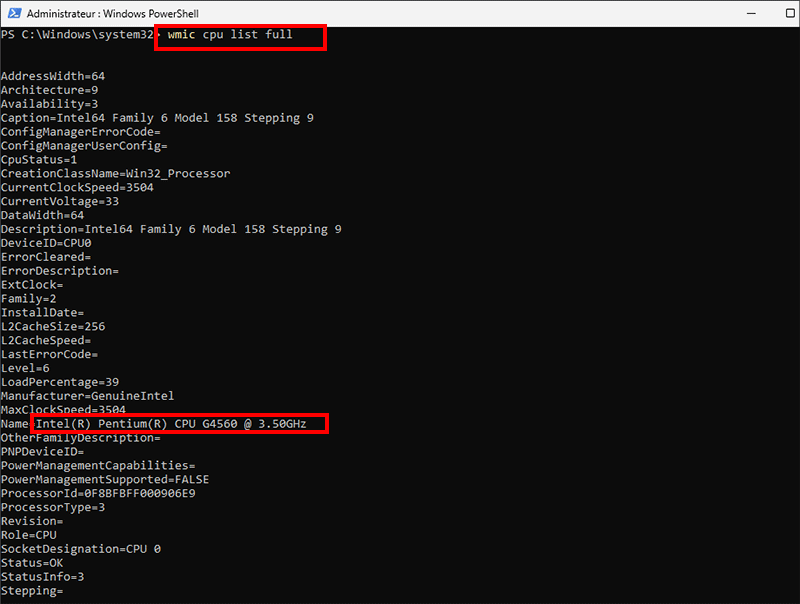
En ce qui concerne la vérification des spécifications du processeur, PowerShell offre la même fonctionnalité que l’invite de commande et même les commandes sont les mêmes. Il vous suffit de saisir PowerShell dans la zone de recherche Windows et d’appuyer sur Entrer pour ouvrir la fenêtre PowerShell. Vous pouvez ensuite vous référer aux étapes ci-dessus de l’invite de commande pour vérifier les spécifications du processeur.
Résumé
Le contenu ci-dessus concerne les moyens simples mais efficaces de vérifier les spécifications détaillées du processeur. Pour les ordinateurs portables, si vous connaissez le numéro de modèle de votre ordinateur portable, vous pouvez le rechercher sur Google pour vérifier les spécifications de votre ordinateur portable à partir desquelles vous pourrez découvrir les spécifications de votre processeur. De plus, si vous connaissez le numéro de modèle de votre processeur, vous pouvez le rechercher sur Google pour obtenir plus de détails.
Si vous voulez savoir comment mesurer la consommation électrique du processeur, cliquez ici.




