Généralement, lorsque vous installez un nouveau disque sur votre ordinateur Windows 10, le système détecte par défaut le nouveau lecteur comme disque de base. Mais vous pouvez convertir le disque de base en disque dynamique en raison des avantages du disque dynamique tels que « Les volumes de disque dynamiques peuvent être composés d’un ensemble d’extensions non contiguës sur un ou plusieurs disques physiques », a déclaré Microsoft. Et pour certaines raisons, vous pourriez envisager de cloner le disque dynamique sur un autre disque. Par exemple, vous souhaitez remplacer le disque dynamique d’origine par un SSD plus grand sans réinstallation du système ou vous souhaitez sauvegarder le disque dynamique en cas de perte soudaine de données. Jusqu’ici, vous pourriez être curieux de savoir comment cloner un disque dynamique dans Windows 10. Voyons maintenant plus de détails sur la façon de cloner un disque dynamique sur SSD dans Windows 10 à partir de la partie suivante. Certes, le disque cible peut être d’autres types de disque (par exemple un disque dur).
Étapes pour cloner un disque dynamique dans Windows 10
Étape 1: Assurez-vous que le SSD cible est un disque de base.
- Si le SSD est un nouveau disque, vous pouvez d’abord le connecter à votre ordinateur Windows 10. Accédez ensuite à Gestion des disques pour initialiser le disque et le diviser en volumes.
- Lorsque le SSD a été identifié auparavant et qu’il est converti en disque dynamique, vous devez sauvegarder le SSD dynamique afin de pouvoir supprimer tous les volumes du SSD et convertir le disque de dynamique en disque de base dans Gestion des disques.
- Si le SSD était déjà reconnu par votre système et qu’il s’agit d’un disque de base, vous pouvez d’abord sauvegarder le SSD car l’opération de clonage du disque effacera ses données.
Étape 2: Installez l’outil de clonage Windows professionnel – iSunshare CloneGo sur votre ordinateur Windows 10. Avec l’aide d’iSunshare CloneGo, le clonage de disque dynamique peut être effectué en un seul clic.
Cliquez sur le bouton Télécharger ci-dessous et installez CloneGo en suivant l’assistant étape par étape.
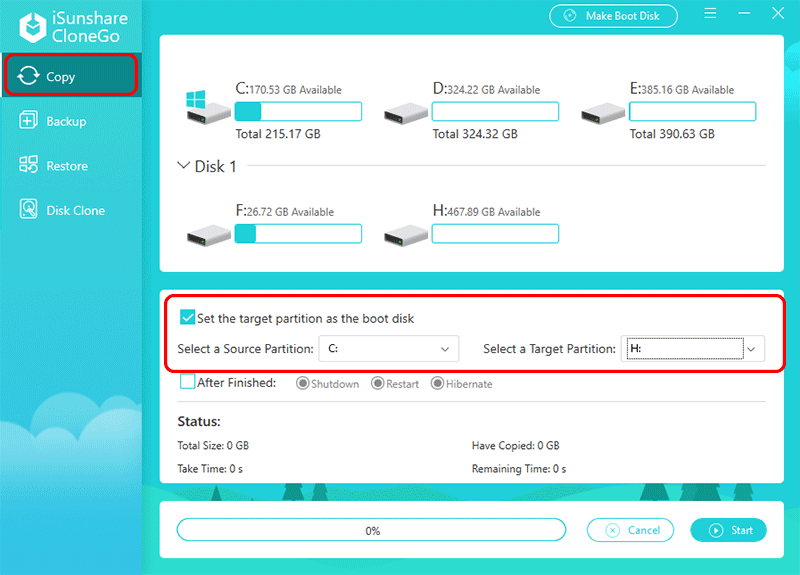
Étape 3: Exécutez l’outil et passez à l’onglet Copier dans le menu de gauche. Dans la section principale de droite, vous pouvez voir tous les disques et volumes de disques de votre ordinateur, y compris le disque dynamique (Disk Dynamic) et le SSD de base (Disk 1).
Étape 4: Cliquez sur l’option Sélectionner une partition source pour choisir la partition du disque dynamique et définir le volume du SSD comme partition cible dans l’option Sélectionner une partition cible.
Conseils: Lorsque la partition source est le volume système dynamique, vous devez cocher l’option Définir la partition cible comme disque de démarrage, ce qui rend la partition source copiée amorçable.
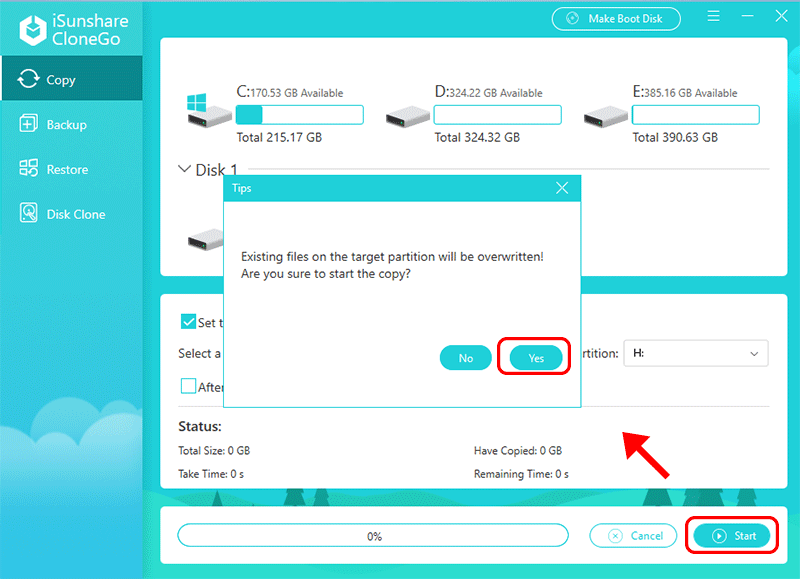
Étape 5: Appuyez sur le bouton Démarrer et une fenêtre contextuelle s’affichera pour vous rappeler que la partition cible sera écrasée. Si vous avez sauvegardé les données de la partition ou s’il n’y a rien d’important dans la partition cible, cliquez simplement sur l’option Oui pour démarrer le clonage de partition de disque dynamique.
Étape 6: Lorsque la partition dynamique est clonée à 100 %, vous pouvez voir une boîte de conseils comme suit.
Étape 7: Répétez les étapes 4 et 5 ci-dessus jusqu’à ce que toutes les partitions du disque dynamique soient copiées sur le SSD cible.