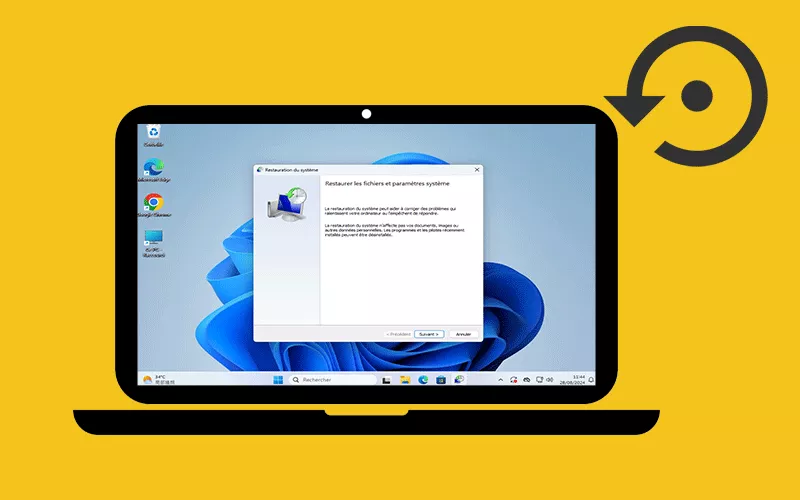
Après avoir sauvegardé le système Windows, vous pouvez le restaurer à tout moment via l’option de restauration du système sur votre ordinateur. Où se trouve la restauration du système dans Windows ? Si l’ordinateur ne parvient pas à accéder à la session Windows, comment pouvez-vous essayer de restaurer les paramètres système à une date antérieure ? L’article ci-dessous présente 7 méthodes fiables pour vous aider à accéder à la restauration du système dans Windows 8/10/11. Choisissez-en une ou plusieurs pour ouvrir la restauration du système à votre guise.
- Méthode 1 : Ouvrir la restauration du système via la commande Exécuter
- Méthode 2 : Ouvrir à partir de la zone de recherche Windows
- Méthode 3 : Ouvrir la restauration du système à l’aide de l’invite de commande
- Méthode 4 : y accéder via le panneau de configuration
- Méthode 5 : Exécutez la restauration du système à partir du gestionnaire de tâches
- Méthode 6 : Accédez-y à partir du mode de récupération Windows
- Méthode 7 : Lancez-la via le mode sans échec avec l’invite de commande
Méthode 1 : Ouvrir la restauration du système via la commande Exécuter
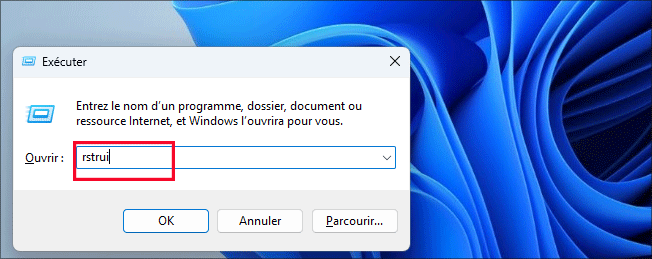
Ouvrez la commande Exécuter en appuyant sur la touche Windows + la touche R. Tapez ensuite rstrui et appuyez sur Entrer. Vous pouvez voir l’interface de la restauration du système, puis suivre les instructions.
Méthode 2 : ouvrez-le à partir de la zone de recherche Windows
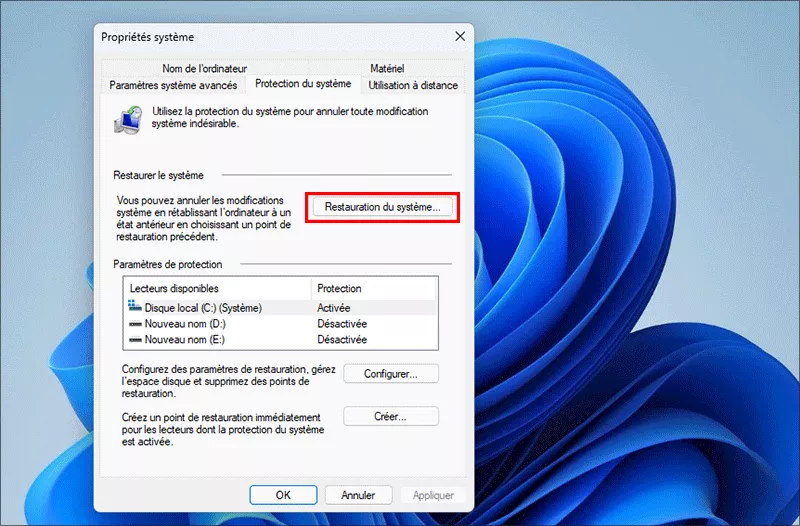
Étape 1. Cliquez sur le bouton Démarrer sur le bureau. Tapez Créer un point de restauration dans la zone de recherche et cliquez sur le premier résultat pour ouvrir la fenêtre « Propriétés système ».
Étape 2. Cliquez sur le bouton Restauration du système. Suivez ensuite les étapes de l’assistant de restauration du système.
Méthode 3 : Ouvrir la restauration du système à l’aide de l’invite de commande
Étape 1 : Dans la zone de recherche de la barre des tâches, saisissez cmd et choisissez l’invite de commande.
Étape 2 : Saisissez rstrui.exe et appuyez sur Entrer. La fenêtre de restauration du système s’ouvre immédiatement.
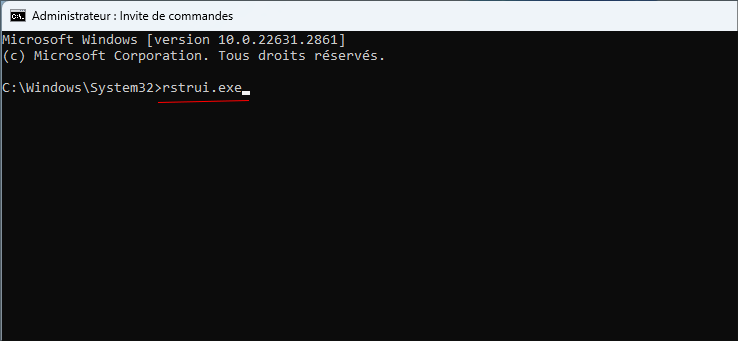
Vous pouvez voir l’interface de la restauration du système, puis suivre les instructions.
Méthode 4 : y accéder via le panneau de configuration
Étape 1. Double-cliquez sur l’icône du panneau de configuration sur le bureau.
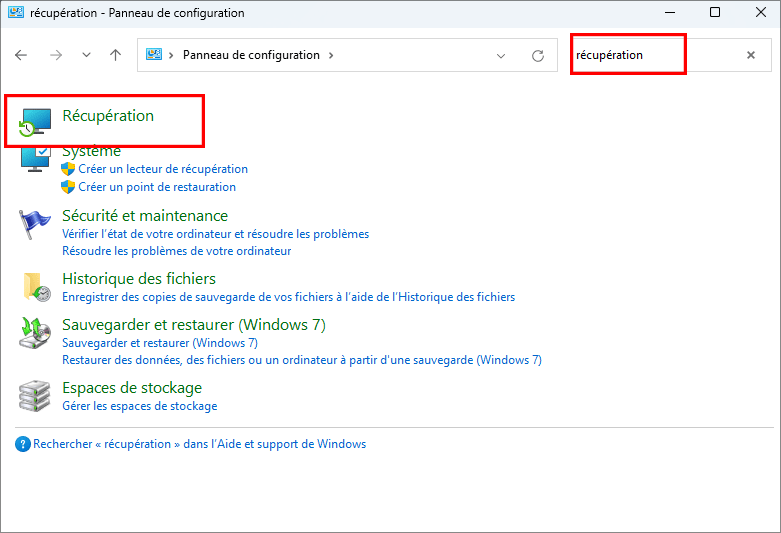
Étape 2. Dans la fenêtre « Panneau de configuration », saisissez « récupération » dans la zone de recherche, puis sélectionnez « Récupération ». Choisissez ensuite « Ouvrir la restauration du système » dans la section « Outils de récupération avancés ».
Méthode 5 : Exécutez la restauration du système à partir du gestionnaire de tâches
Étape 1 : Appuyez simultanément sur les touches Ctrl, Maj et Échap pour ouvrir la gestion des tâches.
Étape 2 : Cliquez sur l’onglet « Fichier » et choisissez Exécuter une nouvelle tâche. Dans la fenêtre « Créer une nouvelle tâche », saisissez rstrui et appuyez sur Entrer.
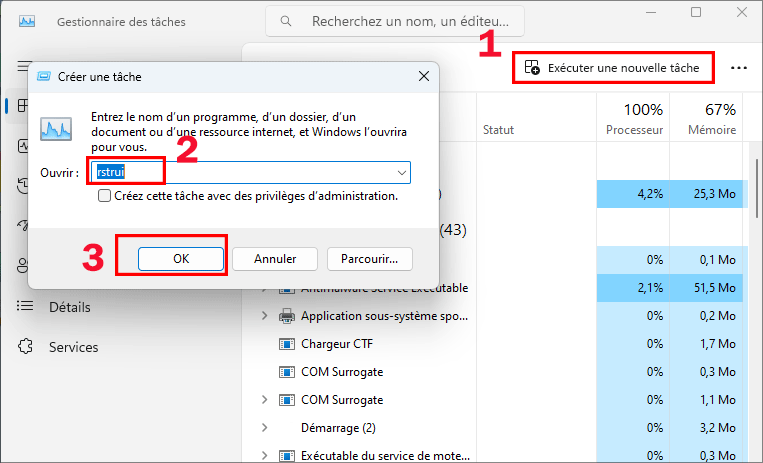
L’interface de restauration du système apparaît. Suivez les instructions pour continuer.
Méthode 6 : y accéder à partir du mode de récupération Windows
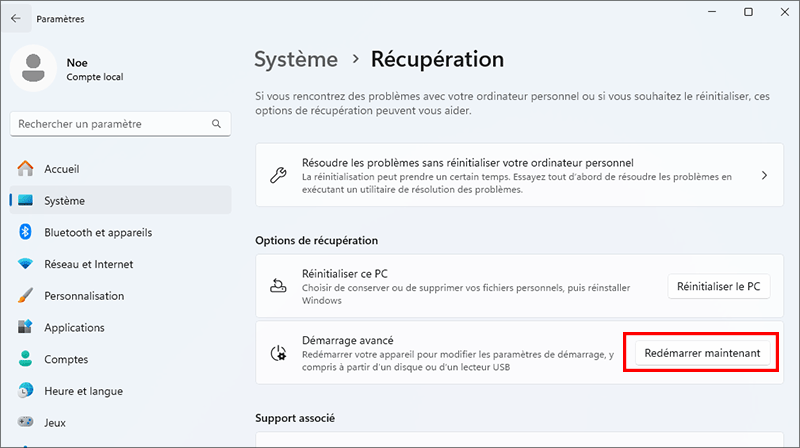
Étape 1. Sur le bureau, cliquez sur le bouton Démarrer, puis choisissez l’icône Paramètres. Suivez l’itinéraire indiqué pour accéder aux options de démarrage avancées : Mise à jour et sécurité > Récupération > Redémarrer maintenant.
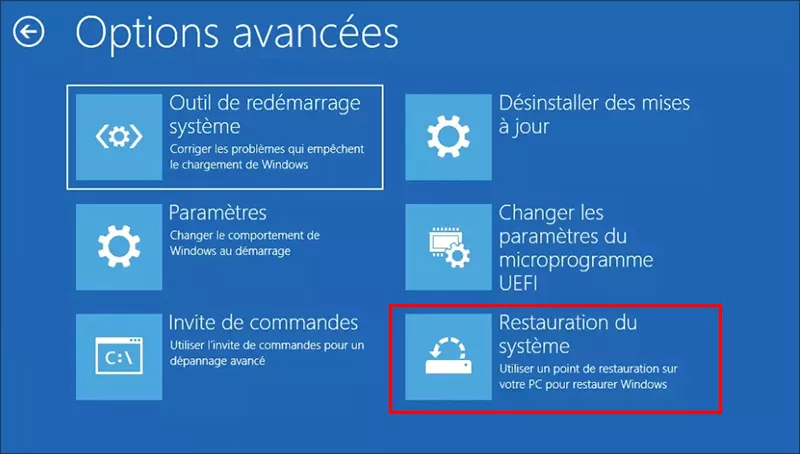
Étape 2. Dans l’interface nommée « Option de démarrage avancée », cliquez sur les options suivantes une par une : Dépannage > Options avancées > Restauration du système.
Étape 3. Sélectionnez un compte avec des privilèges d’administrateur et saisissez le mot de passe du compte. Cliquez ensuite sur le bouton Continuer.
Attendez quelques secondes, puis vous pourrez voir l’interface de restauration du système. Suivez les instructions pour terminer la restauration du système.
Méthode 7 : Lancez-le via le mode sans échec avec l’invite de commande
Si votre ordinateur ne parvient pas à accéder à la session Windows en raison d’une défaillance du système, vous pouvez essayer cette méthode pour restaurer l’ordinateur à son état précédent.
Étape 1. Une fois que votre PC a redémarré sur l’écran Choisir une option, suivez l’itinéraire indiqué pour accéder aux options de démarrage avancées : Dépannage > Options avancées > Paramètres de démarrage.
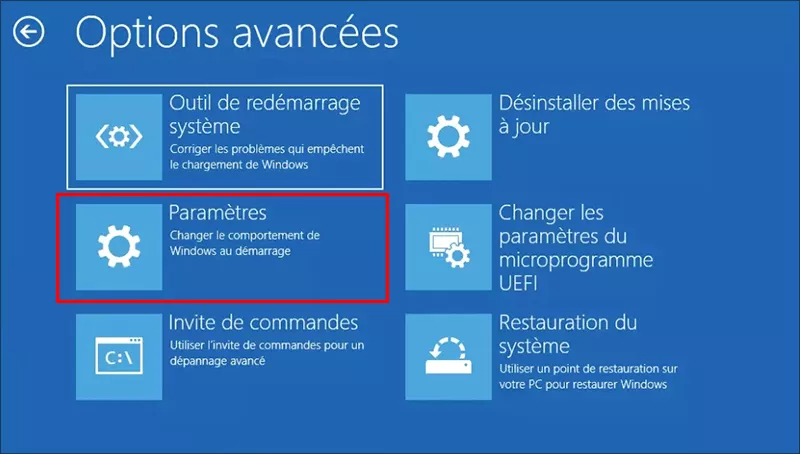
Étape 2. Dans l’interface « Paramètres de démarrage », cliquez sur le bouton Redémarrer.
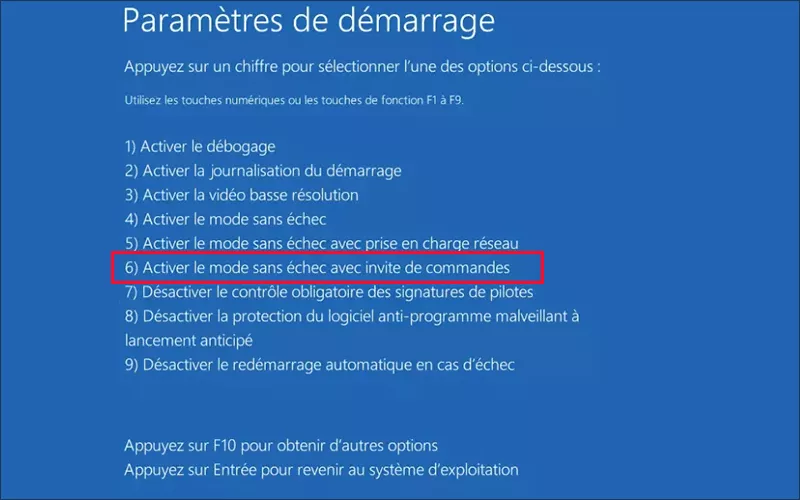
Étape 3. Appuyez sur F6 ou sur la touche numérique 6 pour choisir Activer le mode sans échec avec l’invite de commande.
Étape 4. Connectez-vous à l’ordinateur avec un compte doté de privilèges d’administrateur. Lorsque l’interface d’invite de commande s’affiche, saisissez rstrui.exe et appuyez sur Entrer.
La commande ouvrira rapidement l’assistant de restauration du système. Suivez les instructions pour choisir un point de restauration pour redémarrer votre ordinateur.




