Il est important de partitionner correctement votre disque dur afin que votre ordinateur puisse fonctionner aussi bien qu’un nouveau et que vous n’ayez pas à vous soucier du problème de manque d’espace sur le lecteur C. La plupart des SSD du marché ont désormais une capacité de 500 Go ou 1 To et la capacité des disques durs est beaucoup plus grande. Étant donné que les SSD sont plus populaires que les disques durs, cet article expliquera comment partitionner des disques durs de 500 Go et 1 To sous Windows 10.
- Meilleure taille de partition pour les disques durs de 500 Go
- Meilleure taille de partition pour les disques durs de 1 To
Meilleure taille de partition pour les disques durs de 500 Go
Concernant le partitionnement des disques durs de 500 Go sous Windows 10, il est recommandé de diviser les disques durs en zones C/D/E/F. Et il est approprié que la capacité de chaque zone soit de 150 Go, 100 Go, 100 Go, 150 Go.
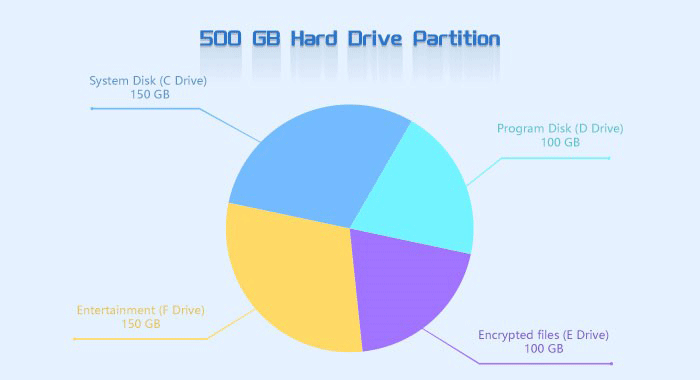
Le lecteur C, en tant que lecteur système, nécessite environ 150 Go au total. Parmi eux, Windows 10 nécessite 40 Go d’espace pour fonctionner. Pagefile.sys et les fichiers dormants occupent respectivement 16 Go à 32 Go. S’il n’y a pas assez d’espace pour restaurer les fichiers dormants, le système ne peut pas s’endormir.
Le lecteur D nécessite 100 Go car il est recommandé de stocker tous les programmes installés sur le lecteur D plutôt que sur le lecteur C. La configuration d’une partition séparée pour le logiciel peut réduire considérablement la fragmentation du lecteur C. Même si vous installez et supprimez des programmes, l’impact sur le disque C est très faible, améliorant ainsi la vitesse d’exécution du système Windows.
Il est recommandé de définir le lecteur E sur 100 Go tandis que le lecteur F est sur 150 Go. Vous pouvez les utiliser en fonction de vos besoins, comme les données personnelles, les fichiers pour le divertissement et le bureau, etc. Le cryptage BitLocker est recommandé s’il y a quelque chose dans la partition que vous ne voulez pas que les autres voient.
Meilleure taille de partition pour les disques durs de 1 To
Nous avons plus d’espace à allouer avec un disque dur de 1 To. De la même manière que nous partitionnons les disques durs de 500 Go, nous pouvons partitionner les disques de 1 To en zones C/D/E/F et ajouter une capacité supplémentaire de 50 à 100 Go à ces zones. L’espace restant peut ensuite être divisé selon les besoins. Il est recommandé d’allouer des disques durs de 1 To comme suit.
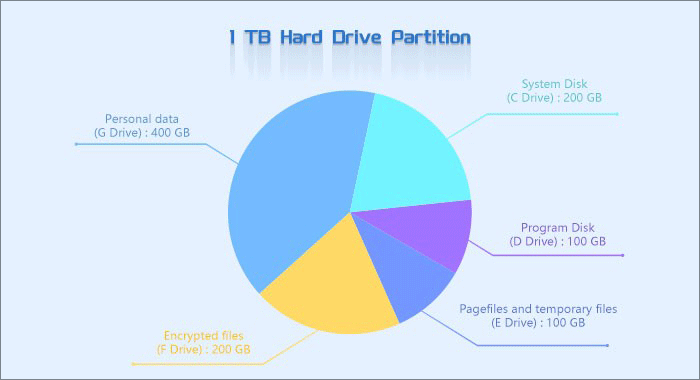
Il est recommandé d’allouer 220 Go au lecteur C. Parmi eux, les fichiers système nécessitent 40 Go d’espace et le fichier pagefile.sys nécessite 32 Go. Les fichiers dormants occupent 32 Go et les fichiers temporaires 10 Go. De plus, nous avons réservé 90 gigaoctets d’espace comme espace de réserve.
Le lecteur D a besoin de 100 Go pour stocker tous les programmes installés. Il est suggéré que le disque D soit spécialement créé pour stocker les programmes. Avant d’allouer le disque, les programmes sont généralement stockés sur le disque C. Mais s’il y a trop de programmes, la fragmentation du cache générée par les programmes affectera la stabilité du système. En général, 100 Go suffiraient même pour un passionné de jeux ou un éditeur vidéo.
En outre, il est recommandé d’allouer 100 Go au lecteur E afin de stocker les fichiers d’échange et les fichiers temporaires. De cette façon, la fragmentation du lecteur C peut être considérablement réduite, ce qui est bon pour améliorer la vitesse d’accès au disque C. De plus, il est également très pratique pour vous de nettoyer les fichiers temporaires – il suffit de trouver le répertoire temporaire du disque E et de supprimer les fichiers qui peuvent être supprimés. Vous voulez savoir comment déplacer pagefile.sys et les fichiers temporaires vers un autre disque ? Veuillez lire le titre 4 façons de réparer le lecteur C plein dans Windows 10.
Vous pouvez allouer 200 Go au lecteur F. Il est recommandé de restaurer les fichiers en fonction des types de fichiers. Par exemple, créer des dossiers pour différents types de fichiers tels que des vidéos, de la musique et des documents, etc. De plus, BitLocker est recommandé pour crypter une partition si vous avez des informations personnelles confidentielles, des photos ou des fichiers.
Le reste de l’espace peut être davantage partitionné et utilisé pour stocker des données personnelles. Par exemple, vous pouvez diviser le reste de manière égale en lecteur GB et lecteur H pour stocker des données personnelles.




