Avec la popularité croissante des disques SSD, de plus en plus d’utilisateurs cherchent à mettre à niveau le disque dur de leur ordinateur vers un SSD pour améliorer les performances de leurs ordinateurs.
Étant donné que le processus d’installation de Windows sur un nouveau SSD est trop compliqué et fastidieux, comment installer un SSD sur votre PC sans réinstaller le système d’exploitation ? Cet article vous fournira un guide complet étape par étape.
- Partie 1 : Préparation avant l’installation d’un SSD sur un ordinateur portable/PC
- Partie 2 : Clonage de votre disque existant sur un nouveau SSD
- Partie 3 : Configuration des paramètres du BIOS (facultatif)
Partie 1 : Préparation avant l’installation d’un SSD dans un ordinateur portable/PC
Avant d’installer un SSD dans un ordinateur portable ou de bureau, voici quelques préparatifs recommandés.
- Choisissez le bon SSD.
Choisir un SSD adapté à votre ordinateur est crucial. Vous devez prendre en compte les points suivants.
- Format : assurez-vous qu’il est compatible avec votre appareil, qu’il s’agisse d’un SSD SATA 2,5 pouces, d’un SSD M.2 ou NVMe.
- Capacité : même si vous pouvez cloner un SSD plus grand sur un plus petit, vous devez toujours déterminer si la capacité du nouveau SSD peut accueillir l’espace utilisé par l’ancien disque.
- Marque et garantie : choisissez une marque qui propose des produits fiables avec de bonnes conditions de garantie, sinon un SSD de qualité inférieure risque de ralentir votre ordinateur.
- Sauvegardez vos données importantes.
En règle générale, les données ne doivent pas être perdues lors du processus de clonage d’un disque vers un nouveau SSD. Cependant, pour vous assurer que tout est infaillible, si vous avez des fichiers particulièrement importants, il est recommandé de les sauvegarder d’abord sur un disque dur externe, un stockage cloud ou un service de sauvegarde.
- Choisissez un outil de clonage fiable
L’utilisation d’un outil de clonage fiable est essentielle si vous souhaitez copier en douceur et complètement toutes les données de votre disque dur vers votre SSD, y compris les paramètres système, les programmes installés et les données personnelles. Par rapport à d’autres méthodes de migration (par exemple, la création d’un support d’installation), le clonage vous fera gagner plus d’étapes et de temps.
Partie 2 : Clonage de votre disque existant vers un nouveau SSD
Windows n’est pas fourni avec un outil de clonage de disque, vous devez donc utiliser un logiciel tiers. iSunshare CloneGo est un bon choix. Il prend en charge le clonage de disque entier, la copie de partitions ou uniquement la migration de systèmes Windows, et vous permet de sauvegarder les données du disque sur un lecteur externe.
Téléchargez et installez iSunshare CloneGo sur votre PC, puis suivez les étapes ci-dessous pour installer le SSD sur le PC sans réinstaller le système d’exploitation Windows.
- Étape 1 : connectez le SSD à votre PC
- Étape 2 : lancez CloneGo et démarrez le clonage
- Étape 3 : Installation d’un SSD
Étape 1 : Connexion du SSD à votre PC
Utilisez un câble SATA vers USB ou un boîtier externe pour connecter le SSD à votre ordinateur portable. Pour les ordinateurs de bureau dotés de plusieurs emplacements pour cartes, vous pouvez installer le SSD directement sur votre ordinateur.
La première fois que vous utilisez un tout nouveau SSD, vous devez d’abord l’initialiser.
- Tapez « Gestion des disques» dans la barre de recherche Windows et sélectionnez l’option correspondante.
- Localisez et faites un clic droit sur votre nouveau SSD dans la gestion des disques et sélectionnez « Initialiser le disque ».
- Ensuite, sélectionnez le style de partition du disque, qui doit être compatible avec le mode de démarrage de votre ordinateur. Vous pouvez appuyer sur « Windows + R », saisir « msinfo32 » et appuyer sur Entrer. Dans la fenêtre contextuelle, recherchez l’élément « Mode BIOS » et vous verrez le mode de démarrage comme « Legacy » ou « BIOS ».
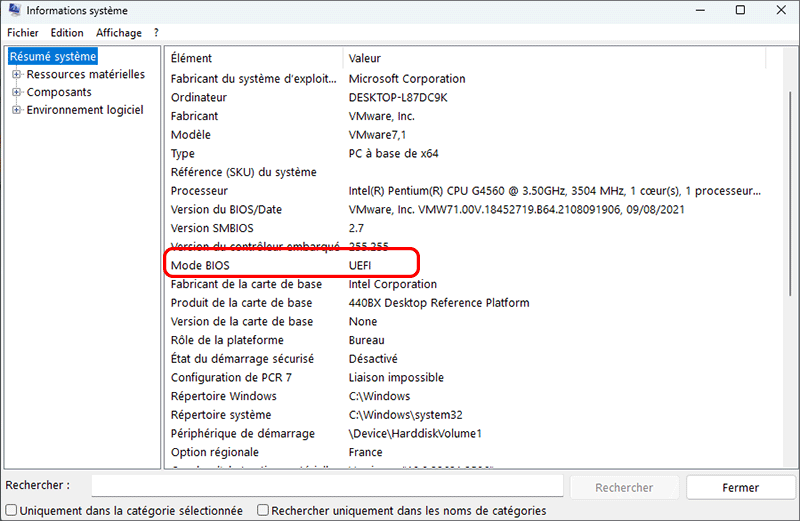
Astuce : si le mode de démarrage de votre ordinateur est Legacy BIOS, sélectionnez MBR ; s’il s’agit de UEFI, sélectionnez GPT.
Étape 2 : Lancez CloneGo et démarrez le clonage
Vous pouvez maintenant lancer iSunshare CloneGo et commencer à migrer les données de votre disque vers le nouveau SSD.
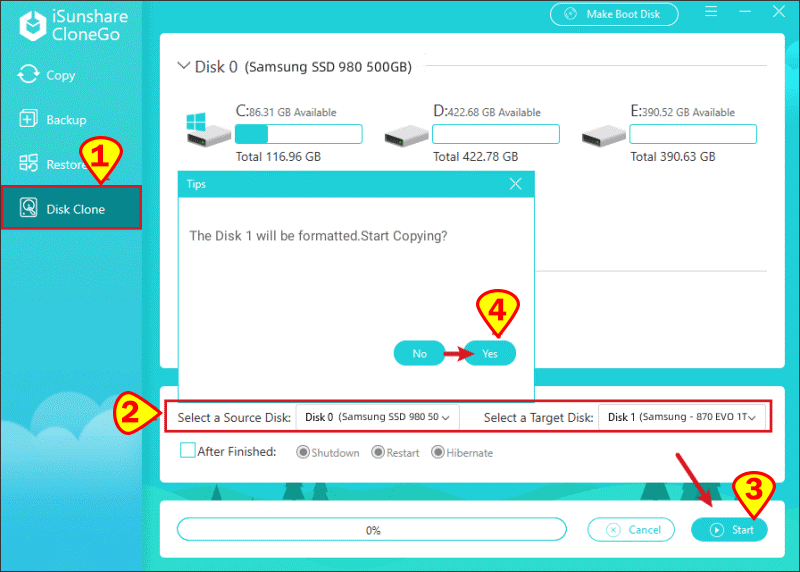
- Si vous souhaitez cloner l’intégralité du disque, cliquez sur « Clonage de disque » dans la console principale du logiciel ; si vous souhaitez simplement migrer Windows ou certaines partitions vers le nouveau SSD, cliquez sur l’option « Copier ».
- Sélectionnez l’ancien disque comme disque source, puis sélectionnez le nouveau SSD comme disque de destination. Cliquez ensuite sur « Démarrer » et une fenêtre contextuelle vous demandera que toutes les données du SSD seront formatées pendant le processus de clonage. Si vous êtes sûr, cliquez sur « Oui » pour continuer.
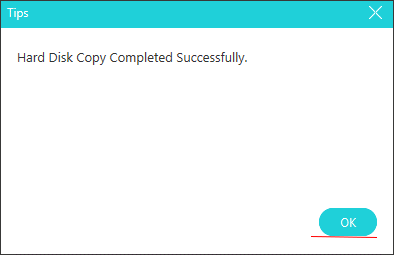
- Lorsque le processus de clonage est terminé, le logiciel affichera le message « Copie du disque dur terminée avec succès ».
Étape 3 : Installation d’un SSD
Après avoir terminé le transfert de données entre les disques, vous devez maintenant installer le nouveau SSD dans votre ordinateur.
- Éteignez l’ordinateur et débranchez tous ses câbles de connexion.
- Accédez aux composants internes de l’appareil.
- Pour les ordinateurs portables: utilisez un tournevis pour retirer les vis qui fixent le capot arrière.
- Pour les ordinateurs de bureau: retirez directement le panneau latéral du boîtier.
- Désinstallez le disque dur actuel, puis installez le nouveau SSD dans l’ordinateur et fixez-le.
Partie 3 : Configuration des paramètres du BIOS (facultatif)
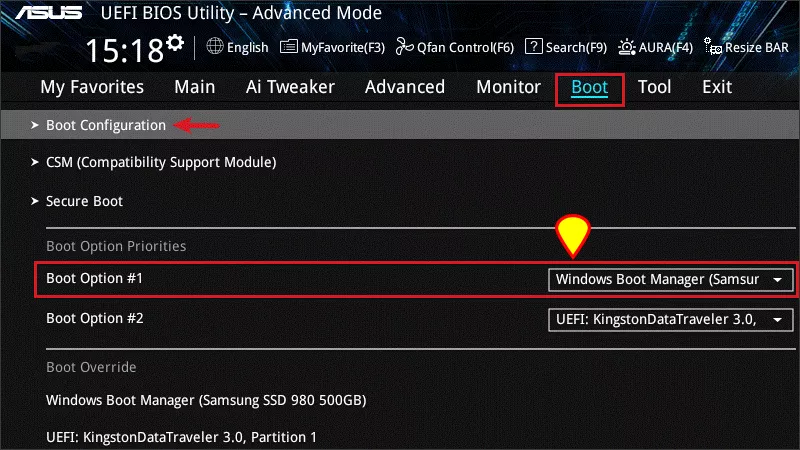
Pour les ordinateurs de bureau dotés de plusieurs baies disponibles, si vous choisissez de conserver à la fois le disque d’origine et le nouveau SSD, vous devrez réinitialiser les options de démarrage du BIOS configuré.
- Démarrez votre ordinateur et appuyez sur F10 (ou F2, F10, DEL ou ESC) pour accéder à l’écran de configuration du BIOS.
- Utilisez les touches fléchées de votre clavier pour accéder au menu de démarrage et sélectionnez le nouveau SSD comme disque de démarrage principal.
- Enregistrez les modifications et quittez la configuration, puis l’ordinateur démarrera sous Windows à partir du nouveau SSD.
Conclusion
Si vous souhaitez améliorer les performances de votre ordinateur, la mise à niveau de son disque dur vers un SSD est l’un des moyens les plus efficaces. Ce guide présente le processus détaillé d’installation d’un SSD sur votre ordinateur, et il devrait fonctionner avec la plupart des systèmes d’exploitation, y compris Windows 11/10/8/7. J’espère que ce guide vous sera utile.




