Q : « Le disque dur d’origine de mon ordinateur fait 1 To (utilisé à 40 %) et je prévois maintenant de le remplacer par un SSD. Il se trouve que j’ai un SSD de 512 Go de rechange. Puis-je cloner un disque dur de 1 To vers un SSD de 512 Go ?»
Les SSD sont connus pour leurs vitesses de lecture et d’écriture plus rapides, et de plus en plus d’utilisateurs choisissent de les mettre à niveau pour résoudre le problème de lenteur de l’ordinateur. Cependant, certains débutants peuvent ne pas savoir comment transférer des données entre des disques durs de différentes capacités. Cet article vous guidera pour cloner un disque dur plus grand vers un disque dur ou un SSD plus petit.
- Pouvez-vous cloner un disque dur plus grand vers un disque SSD/HDD plus petit ?
- Préparation pour cloner un disque dur plus grand vers un disque SSD/HDD plus petit
- Étapes détaillées pour cloner un disque dur plus grand vers un disque SSD/HDD plus petit
- Comment cloner le système d’exploitation Windows d’un disque dur plus grand vers un disque plus petit
Pouvez-vous cloner un disque dur plus grand vers un disque SSD/HDD plus petit?
Oui, vous le pouvez. Si la quantité de données utilisées sur le disque dur d’origine est inférieure à la capacité du nouveau disque, vous pouvez le cloner dans son intégralité.
Cependant, si la quantité de données sur le disque d’origine est supérieure à celle du nouveau disque dur/SSD, cela signifie que vous devez supprimer ou déplacer certaines données vers un périphérique de stockage externe avant le processus de clonage. Ou choisissez de migrer uniquement le système d’exploitation Windows vers le nouveau disque.
Quoi qu’il en soit, vous devez vous assurer que l’espace utilisé sur le disque d’origine est inférieur à celui du nouveau disque, sinon il y a de fortes chances que le clonage échoue.
Préparation pour cloner un disque dur plus grand vers un SSD/HDD plus petit
Avant de commencer à cloner un disque dur plus grand vers un SSD plus petit, une bonne préparation peut éviter la perte de données ou les erreurs pendant le processus de clonage. Voici quelques étapes recommandées à suivre :
- Bien que les risques d’erreur de perte de données pendant le clonage soient minces, la sauvegarde des fichiers importants sur un disque externe ou un stockage cloud peut garantir que tout est infaillible.
- Vérifiez que l’espace utilisé sur le disque dur plus grand peut accueillir le SSD plus petit, ce qui est essentiel au succès du clonage.
- Si vous utilisez un ordinateur portable, n’oubliez pas de vous assurer qu’il est entièrement alimenté ou de le connecter à un adaptateur secteur, sinon un arrêt soudain peut entraîner une corruption du clonage.
- Nettoyez les fichiers temporaires, le cache et désinstallez les programmes qui n’ont pas été utilisés depuis longtemps sur le disque source pour libérer de l’espace. La réduction de la fragmentation des données peut réduire le temps de clonage.
- Choisissez un logiciel de clonage fiable qui prend en charge le clonage d’un disque dur plus grand vers un disque plus petit. Dans ce guide, nous utiliserons iSunshare CloneGo.
Étapes détaillées sur le clonage d’un disque dur plus grand vers un disque dur/SSD plus petit
Bien qu’il soit possible de migrer des données d’un disque dur vers un SSD sans aucun logiciel, il est généralement plus facile et plus sûr de le faire à l’aide d’un logiciel de clonage dédié. Il existe de nombreux types de logiciels de clonage sur le marché, mais tous ne prennent pas en charge le clonage d’un disque plus grand vers un disque plus petit.
iSunshare CloneGo a été testé et se distingue par sa fiabilité et son efficacité. L’outil offre plusieurs fonctionnalités utiles telles que le clonage de disque entier, la sauvegarde de partition et la migration de système, et son interface facile à utiliser est très conviviale pour les personnes non techniques. Bien sûr, vous pouvez également l’utiliser pour cloner un SSD plus petit vers un SSD/HDD plus grand.
Voici les étapes détaillées pour cloner un disque entier vers un nouveau HDD ou SSD avec CloneGo.
- Étape 1 : Installer iSunshare CloneGo
- Étape 2 : Démarrer le processus de clonage
- Étape 3 : Attendre que le clonage soit terminé
- Étape 4 : Remplacer le disque dur
Étape 1 : Initialiser le SSD plus grand et créer un nouveau volume
Téléchargez CloneGo depuis le site officiel d’iSunshare et installez-le sur votre ordinateur Windows. Lancez le logiciel, puis vous pourrez d’abord parcourir ses différentes options.
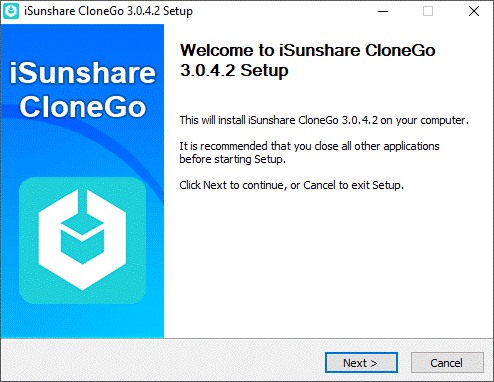
Étape 2 : Téléchargez et installez iSunshare CloneGo sur l’ordinateur
- Connectez ou installez le nouveau SSD sur votre ordinateur et assurez-vous que Windows peut le détecter.
- Sélectionnez l’option « Clonage de disque» dans l’interface principale du logiciel.
- Sélectionnez le disque dur le plus grand comme disque source, puis sélectionnez un disque dur/SSD plus petit comme disque dur cible.
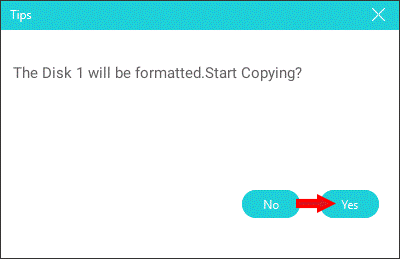
- Cliquez sur le bouton « Démarrer» puis sur « Oui» pour continuer le processus de clonage.
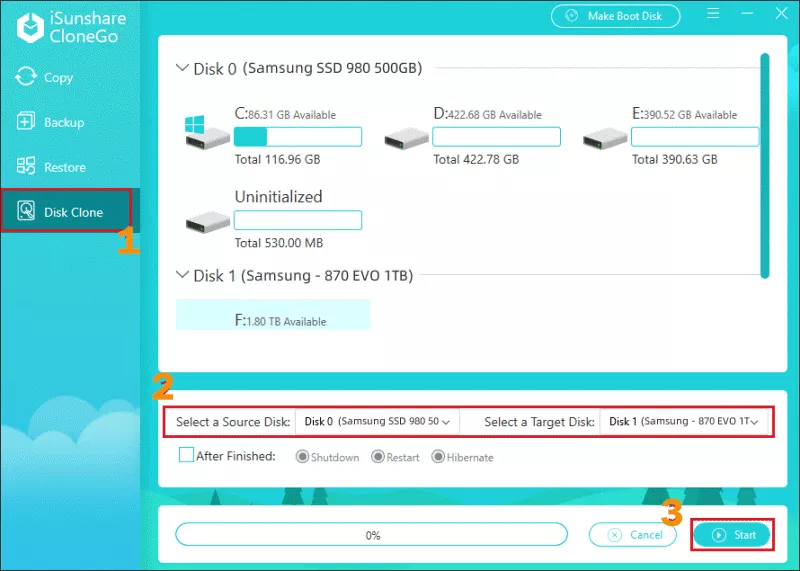
Étape 3 : attendez que le clonage soit terminé
Après avoir lancé le clonage, attendez patiemment que le processus soit terminé. Cela peut prendre un certain temps en fonction de la quantité de données, de la configuration de l’ordinateur et de la vitesse du disque dur.
Étape 4 : Remplacer le disque dur
- Une fois le clonage terminé, éteignez votre ordinateur et débranchez-le de tous les appareils connectés et de toutes les sources d’alimentation.
- Retirez votre ancien disque dur de votre ordinateur et installez le nouveau lecteur.
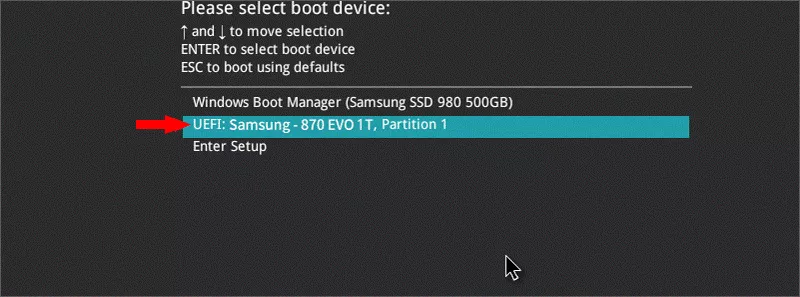
- Accédez au menu de configuration du BIOS/UEFI et définissez le nouveau disque dur ou SSD comme premier lecteur de démarrage.
Comment cloner le système d’exploitation Windows d’un disque dur plus grand vers un disque plus petit
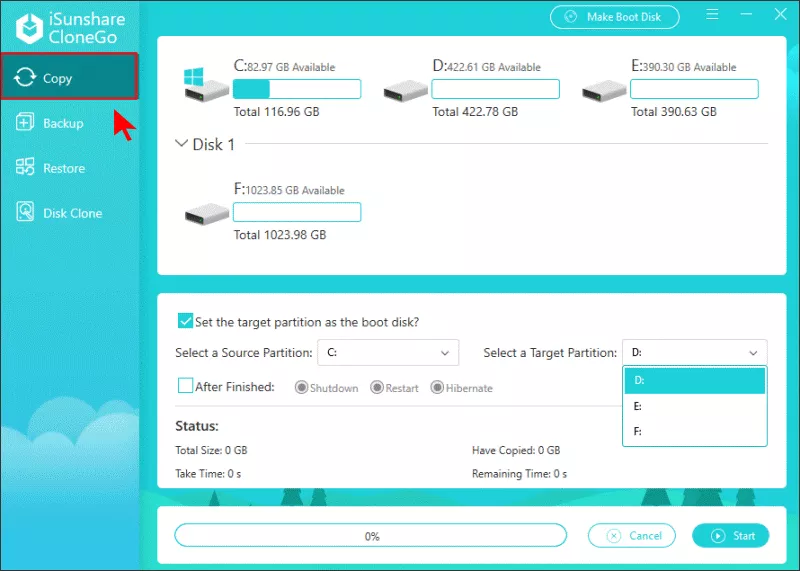
Si l’espace utilisé sur votre ancien disque dur est bien plus grand que la capacité de votre nouveau disque, comment pouvez-vous le remplacer sans réinstaller votre système et vos applications ? Le clonage de Windows est la solution recommandée. Vous pouvez utiliser la fonction « Copier » d’iSunshare CloneGo pour cloner le système d’exploitation Windows d’un disque dur plus grand vers un disque dur ou un SSD plus petit.
Conclusion
Il est évident que le clonage d’un disque dur volumineux vers un petit disque dur ou un SSD est un processus simple, à condition d’utiliser le bon logiciel de clonage. Le iSunshare CloneGo présenté dans cet article est un outil de clonage puissant et convivial qui garantit une migration sûre et sans compromis des données entre les disques durs. Si vous avez des suggestions, n’hésitez pas à me les faire savoir dans la section commentaires.




