Vous avez accordé des privilèges administratifs à d’autres utilisateurs, mais vous ne souhaitez plus les autoriser sur votre PC Windows 10 ?
- Vous souhaitez supprimer des données créées par un compte administrateur pour libérer de l’espace disque ?
- Ou souhaitez-vous supprimer un compte administrateur supplémentaire que vous avez créé auparavant sur un ordinateur Windows 10?
Ils ont tous simplement besoin d’un accès administrateur sur l’ordinateur pour supprimer ou effacer le compte administrateur dans les paramètres du PC Windows 10, le Panneau de configuration, etc. Cependant, si vous ne pouvez pas vous connecter ou n’avez pas de droits d’administrateur, que pouvez-vous faire lorsque vous ne pouvez pas exécuter Windows 10 en tant que compte administrateur ? Existe-t-il un moyen de supprimer avec succès le compte administrateur de Windows 10?
Cela semble vraiment compliqué, mais ne vous inquiétez pas. L’article présentera 2 options disponibles pour supprimer ou effacer le compte administrateur sur Windows 10 sans mot de passe ni droits d’administrateur.
- Option 1 : Supprimer le compte administrateur dans Windows 10 sans mot de passe
- Option 2 : Supprimer le compte administrateur dans Windows 10 sans droits d’administrateur
Remarque :
Il est recommandé de sauvegarder tous les fichiers et dossiers dans un autre emplacement avant de supprimer un compte administrateur, car vous risquez de perdre les données après la suppression du compte administrateur.
Option 1 : Supprimer le compte administrateur dans Windows 10 sans mot de passe
Le disque d’installation de Windows 10 est une option intéressante et gratuite pour supprimer directement le compte administrateur sans vous connecter lorsque vous n’avez pas accès ou n’avez pas de droits d’administrateur sur l’ordinateur.
- Démarrez votre ordinateur Windows 10 à partir du disque d’installation.
- Appuyez sur Maj + F10 et remplacez utilman.exe par cmd.exe à l’aide de la ligne de commande.
- Tapez wpeutil reboot et quittez instantanément le disque d’installation pour redémarrer l’ordinateur à partir du disque dur.
- Lorsque Windows 10 démarre sur l’écran de connexion, cliquez sur l’icône de facilité d’accès pour exécuter l’invite de commande sans connexion.
- Tapez la commande « net user username /delete » et appuyez sur Entrée pour supprimer le compte administrateur sans connexion par mot de passe ni droits d’administrateur.
Un tel disque d’installation de Windows 10 fonctionne également de la même manière pour réinitialiser le mot de passe d’administrateur local de Windows 10, créer un nouveau compte d’administrateur dans Windows 10 lorsque vous ne pouvez pas vous connecter. Il suffit de modifier la ligne de commande utilisée pour réinitialiser le mot de passe ou ajouter/supprimer un compte d’utilisateur. Vous pouvez donc le conserver en lieu sûr ou apprendre à créer un disque d’installation de Windows 10 lorsque vous en avez besoin.
Option 2 : Supprimer le compte administrateur dans Windows 10 sans droits d’administrateur
Comme on le sait, la clé pour supprimer le compte administrateur dans Windows 10 est l’accès administrateur sur l’ordinateur. Donc, ce que vous devez faire dans un premier temps est d’obtenir les privilèges d’administrateur de Windows 10 alors que vous ne pouvez pas ou ne voulez pas prendre le disque d’installation pour supprimer le compte administrateur.
- Supprimer le mot de passe oublié de l’administrateur Windows 10
- Ajouter un nouveau compte administrateur à Windows 10
Les deux moyens vous accorderaient facilement des privilèges d’administrateur sur l’ordinateur Windows 10 avec l’aide d’iSunshare Windows Password Genius. Après avoir obtenu l’accès administrateur à Windows 10, veuillez suivre les méthodes ci-dessous pour supprimer ou supprimer le compte administrateur dans Windows 10.
4 façons de supprimer ou de supprimer un compte administrateur dans Windows 10
- Méthode 1 : Paramètres du PC
- Méthode 2 : Panneau de configuration
- Méthode 3 : Invite de commandes
- Méthode 4 : Compte d’utilisateur
Méthode 1 : Supprimer le compte administrateur Windows 10 dans les paramètres du PC
- Cliquez sur le menu Démarrer et choisissez Paramètres pour ouvrir les paramètres du PC.
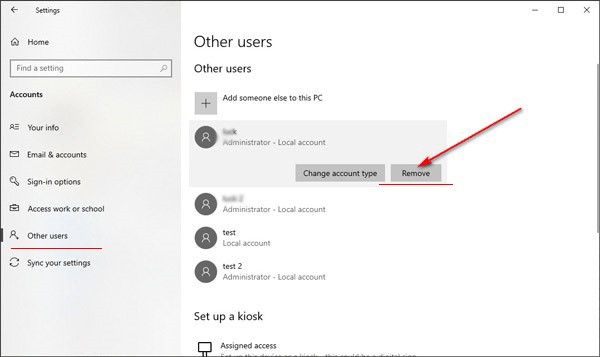
- Choisissez Comptes, puis Famille et autres utilisateurs dans Paramètres.
- Accédez à la section Autres utilisateurs et cliquez sur le compte administrateur que vous souhaitez supprimer. Cliquez sur Supprimer.
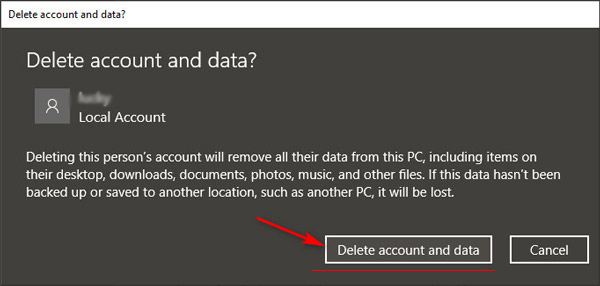
- Lorsqu’une boîte de dialogue s’affiche, cliquez sur « Supprimer le compte et les données » pour supprimer le compte. Toutes les données du compte seront supprimées et perdues.
Méthode 2 : Supprimer le compte administrateur dans le Panneau de configuration de Windows 10
- Appuyez sur Win + X et choisissez Panneau de configuration dans le menu contextuel pour ouvrir le Panneau de configuration.
- Choisissez « Comptes d’utilisateurs Comptes d’utilisateurs Gérer un autre compte» dans le Panneau de configuration.
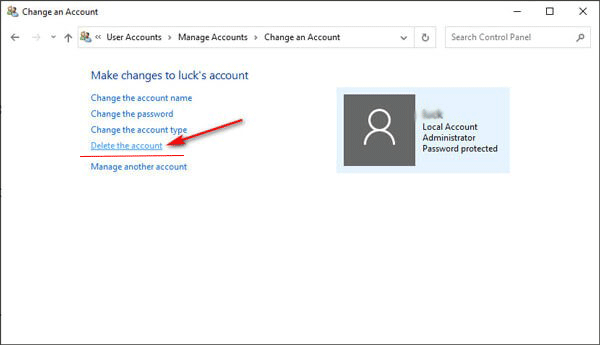
3. Cliquez sur le compte administrateur que vous souhaitez supprimer ou effacer dans la liste des utilisateurs.
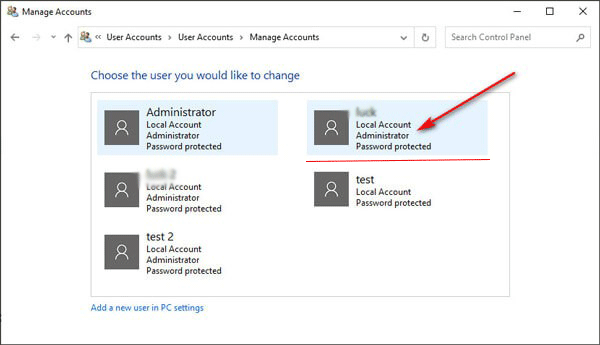
- Vous pouvez désormais apporter des modifications à ce compte administrateur, comme par exemple « Supprimer le compte ».
- Assurez-vous si vous souhaitez supprimer des fichiers ou conserver des fichiers avant de supprimer réellement le compte administrateur.
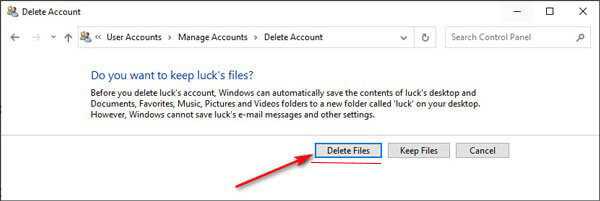
Méthode 3 : Supprimer le compte administrateur dans Windows 10 à l’aide de l’invite de commande
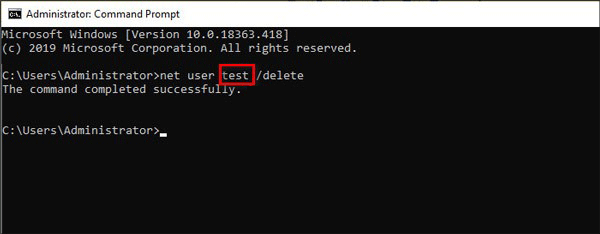
- Ouvrez l’invite de commande (Admin) avec la combinaison de touches « Win + X».
- Tapez la commande « net user username /delete » et appuyez sur Entrer pour supprimer le compte utilisateur.
Tapez simplement le nom du compte administrateur au lieu des caractères « username » et il sera supprimé instantanément.
Méthode 4 : Supprimer le compte administrateur dans Windows 10 avec « netplwiz »
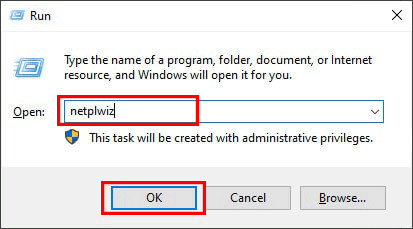
- Allez dans la boîte Exécuter (Win + R) et tapez « netplwiz ». Cliquez sur OK.
- Lorsque la boîte de dialogue Comptes d’utilisateurs s’ouvre, cochez la case « Les utilisateurs doivent saisir un nom d’utilisateur et un mot de passe pour utiliser cet ordinateur ».
- Dans la liste des utilisateurs de cet ordinateur, choisissez le compte administrateur que vous souhaitez supprimer et appuyez sur le bouton Supprimer.

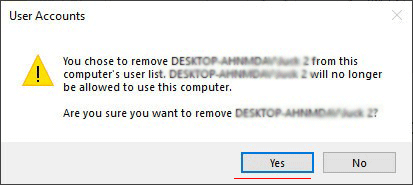
- Dans la boîte de dialogue suivante, cliquez sur Oui pour supprimer le compte administrateur de l’ordinateur Windows 10.
Conclusion:
Le compte administrateur et son mot de passe constituent la protection du système Windows 10. Si vous le supprimez ou le supprimez pour une raison quelconque, la protection du système sera automatiquement supprimée. Afin de garantir la sécurité de votre ordinateur Windows 10 à tout moment, il est nécessaire de créer un compte administrateur et d’empêcher l’accès à Windows 10 sans mot de passe. Et iSunshare Windows Password Genius peut vous aider à le faire à tout moment.




