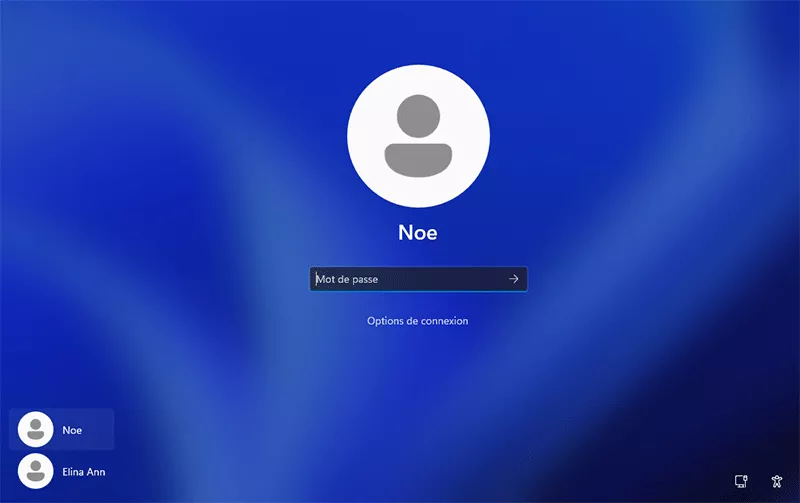
Un jour, alors que je voulais éteindre mon ordinateur portable Windows 10 à partir de l’écran de connexion sans me connecter au système, je n’ai pas trouvé le bouton d’arrêt sur l’écran de connexion. Je ne sais même pas quand il a disparu. Comment rétablir l’icône d’alimentation sur mon écran de connexion Windows 10 ? J’ai essayé avec les deux méthodes ci-dessous et les deux ont bien fonctionné. Si vous rencontrez le même problème que l’option d’arrêt manquante dans Windows 10, suivez les méthodes ci-dessous pour essayer. J’espère qu’ils vous seront utiles.
Méthodes pour récupérer l’icône d’arrêt manquante sous Windows 10 :
- Méthode 1 : à partir de l’Éditeur du Registre
- Méthode 2 : à partir de l’éditeur de stratégie de groupe local
Méthode 1 : à partir de l’Éditeur du Registre
Cette méthode fonctionne sur les éditions Windows 10 Famille, Pro et Entreprise.
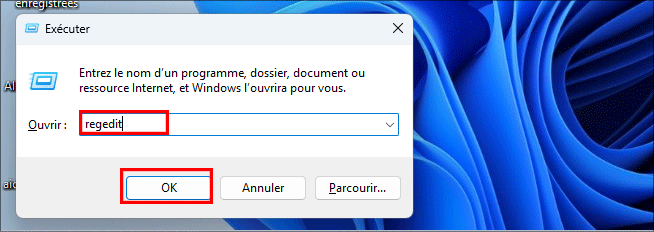
- Ouvrez la boîte Exécuter en appuyant sur « Touche Windows + X », tapez « regedit » et appuyez sur Entrer pour ouvrir l’Éditeur du Registre.
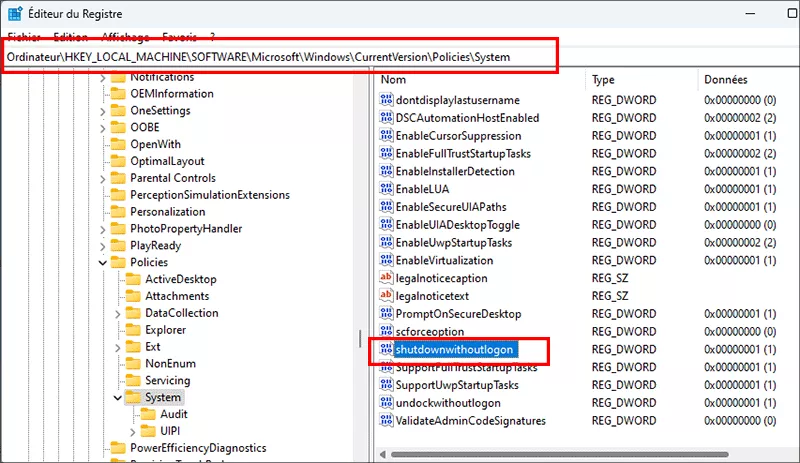
- Accédez à: HKEY_LOCAL_MACHINE\SOFTWARE\Microsoft\Windows\CurrentVersion\Policies\System.
Recherchez l’option « arrêt sans connexion » sur le panneau de droite, double-cliquez dessus.
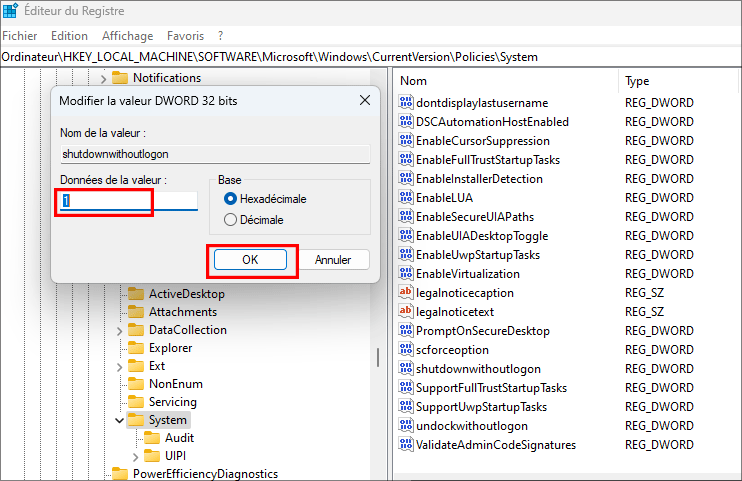
- Remplacez les données de valeur par 1, puis cliquez sur OK.
- Déconnectez-vous de Windows 10 sur l’écran de connexion, vous verrez le bouton d’arrêt revenir.
Si vous ne trouvez pas l’option « shutdownwithoutlogon » dans l’Éditeur du Registre, que faire ? Suivez les étapes ci-dessous pour l’ajouter au registre.
- Ouvrez l’Éditeur du Registre et accédez à : HKEY_LOCAL_MACHINE\SOFTWARE\Microsoft\Windows\CurrentVersion\Policies\System.
- Faites un clic droit sur le champ vide du panneau de droite, cliquez sur « Nouveau », sélectionnez « Valeur DWORD (32 bits) » ou « Valeur DWORD (64 bits) » selon votre système.
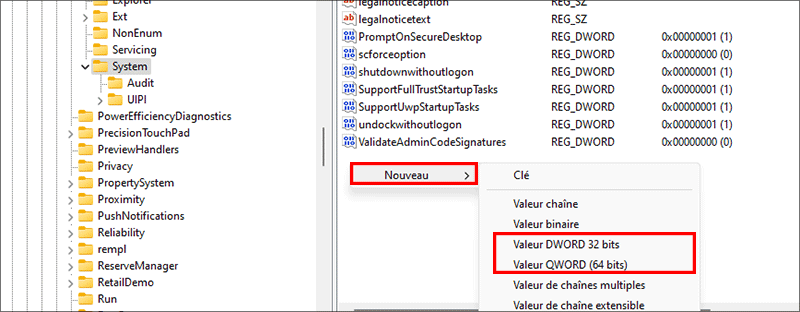
- Et puis nommez-le : shutdownwithoutlogon.
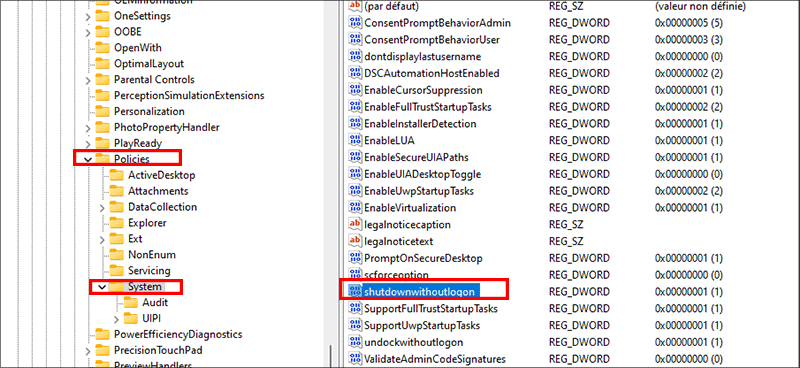
- Double-cliquez sur la nouvelle option ajoutée « shutdowwithoutlogon », puis modifiez les données de valeur sur 1.
Déconnectez-vous de votre compte utilisateur sur l’écran de connexion, vous pouvez voir l’icône d’alimentation qui a été manquée sur votre écran de connexion Windows 10 est maintenant de retour en bas à droite.
Méthode 2 : à partir de l’éditeur de stratégie de groupe local
Comme l’utilisateur de Windows 10 Home ne peut pas ouvrir l’éditeur de stratégie de groupe local, cette méthode ne fonctionne que pour les utilisateurs de Windows 10 Pro et Enterprise.
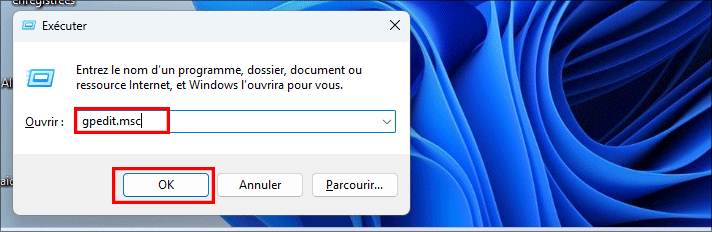
- Ouvrez la zone Exécuter, saisissez : msc et appuyez sur Entrer pour ouvrir l’éditeur de stratégie de groupe local.
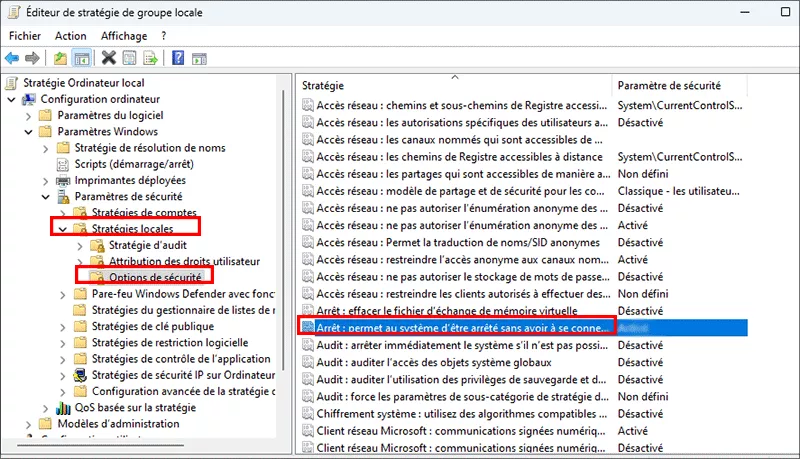
- Accédez à : Configuration de l’ordinateur\Paramètres Windows\Paramètres de sécurité\Stratégies locales\Options de sécurité.
Sur le panneau de droite, faites glisser vers le bas pour trouver l’option « Arrêt : autoriser l’arrêt du système sans avoir à se connecter », puis double-cliquez dessus.
- Dans l’onglet Paramètres de sécurité locaux, sélectionnez « Activer» et cliquez sur OK.
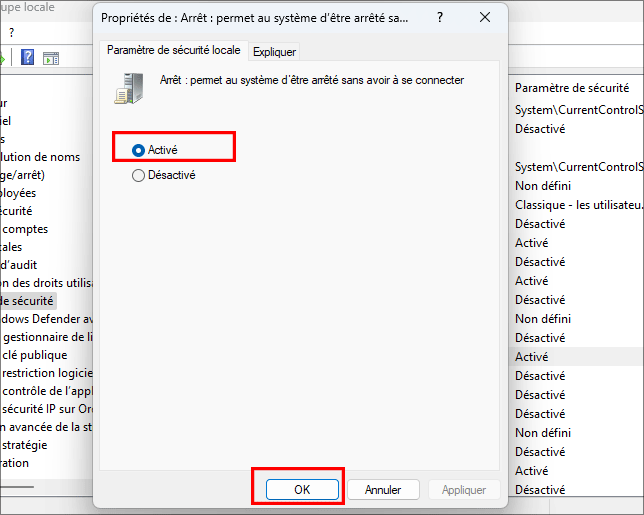
- Déconnectez-vous de Windows, vous constaterez que le bouton d’arrêt manquant de Windows 10 est de retour sur l’écran de connexion.
Conseils: Comment supprimer le mot de passe de connexion sur les ordinateurs Windows 11/10




