
Contrairement aux autres navigateurs Web, Google Chrome ne peut pas modifier l’emplacement par défaut du cache dans l’interface utilisateur. Mais cela ne signifie pas que nous ne pouvons pas modifier l’emplacement de sauvegarde du cache de Google Chrome. Étant donné que Chrome s’installe toujours sur le disque système (lecteur C), vous pouvez complètement déplacer le chemin du cache de Chrome vers un disque non système pour libérer plus d’espace pour votre lecteur C.
Ensuite, cet article présente deux méthodes pour modifier l’emplacement de sauvegarde par défaut du cache dans Google Chrome.
Introduction
- 1. Modifiez l’emplacement du cache Chrome via les propriétés de Google Chrome.
- 2. Modifiez l’emplacement du cache Chrome via CMD
Modifiez l’emplacement du cache Chrome via les propriétés de Google Chrome
Étape 1 : cliquez avec le bouton droit sur l’icône Google Chrome sur le bureau ou dans la barre des tâches, puis sélectionnez Propriétés.
Étape 2 : À la fin de la zone de saisie de la cible, ajoutez un espace, puis saisissez :
disk-cache-dir= »F:\chrome »
Remarque : disk-cache-dir consiste à définir la commande de répertoire de cache du navigateur. Ici, je crée un nouveau dossier pour le cache Chrome nommé chrome dans le lecteur F. vous pouvez modifier le chemin selon vos besoins.
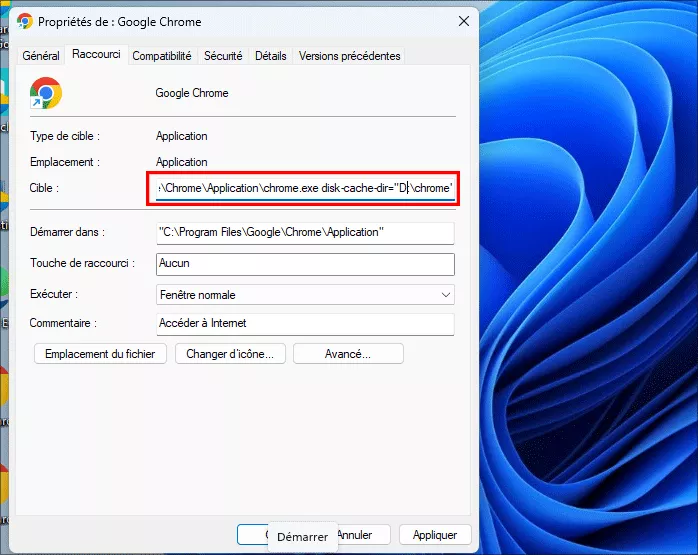
Étape 3 : Maintenant, ouvrez n’importe quelle page Web dans Chrome, revenez au dossier F:\chrome que vous venez de créer et vous verrez qu’il y a déjà un cache de fichiers.
Modifiez l’emplacement du cache Chrome via CMD
Étape 1 : Lancez Google Chrome.
Étape 2 : Tapez chrome:version dans la barre d’adresse de Chrome pour voir l’emplacement des fichiers de sauvegarde Chrome.
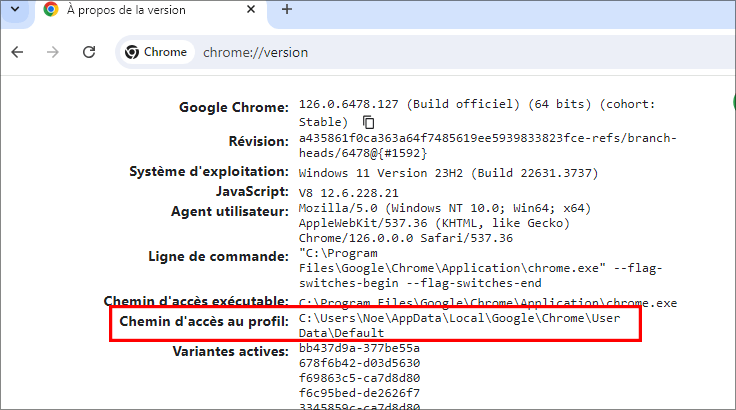
Étape 3 : Ouvrez mon PC pour localiser le chemin de profil ci-dessus « C:\Users\user\AppData\Local\Google\Chrome\User Data\Default ».
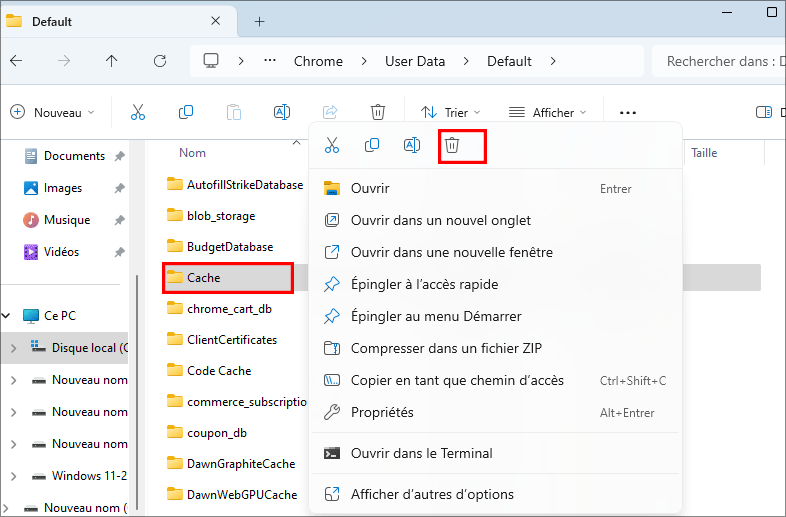
Étape 4 : Dans le dossier Par défaut, cliquez avec le bouton droit sur Cache et choisissez Supprimer.
Étape 5 : Créez un nouveau dossier sur le disque dans lequel vous souhaitez mettre en cache les fichiers Chrome. Par exemple, E:\ChromeDownload\Cache
Étape 6 : Tapez cmd dans le menu Démarrer, cliquez avec le bouton droit sur l’invite de commande et choisissez Exécuter en tant qu’administrateur.
Étape 7 : Entrez mklink/D « le chemin par défaut » « le chemin modifié » dans la boîte de dialogue d’invite de commande. Par exemple:
mklink/D « C:\Users\user\AppData\Local\Google\Chrome\User Data\Default » « E: \ChromeDownload\Cache »
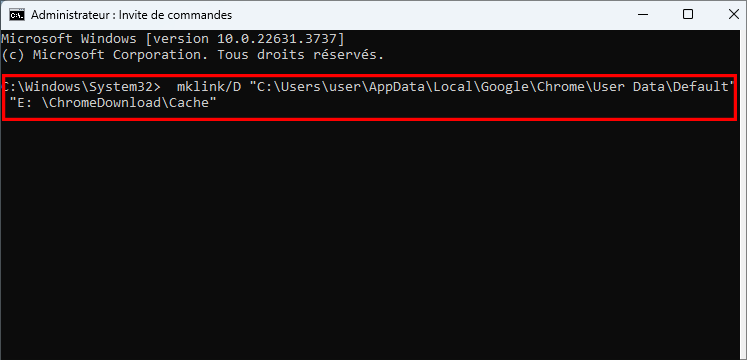
Étape 8 : Une fois la commande exécutée avec succès, un dossier de cache de raccourcis est ajouté à E:\ChromeDownload\Cache.