
Pour améliorer les performances de jeu, vous avez peut-être essayé différentes méthodes. Parmi eux, la modification du registre est également une méthode notable, qui peut améliorer les performances de jeu dans une certaine mesure. Dans cet article, nous vous présenterons cinq ajustements de registre utiles pour les performances de jeu sous Windows 11/10.
Introduction
- Donner la priorité à la réactivité du jeu
- Augmenter la taille du tampon d’hébergement
- Désactiver l’algorithme de Nagle
- Modifier le DefaultTTL
- Nettoyer les fichiers de registre invalids
Donner la priorité à la réactivité du jeu
MMCSS, abréviation de Multimedia Class Scheduler, est un service Windows qui permet aux applications multimédia d’obtenir un accès prioritaire au processeur pour un traitement urgent. Pour garantir que les jeux bénéficient d’un accès prioritaire aux ressources du processeur, nous pouvons modifier le registre. Voici les étapes détaillées.
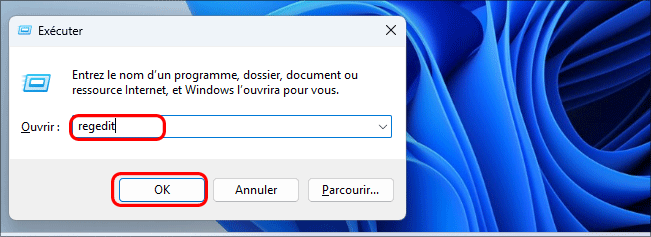
Étape 1 : Appuyez sur la touche Windows + le raccourci R pour lancer une boîte de dialogue Exécuter. Tapez ensuite regedit et appuyez sur Entrer pour ouvrir la fenêtre de l’éditeur de registre.
Étape 2 : Accédez au chemin suivant dans le panneau de gauche :
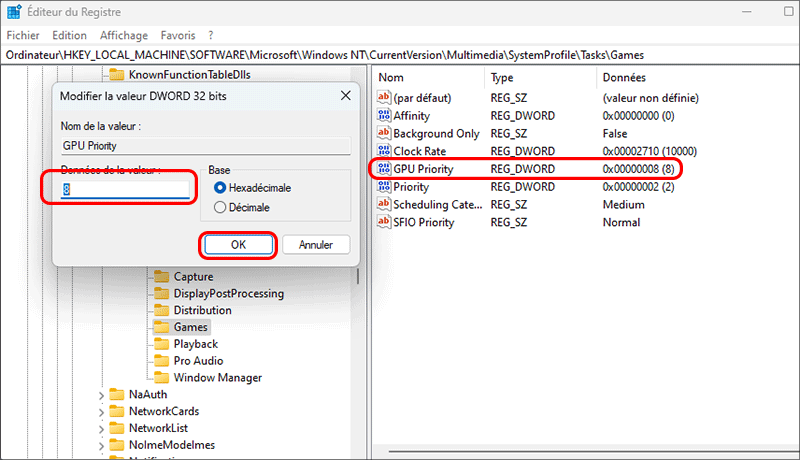
Ordinateur\HKEY_LOCAL_MACHINE\SOFTWARE\Microsoft\Windows NT\CurrentVersion\Multimedia\SystemProfile\Tasks\Games
Étape 3 : Double-cliquez respectivement sur Priorité GPU, Priorité et Catégorie de planification. Ajustez les valeurs de priorité GPU à 8, priorité à 6 et catégorie de planification à élevée. Après ce changement, vous réaliserez peut-être que la vitesse d’Internet est améliorée ainsi que les performances de jeu.
Augmenter la taille du tampon d’hébergement
La taille du tampon d’hébergement reflète la capacité à héberger des données ou des services dans un environnement à latence élevée. Par défaut, le système définit la taille du tampon sur 16 384 octets, mais parfois cela ne suffit pas si la quantité de mémoire est petite. La modification de cette valeur par l’Éditeur du Registre contribuera à réduire l’impact du décalage pendant le jeu. Voici un guide.
Étape 1 : Ouvrez la fenêtre de l’Éditeur du Registre et accédez au chemin suivant :
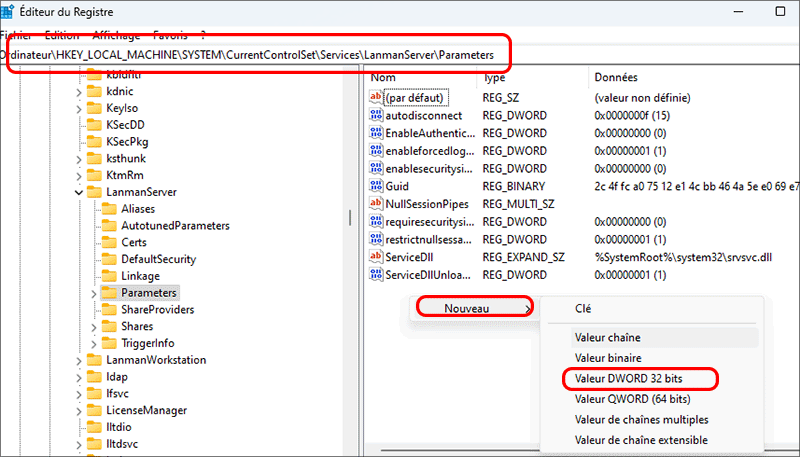
Ordinateur\HKEY_LOCAL_MACHINE\SYSTEM\CurrentControlSet\Services\LanmanServer\Parameters
Étape 2 : cliquez avec le bouton droit sur l’espace vide du panneau de droite. Déplacez le curseur de la souris sur Nouveau et sélectionnez l’option Valeur DWORD (32 bits).
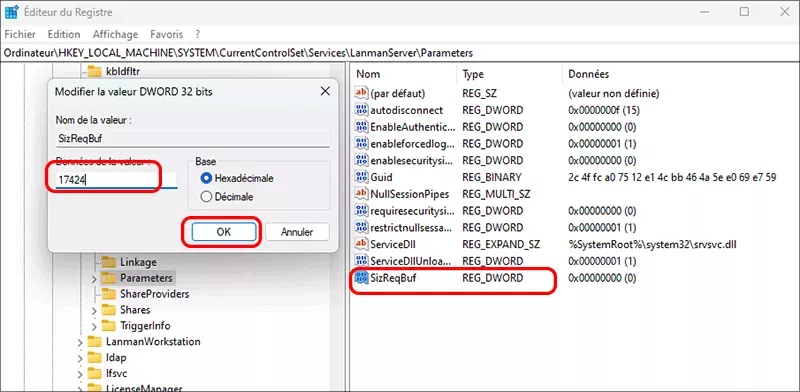
Étape 3 : Nommez-le SizReqBuf, double-cliquez dessus et définissez sa valeur sur 17424.
Désactiver l’algorithme de Nagle
L’algorithme de Nagle est un moyen d’améliorer l’efficacité des transmissions réseau en combinant plusieurs petits paquets en un seul grand. Il est activé par défaut par le système Windows. Cependant, cela peut augmenter la latence ou le ping pendant le jeu. Il est donc recommandé de le désactiver par l’Éditeur du Registre.
Étape 1 : Ouvrez la fenêtre de l’Éditeur du Registre et accédez au chemin suivant :
Ordinateur\HKEY_LOCAL_MACHINE\SYSTEM\CurrentControlSet\Services\Tcpip\Parameters\Interfaces
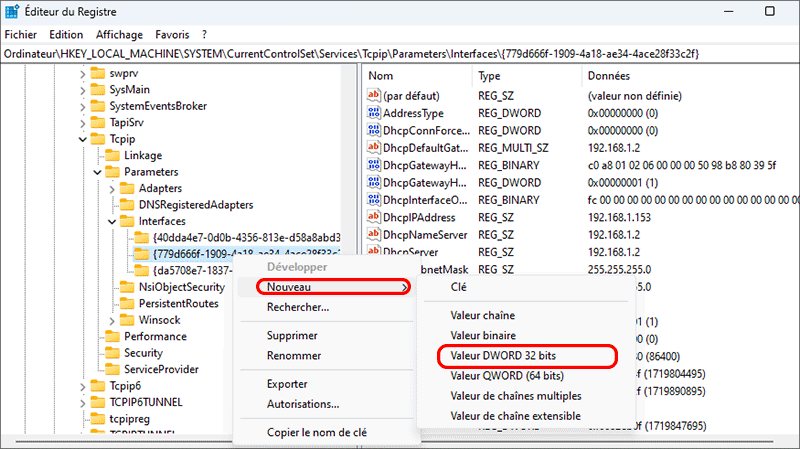
Étape 2 : Vous pouvez voir de nombreux dossiers dans le dossier Interfaces et vous devez trouver le dossier contenant l’adresse IP. Ensuite, cliquez avec le bouton droit sur le dossier désigné et déplacez le curseur de la souris sur l’option Nouveau et sélectionnez Valeur DWARD (32 bits) pour créer deux nouveaux DWORD.
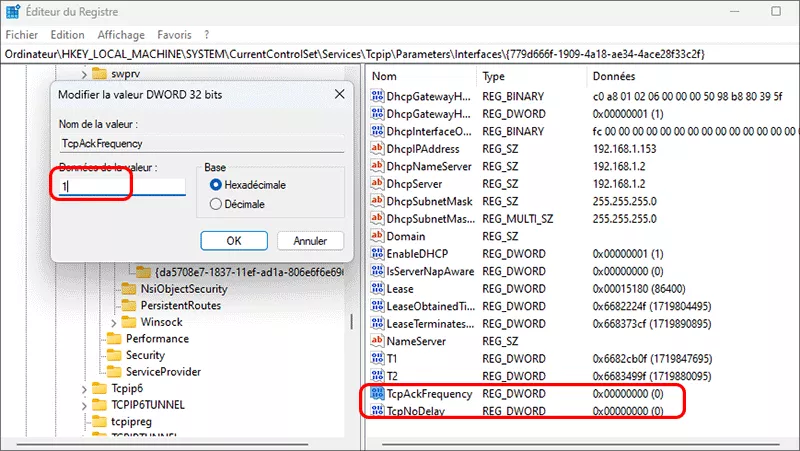
Étape 4 : Nommez ces deux valeurs TcpAckFrequency et TcpNoDelay. Ensuite, double-cliquez dessus et ajustez leur valeur à 1. Enfin, l’algorithme de Nagle sera désactivé.
Changer le DefaultTTL
Le Time to Live (TTL) indique aux routeurs la durée pendant laquelle un paquet doit rester en l’air lors d’une tentative de livraison avant d’être rejeté, ce qui peut empêcher un paquet de données de circuler indéfiniment. Si la valeur est élevée, votre ordinateur perdra beaucoup de temps à attendre la livraison d’un paquet défaillant, ce qui diminuera l’efficacité de votre réseau. Le réseau joue un rôle crucial dans les jeux. Il est donc bon pour les jeux de diminuer cette valeur avec l’Éditeur du Registre.
Étape 1 : Ouvrez la fenêtre de l’Éditeur du Registre et accédez au chemin suivant :
Ordinateur\HKEY_LOCAL_MACHINE\SYSTEM\CurrentControlSet\Services\Tcpip\Parameters
Étape 2 : Double-cliquez sur DefaultTTL dans le côté droit et définissez sa valeur sur 1-255. Une valeur recommandée est 64. Si vous ne trouvez pas le registre DefaultTTL, vous devez créer une nouvelle valeur et la nommer DefaultTTL. C’est tout. Cette modification du registre peut également augmenter la vitesse d’Internet.
Nettoyer les fichiers de registre invalids
Un grand nombre d’entrées de registre inutilisées et invalides peuvent ralentir votre ordinateur et affecter votre expérience de jeu. Pour améliorer votre Windows pour les jeux, il est temps de nettoyer le registre invalide. Existe-t-il un moyen de nettoyer ces fichiers de registre sur votre ordinateur ? Ici, je vous recommande un utilitaire – System Genius qui vous permet de supprimer en toute sécurité ces entrées de registre invalides sur un ordinateur Windows en un seul clic. Voici un tutoriel.
Étape 1 : Téléchargez System Genius. Installez-le ensuite sur votre ordinateur.
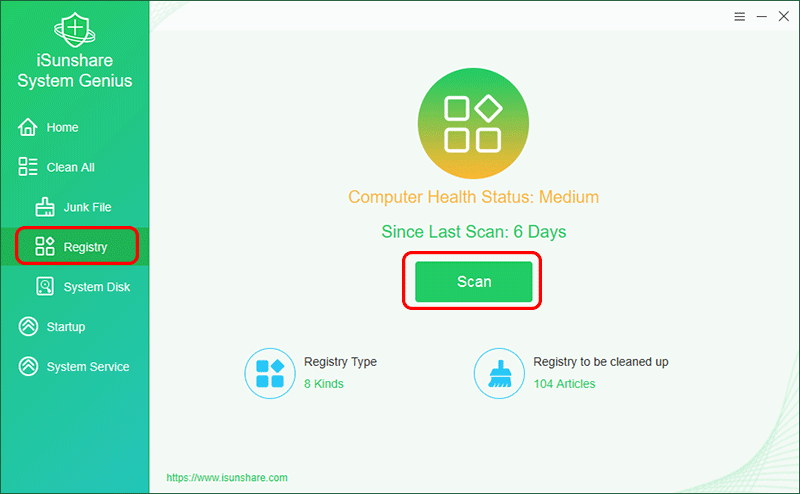
Étape 2 : Lancez-le et cliquez sur Registre dans le panneau de gauche de l’interface. Ensuite, allez dans le menu de droite et cliquez sur le bouton Analyser pour vérifier les fichiers de registre invalides sur votre ordinateur.
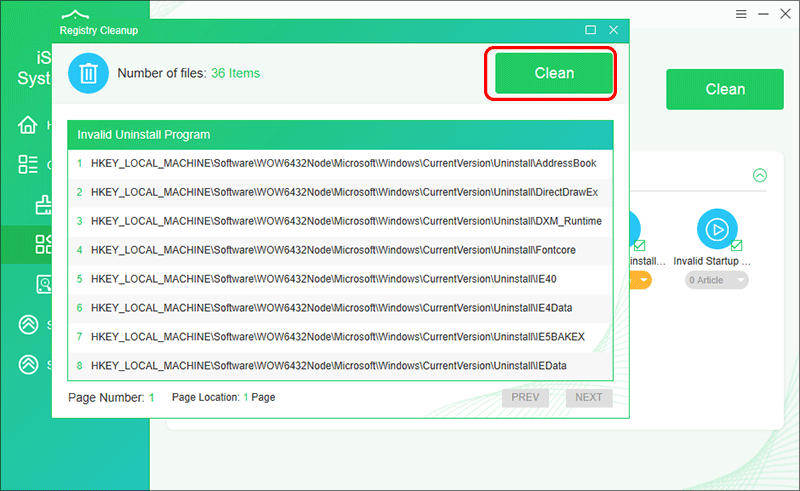
Étape 3 : Une fois terminé, tous les fichiers de registre invalides sont affichés dans le résultat. Vous pouvez cliquer sur Nettoyer pour supprimer toutes les entrées de registre non valides de votre ordinateur.
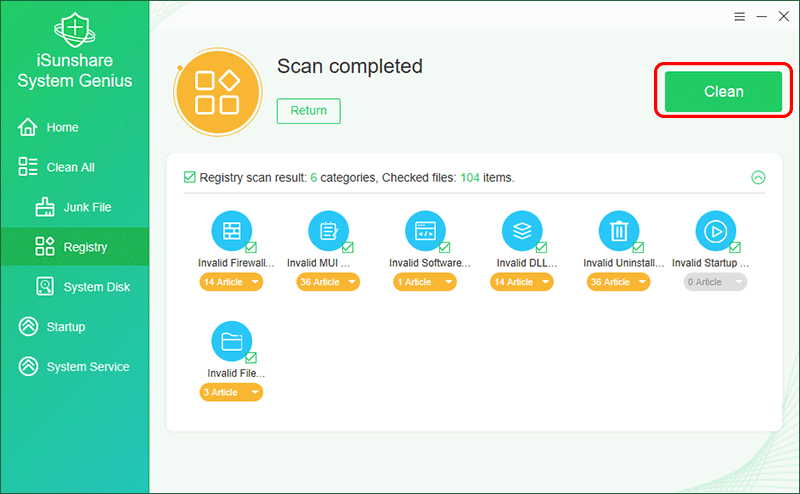
Astuces : System Genius vous permet de supprimer le registre un par un. Vous pouvez cocher celui que vous souhaitez nettoyer et obtenir plus de détails. Ensuite, vous pouvez connaître son emplacement réel et cliquer sur Nettoyer pour les supprimer.
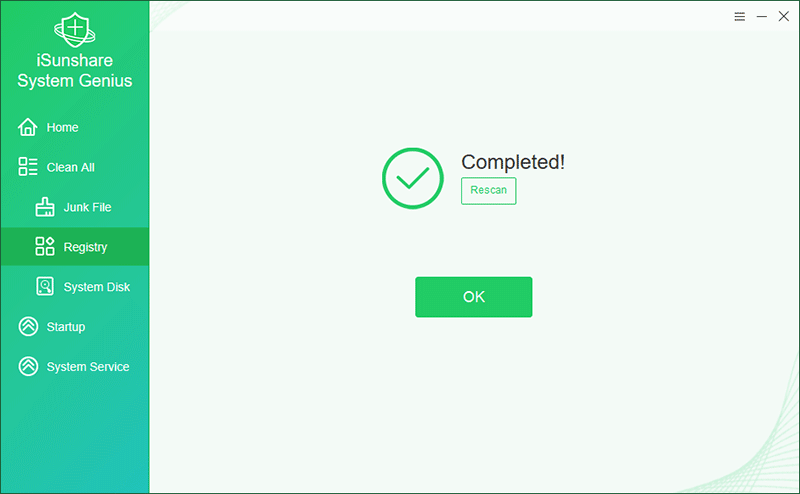
Étape 4 : Cliquez sur OK et tout le processus se termine. Il est recommandé de nettoyer chaque semaine les fichiers de registre invalides. Enfin, vous découvrirez qu’il est très important d’améliorer les performances de l’ordinateur ainsi que les jeux.
De plus, System Genius est un utilitaire d’optimisation Windows multifonctionnel qui peut vous aider à nettoyer les fichiers indésirables, à libérer de l’espace disque système, à désactiver les programmes à exécution automatique et à gérer les services système Windows, etc.




