Windows Backup permet aux utilisateurs de créer des sauvegardes de vos données et de restaurer les données perdues, endommagées ou supprimées des sauvegardes précédemment créées. Bien que cette fonctionnalité ait été obsolète dans Windows 8 et supprimée dans Windows 8.1, elle retrouve sa prise en charge dans le système d’exploitation Windows 11/10. Il permet aux utilisateurs de faire des copies de leurs données et de créer une image système, y compris les paramètres système, les programmes et les fichiers, qui permettent aux utilisateurs de restaurer facilement le contenu de leur PC en cas de panne du disque dur, de perte de données ou de corruption du système.
Une fois la sauvegarde Windows configurée sur votre ordinateur, elle continuera à suivre les fichiers et dossiers nouvellement créés ou modifiés, puis les ajoutera à votre disque de sauvegarde. Cependant, s’il n’y a pas suffisamment d’espace sur le disque de sauvegarde pour une nouvelle sauvegarde, l’ordinateur peut redémarrer de manière aléatoire. Ou si vous ne souhaitez tout simplement plus utiliser cette fonctionnalité, vous pouvez envisager de désactiver la sauvegarde Windows sur votre ordinateur. Eh bien, vous trouverez ci-dessous deux façons simples de désactiver la sauvegarde Windows dans Windows 11/10.
- Méthode 1 : désactivez la sauvegarde Windows dans Windows 11/10 via les services.
- Méthode 2 : désactivez la sauvegarde Windows dans Windows 11/10 avec System Genius
- Astuce supplémentaire : comment désactiver la notification de sauvegarde de Windows 11/10
Méthode 1 : désactiver la sauvegarde Windows dans Windows 11/10 via les services
La première façon qui vous est proposée de désactiver la sauvegarde Windows dans Windows 10 consiste à utiliser les services. C’est un moyen courant de désactiver la sauvegarde de Windows 10. Vous pouvez mettre en œuvre cette méthode selon les instructions ci-dessous.
Étape 1. Ouvrez le Panneau de configuration sur votre ordinateur Windows 10, cliquez sur le bouton Catégorie dans le coin supérieur droit de l’interface, puis sélectionnez pour afficher par grandes ou petites icônes.
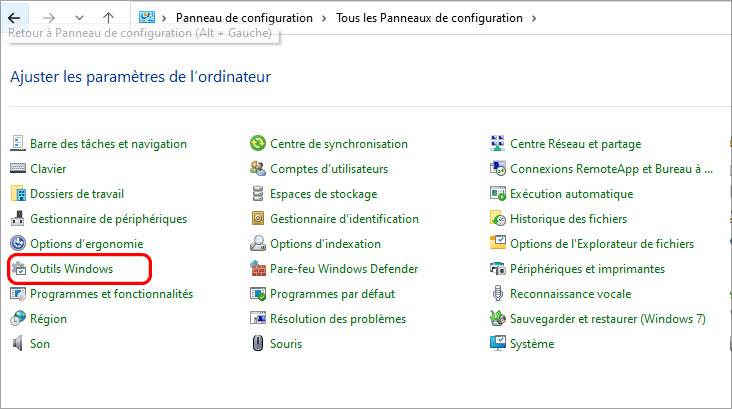
Étape 2. Recherchez l’option Outils d’administration et cliquez dessus pour développer la fenêtre Outils d’administration.
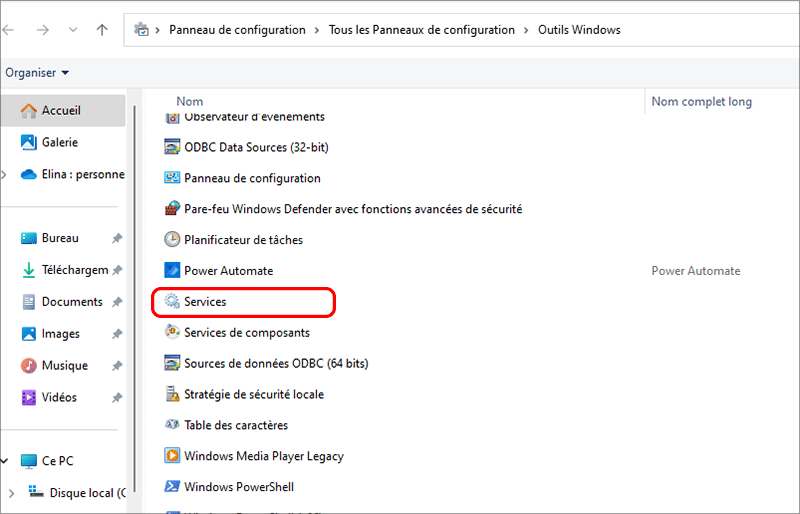
Étape 3. Accédez à l’option Services dans la colonne Nom et double-cliquez dessus pour continuer.
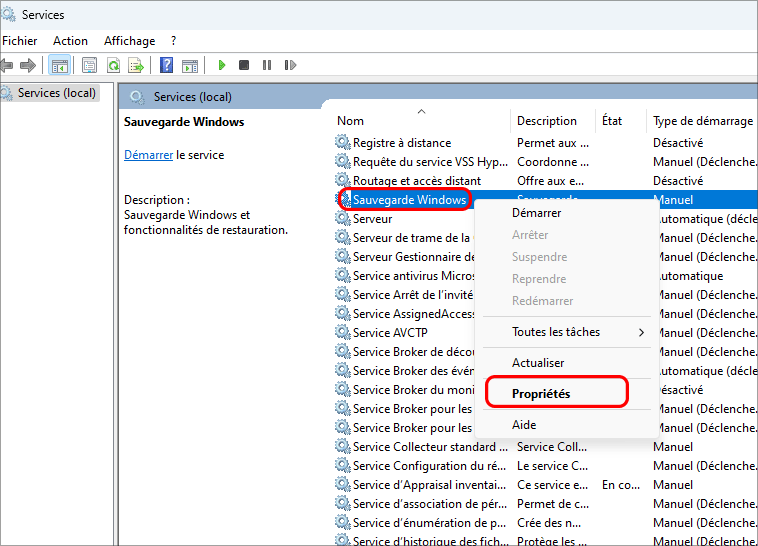
Étape 4. Dans la fenêtre Services, recherchez l’élément Sauvegarde Windows, cliquez dessus avec le bouton droit et choisissez Propriétés dans le menu déroulant pour ouvrir le volet Propriétés de sauvegarde Windows.
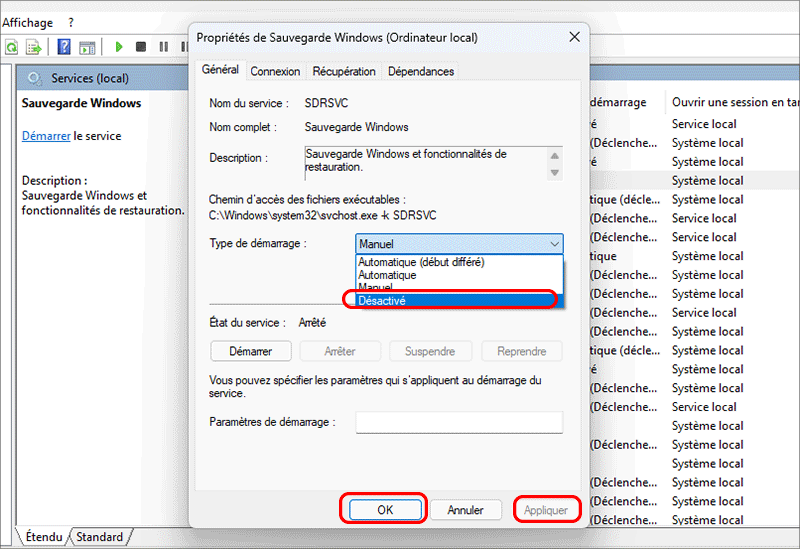
Étape 5. Si l’état du service est en cours d’exécution, cliquez d’abord sur le bouton Arrêter.
Étape 6. Cliquez pour développer le menu déroulant du type de démarrage, sélectionnez Désactivé, puis cliquez sur Appliquer > OK pour enregistrer les modifications.
Méthode 2 : désactiver la sauvegarde Windows dans Windows 10 avec System Genius
Une autre méthode proposée ici consiste à utiliser un programme pour désactiver la sauvegarde Windows dans Windows 10 pour vous. iSunshare System Genius est un outil tiers tout-en-un qui fournit une interface intuitive vous permettant de désactiver ou d’activer facilement toutes sortes de services Windows. Mais ce n’est pas tout. Vous pouvez également l’utiliser pour nettoyer les fichiers inutiles et les entrées de registre invalides et désactiver les programmes de démarrage afin d’accélérer efficacement la vitesse de fonctionnement de votre ordinateur. Maintenant, téléchargez-le et utilisez-le et vous découvrirez qu’il est beaucoup plus puissant que prévu.
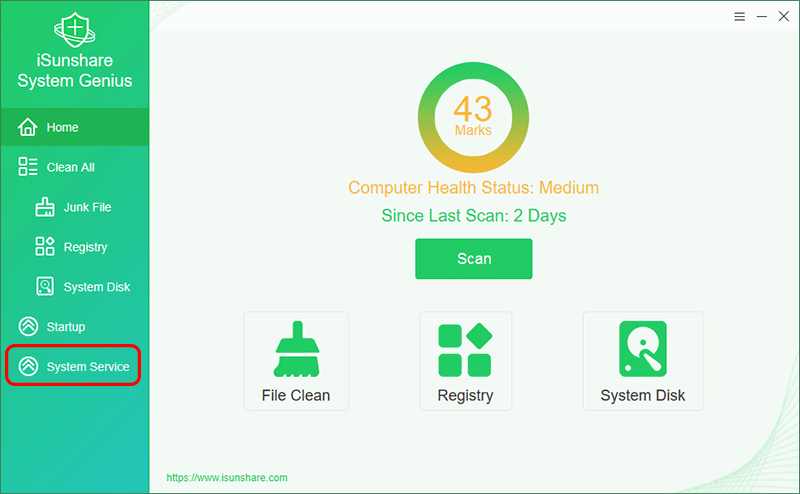
Étape 1. Après avoir installé iSunshare System Genius sur votre PC Windows 10, ouvrez-le et optez pour les services système.
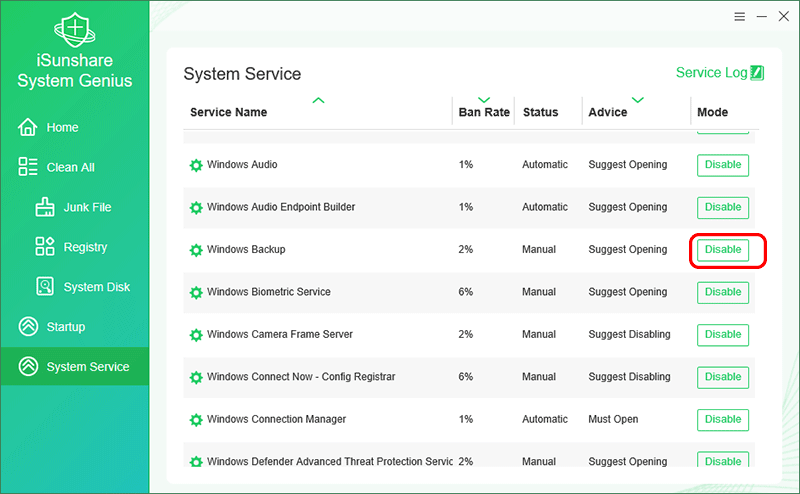
Étape 2. Recherchez l’option Sauvegarde Windows, puis appuyez sur le bouton Désactiver pour désactiver cette fonctionnalité.
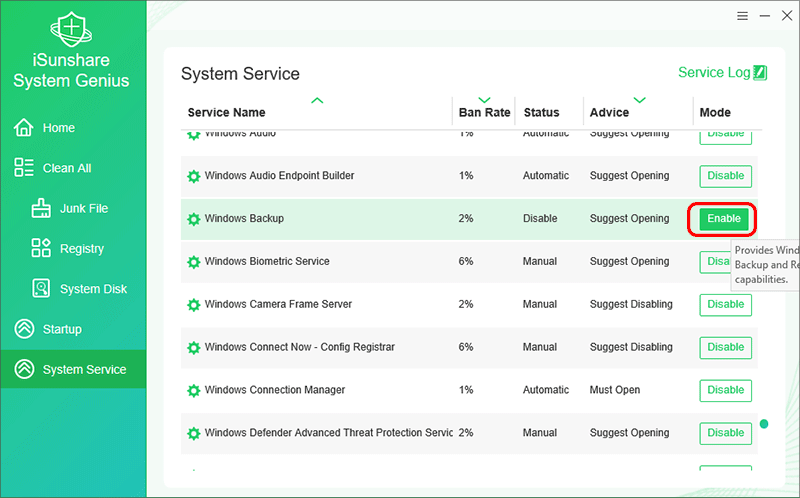
Conseils : La prochaine fois que vous changerez d’avis, vous pourrez appuyer sur le bouton Activer pour réactiver la sauvegarde Windows.
Conseil supplémentaire : comment désactiver la notification de sauvegarde de Windows 10
Si vous avez désactivé la fonctionnalité de sauvegarde de Windows 10, vous ne recevrez généralement plus de notifications liées à la sauvegarde. Cependant, cela dépend des paramètres de votre système et de la configuration spécifique dont vous disposez.
Après avoir désactivé la sauvegarde Windows, la barre des tâches de votre ordinateur peut toujours vous rappeler le message « Choisissez les options de sauvegarde pour protéger vos images et documents » ? Ce qui est vraiment énervant. Vous pouvez suivre les étapes ci-dessous pour désactiver définitivement la notification de sauvegarde Windows.
Option 1 : désactiver la notification de sauvegarde de Windows 10 dans les paramètres système
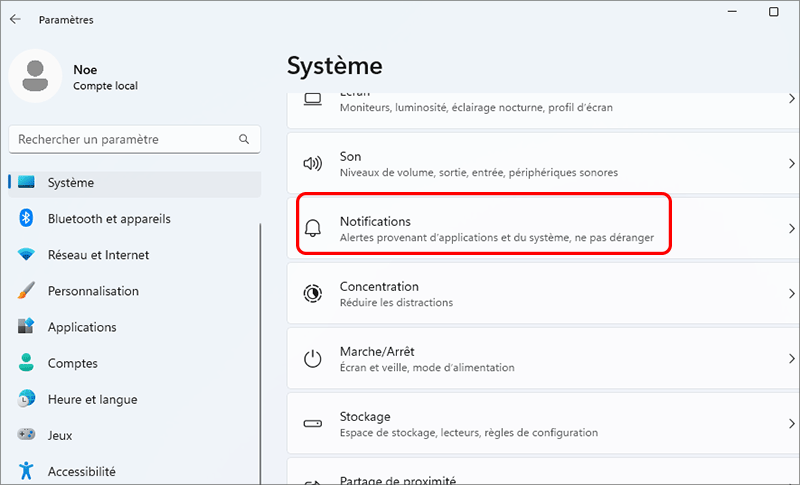
Étape 1. Allez dans « Paramètres » > « Système » et cliquez sur l’option « Notifications et actions ».
Étape 2. Sur cette page, vous verrez diverses options de notification. Faites défiler vers le bas, recherchez et cliquez sur « Paramètres de sauvegarde », puis appuyez sur son bouton marche/arrêt pour désactiver les notifications de sauvegarde.
Option 2 : désactiver la notification de sauvegarde de Windows 10 via le panneau de configuration
Étape 1. Tapez « Panneau de configuration » dans la zone de recherche et ouvrez-le.
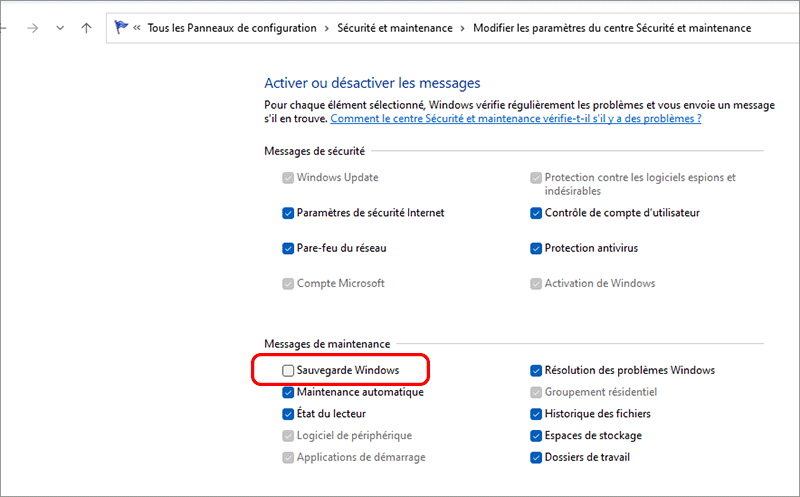
Étape 2. Cliquez sur « Sécurité et maintenance » > « Modifier les paramètres de sécurité et de maintenance » pour accéder à la page « Activer ou désactiver les messages ».
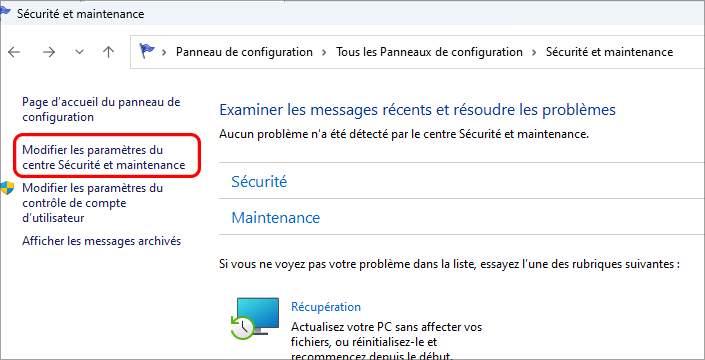
Étape 3. Faites défiler la page jusqu’à la colonne « Messages de maintenance », puis décochez « Sauvegarde Windows » et cliquez sur « OK » pour enregistrer les paramètres. Après cela, la notification concernant la sauvegarde sera désactivée.