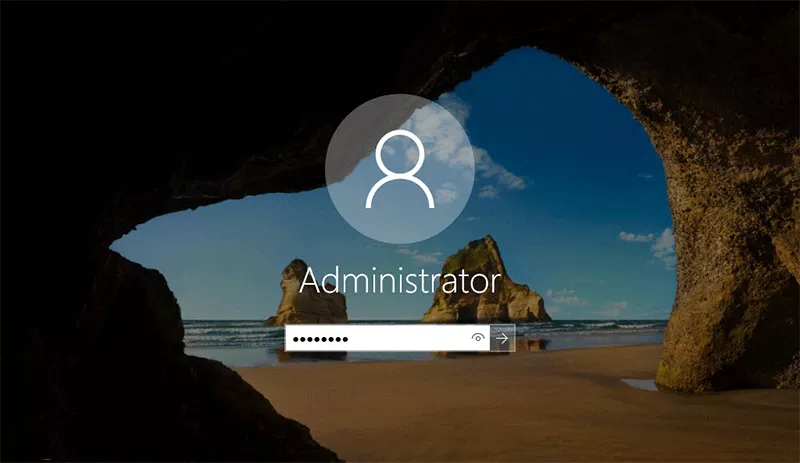
Le privilège d’administrateur Windows correspond aux droits les plus élevés que l’ordinateur accorde à l’utilisateur pour pouvoir modifier et contrôler toutes les opérations du système. Si vous n’avez pas créé ou avez perdu votre mot de passe administrateur Windows, vous ne pourrez pas obtenir ce privilège administratif.
Souhaitez-vous utiliser les privilèges d’administrateur pour personnaliser les paramètres Windows ? Dans ce guide, vous apprendrez des informations utiles sur la façon d’obtenir des privilèges d’administrateur avec ou sans mot de passe. Cet article se concentrera sur les systèmes Windows 10, mais ces solutions sont applicables à presque tous les systèmes Windows, y compris Windows 7 et Windows 11.
- Partie 1 : Comment obtenir les privilèges d’administrateur sur Windows 11/10 avec mot de passe
- Partie 2 : Comment obtenir les droits d’administrateur sur Windows 11/10 sans mot de passe
Partie 1 : Comment obtenir les privilèges d’administrateur sur Windows 11/10 avec mot de passe
Le compte administrateur sur votre ordinateur est normalement masqué et par défaut, donc si vous souhaitez utiliser les privilèges de super-administrateur pour installer des logiciels ou effectuer certaines opérations, vous devez activer le compte administrateur manuellement. Alors comment activer le compte administrateur sur Windows 10 ? Veuillez suivre les étapes ci-dessous.
Étape 1 : Appuyez sur la combinaison de touches Win+X ou cliquez avec le bouton droit sur le bouton Démarrer de Win10 pour afficher le menu contextuel du système, sélectionnez et ouvrez la fenêtre « Gestion de l’ordinateur ».
Étape 2 : Suivez ce chemin pour localiser le compte administrateur : « Outils système » > « Utilisateurs et groupes locaux » > « Utilisateurs ».
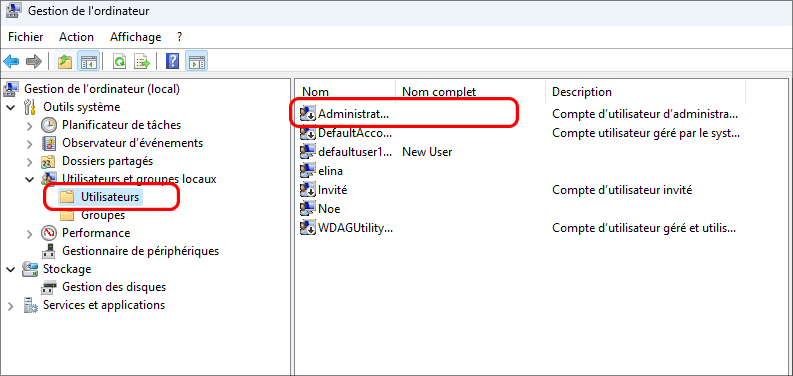
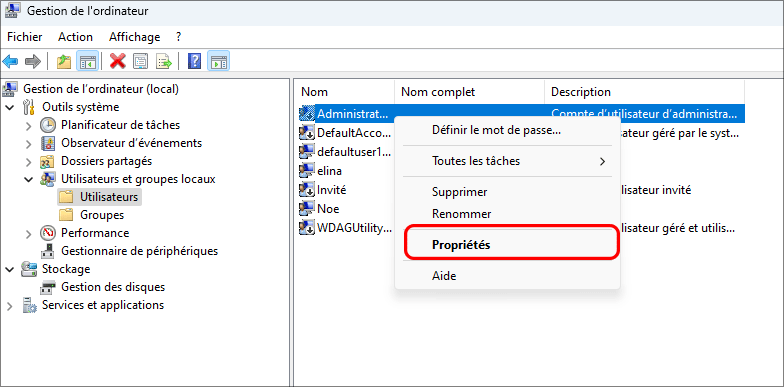
Étape 3 : Faites un clic droit sur le compte Administrateur et cliquez sur Propriétés pour ouvrir la fenêtre « Propriétés de l’administrateur ».
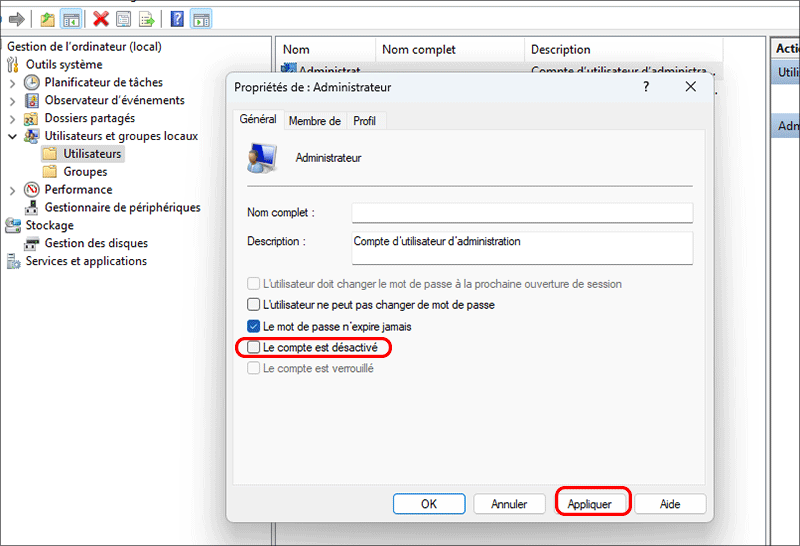
Étape 4 : Décochez la case avant « Le compte est désactivé » pour indiquer que le compte administrateur sera activé, puis cliquez sur « OK » pour fermer la fenêtre.
Étape 5 : Allez dans « Paramètres » > « Compte » > « Options de connexion » et ajoutez un mot de passe administrateur dans le champ « Mot de passe ». Après cela, vous pouvez vous connecter au compte administrateur avec le mot de passe.
Partie 2 : Comment obtenir les droits d’administrateur sur Windows 11/10 sans mot de passe
- Méthode 1 : Connectez-vous au compte administrateur avec un compte Microsoft
- Méthode 2 : réinitialiser le mot de passe administrateur pour obtenir les privilèges d’administrateur
Méthode 1 : Connectez-vous au compte administrateur avec un compte Microsoft
Cette solution nécessite que votre compte Microsoft soit associé au compte d’administrateur local Windows, vous pouvez accéder à Windows et obtenir les droits d’administrateur en vous connectant au compte Microsoft. Lorsque vous oubliez le mot de passe Microsoft, suivez le guide ci-dessous pour le récupérer.
Option 1 : Si vous avez configuré des questions de sécurité pour votre compte Windows, vous pouvez facilement déverrouiller votre ordinateur avec la bonne réponse sans saisir le mot de passe.
- Après avoir entré un mauvais mot de passe, cliquez sur l’option « Réinitialiser le mot de passe » sur l’écran de connexion.
- Répondez à la question de sécurité.
- Saisissez et confirmez le nouveau mot de passe.
- Connectez-vous avec le nouveau mot de passe.
Option 2 : Si vous ne voyez pas de question de sécurité sur l’écran « Réinitialiser le mot de passe », vous pouvez revenir à l’écran de connexion et sélectionner le lien « Mot de passe oublié » pour réinitialiser votre mot de passe en ligne.
Remarque : Si vous avez activé la vérification en deux étapes, vous ne pouvez pas récupérer votre compte de cette façon.
- Cliquez sur le lien « Mot de passe oublié ».
- Sélectionnez une option de vérification et fournissez des détails pour vérifier votre identité.
- Après avoir terminé la vérification, vous pouvez désormais réinitialiser le mot de passe de l’administrateur Windows en ligne.
Méthode 2 : réinitialiser le mot de passe administrateur pour obtenir les privilèges d’administrateur
Si vous n’utilisez jamais de compte Microsoft pour vous connecter à votre ordinateur, votre meilleure option consiste à réinitialiser le mot de passe de l’administrateur local ou à ajouter un nouveau compte administrateur. Utilisez ensuite le nouveau mot de passe/compte pour vous connecter à l’ordinateur afin d’obtenir les privilèges d’administrateur.
Un logiciel tiers fiable peut faciliter ce travail, tournez-vous vers iSunshare Windows Password Genius, il peut protéger vos données à 100 % tout au long du processus.
Étape 1 : Installez iSunshare Windows Password Genius sur un autre ordinateur.
Étape 2 : Insérez la clé USB dans votre ordinateur et démarrez le logiciel. Sélectionnez ensuite « Périphérique USB » comme type de média.
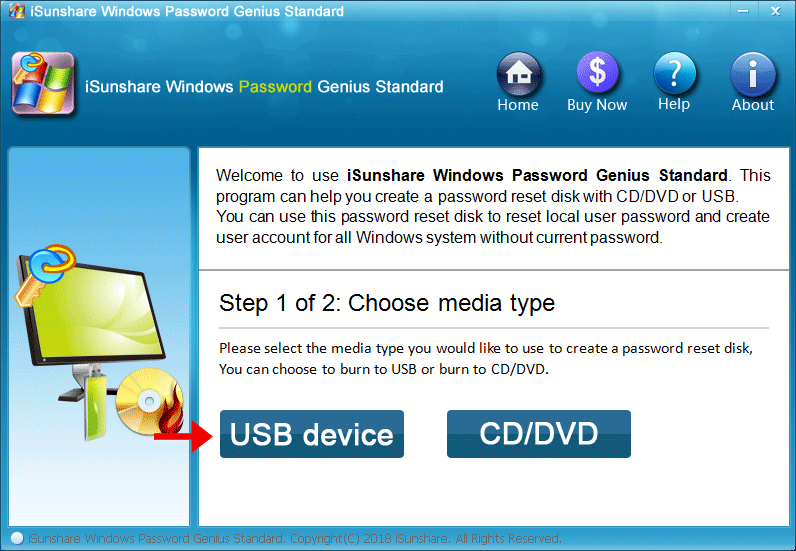
Cliquez sur « Commencer la gravure » pour créer un disque de réinitialisation de mot de passe.
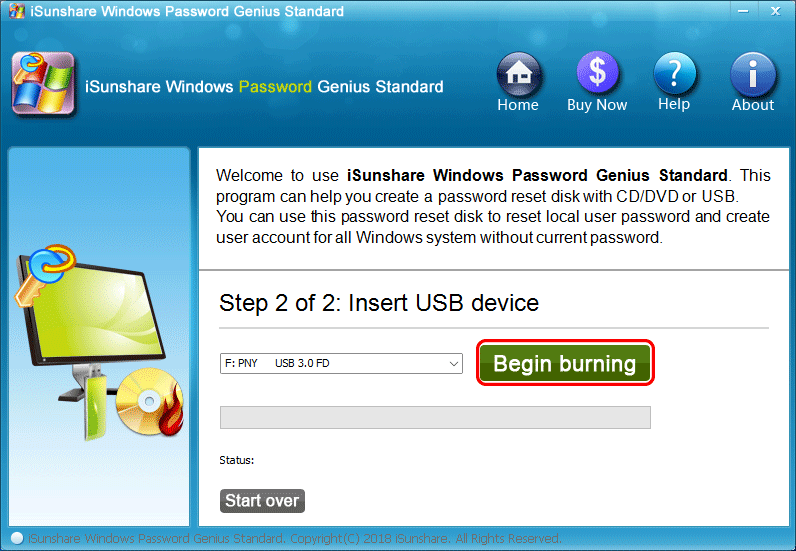
Étape 3 : Lorsque le logiciel vous demande de réussir la gravure, éjectez et débranchez la clé USB.
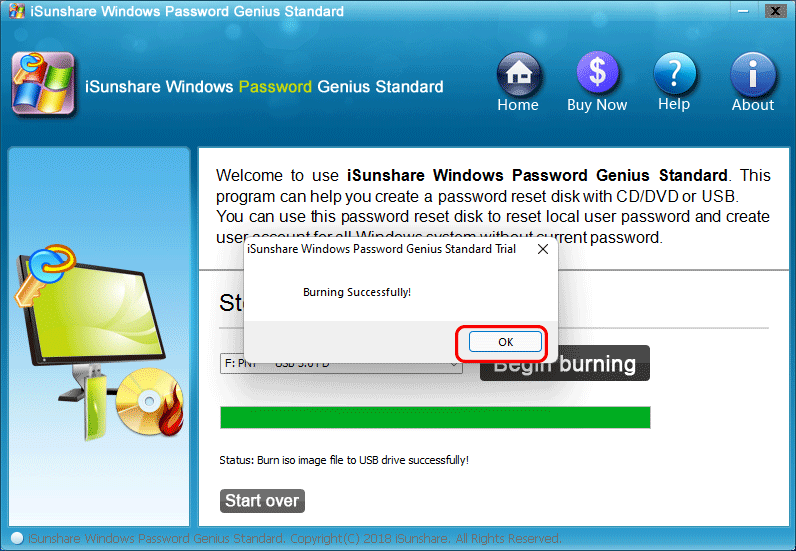
Insérez-le ensuite sur l’ordinateur qui a perdu les privilèges d’administrateur. Sélectionnez la clé USB comme disque de démarrage dans le menu BIOS pour accéder au système Windows.
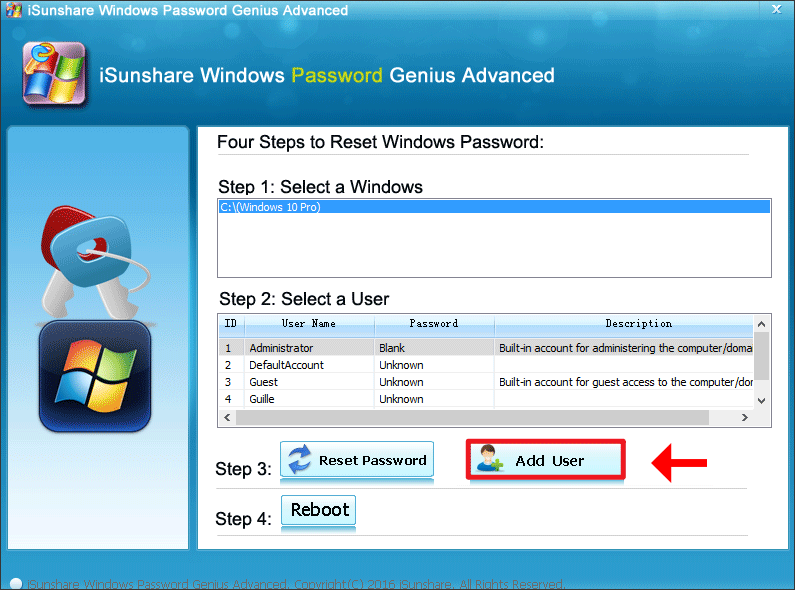
Étape 4 : L’application iSunshare Windows Password Genius s’exécutera automatiquement sur l’écran de démarrage. Sélectionnez le système d’exploitation Windows et le compte utilisateur, cliquez sur « Réinitialiser le mot de passe » pour continuer le processus, puis vous pourrez utiliser le compte administrateur sans mot de passe pour vous connecter à Windows afin d’obtenir des privilèges administratifs.
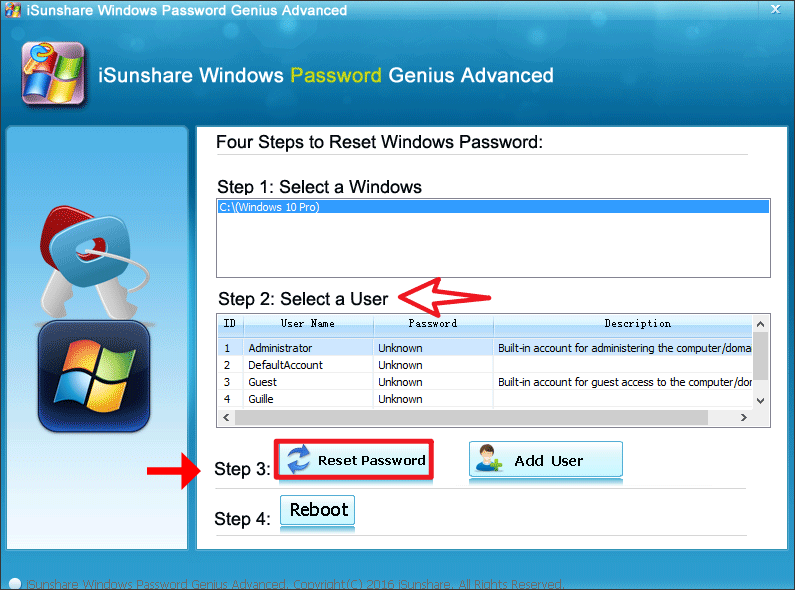
Étape 5 (facultatif) : Si vous souhaitez ajouter un nouveau compte administrateur, cliquez sur l’option « Ajouter un utilisateur » pour saisir et confirmer le nom d’utilisateur et le mot de passe. Une fois que tout est prêt, vous pouvez ensuite vous y connecter pour accéder à tous les privilèges d’administrateur.
Conclusion
Le compte administrateur peut vous accorder tous les privilèges sous Windows. Si vous souhaitez obtenir des privilèges d’administrateur sans mot de passe ou réinitialiser le mot de passe d’administrateur sans perdre de données, iSunshare Windows Password Genius est l’une des solutions éprouvées.




