Microsoft a ajouté une méthode de connexion sécurisée à Windows 10, Windows Hello et Windows Hello PIN est l’un des moyens de se connecter avec un mot de passe. Certains utilisateurs souhaitent supprimer le code PIN Windows 11 et se connecter directement au système d’exploitation Windows sans saisir de mot de passe.
Cependant, lorsque vous souhaitez désactiver la connexion par code PIN sur Windows 11 et que l’option Supprimer le mot de passe est grisée, cela vous empêche de désactiver la reconnaissance faciale, le code PIN, la reconnaissance d’empreintes digitales et la clé de sécurité du système. Pour résoudre ce problème, je vais vous montrer les moyens les plus efficaces de désactiver la connexion par code PIN sous Windows 11 et comment supprimer le code PIN de Windows 11 si vous l’avez oublié. Continuez à lire et vous trouverez ce qui vous convient le mieux.
- Méthode 1 : utilisez l’option Supprimer
- Méthode 2 : utilisez l’option « J’ai oublié mon code PIN ».
- Méthode 3 : utiliser l’éditeur de stratégie de groupe local
- Méthode 4 : Utiliser la gestion de l’ordinateur
- Méthode 5 : utiliser l’Éditeur du Registre
- Méthode 6 : Comment supprimer le code PIN de Windows 11 en cas d’oubli
Méthode 1 : utilisez l’option Supprimer
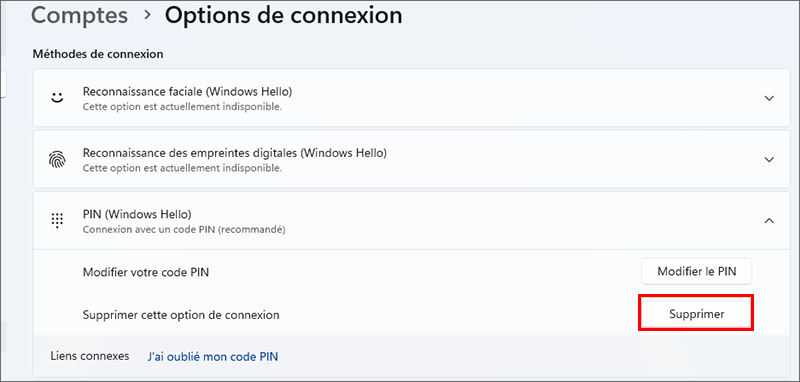
Si le bouton Supprimer sous votre option PIN n’est pas bloqué, vous pouvez simplement désactiver la connexion par code PIN en cliquant sur le bouton Supprimer.
Étape 1 : Cliquez sur Paramètres dans la barre de menu Démarrer pour l’ouvrir, cliquez sur Compte dans la fenêtre de gauche et cliquez sur les options de connexion dans la fenêtre de droite.
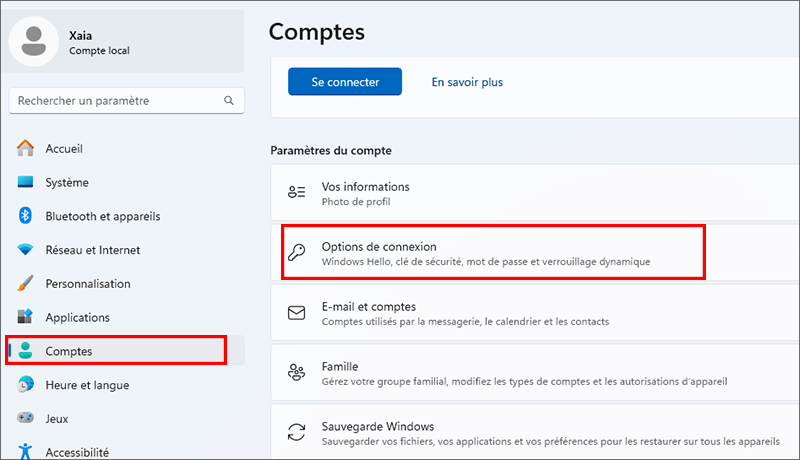
Étape 2 : Sous PIN (Windows Hello), cliquez sur le bouton Supprimer. Cliquez à nouveau sur Supprimer pour confirmer la suppression de votre code PIN.
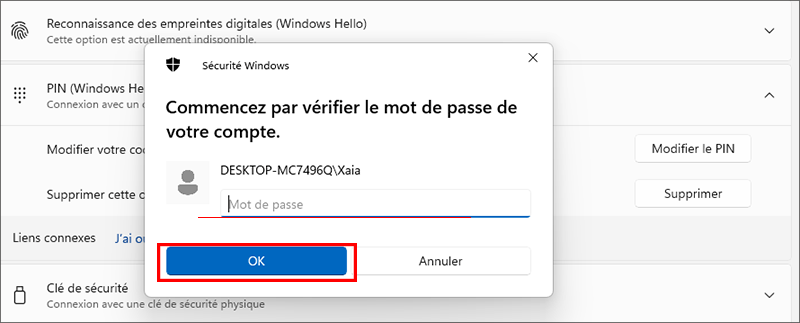
Étape 3 : Entrez le mot de passe de votre compte et cliquez sur OK. L’option PIN n’apparaîtra pas la prochaine fois que vous vous connecterez.
Méthode 2 : utilisez l’option « J’ai oublié mon code PIN »
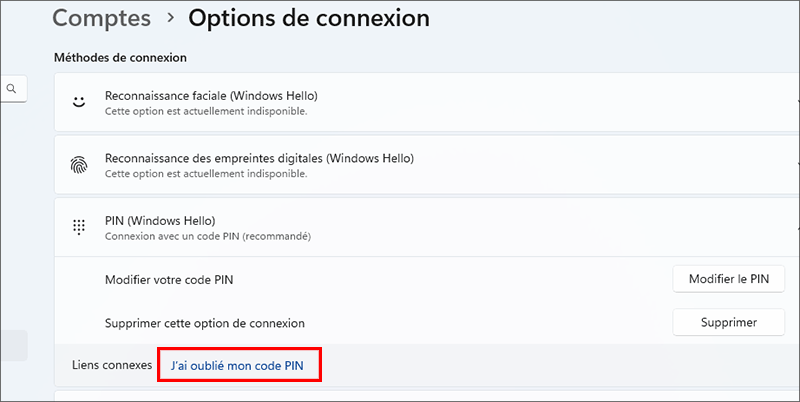
Si le bouton Supprimer sous votre code PIN est grisé, vous pouvez utiliser l’option « J’ai oublié mon code PIN ».
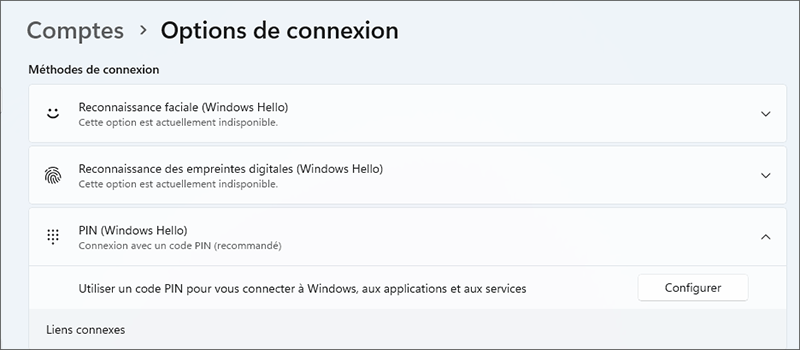
Étape 1 : Appuyez simultanément sur les touches Windows+I pour ouvrir les paramètres, cliquez sur Comptes dans le volet de gauche et cliquez sur Options de connexion dans le volet de droite.
Étape 2 : Sélectionnez « PIN (Windows Hello) » dans les options de connexion et cliquez sur « J’ai oublié mon code PIN ».
Étape 3: Une nouvelle fenêtre apparaîtra appelée Compte Microsoft, cliquez simplement sur Continuer.
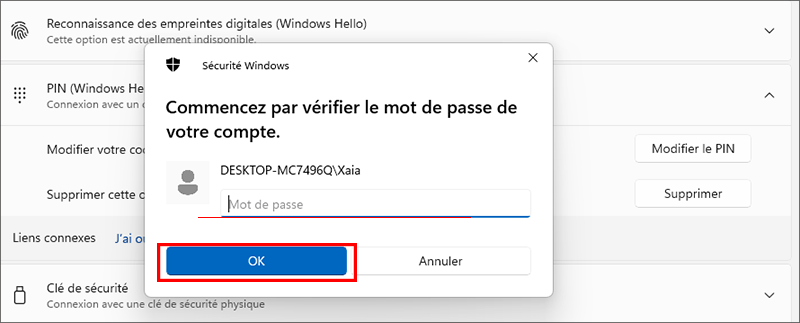
Étape 4: Vous devez vous connecter à votre compte Microsoft pour vérifier votre identité. Pour ce faire, saisissez le mot de passe de votre compte Microsoft et cliquez sur Se connecter.
Astuces : Pour le compte administrateur local, il vous suffit de confirmer l’action avec le mot de passe de connexion Windows.
Étape 5 : Une nouvelle boîte de dialogue apparaîtra alors vous demandant de définir un nouveau code PIN. Au lieu de définir un nouveau code PIN, cliquez sur Annuler.
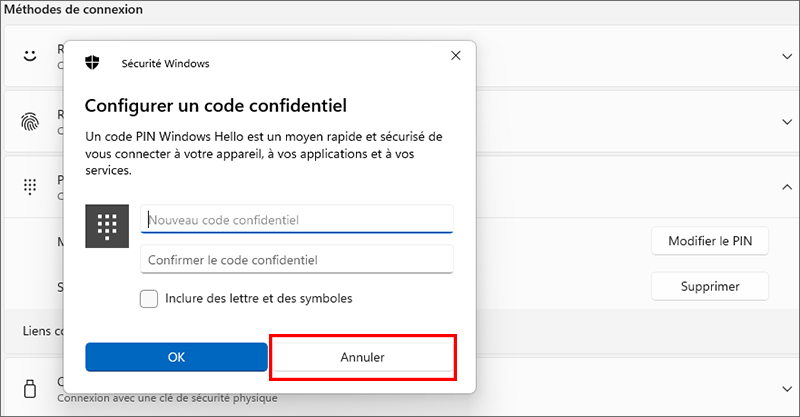
Étape 6 : Cliquez sur le « X » en haut à droite de la fenêtre pour la fermer.
Étape 7 : Vous pouvez maintenant voir que le code PIN est désactivé et vous pouvez le laisser tel quel ou en créer un nouveau.
Méthode 3 : utiliser l’éditeur de stratégie de groupe local
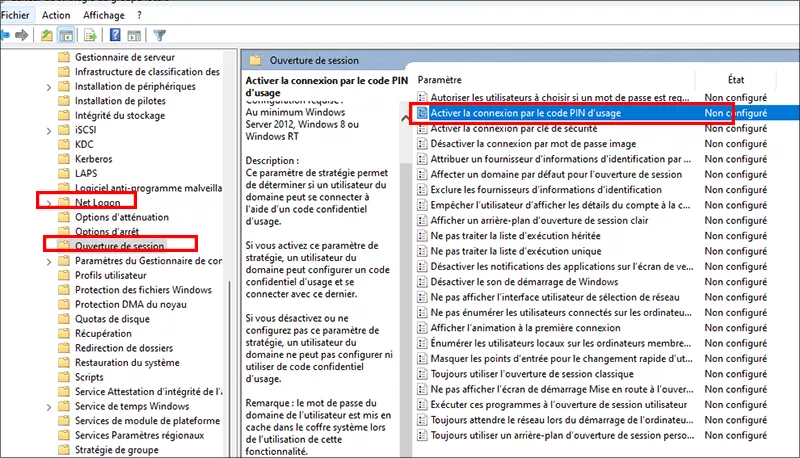
Étape 1 : Appuyez simultanément sur WIN+R pour ouvrir la boîte de dialogue Exécuter, tapez « gpedit.msc », cliquez sur OK ou appuyez sur Entrée pour ouvrir l’éditeur de stratégie de groupe.
Étape 2 : Accédez à Configuration ordinateur > Modèles d’administration > Système >Net logon, puis double-cliquez pour ouvrir Activer la connexion par code PIN pratique.
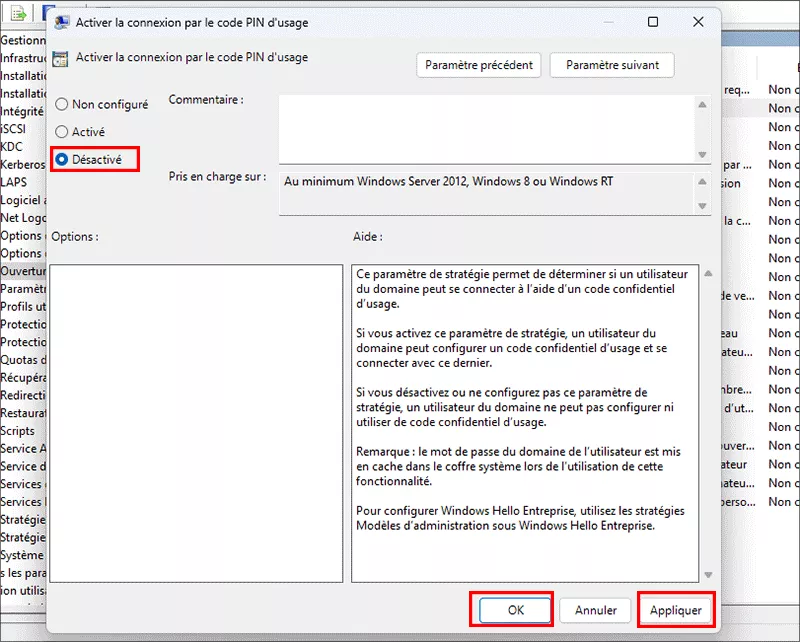
Étape 3 : Sélectionnez l’option Désactivé et cliquez sur Appliquer et sur OK pour enregistrer les modifications. Après cela, la connexion par code PIN ne sera plus disponible.
Méthode 4 : Utiliser la gestion informatique
La gestion de l’ordinateur donne accès aux outils d’administration Windows. Les utilisateurs peuvent gérer les paramètres de l’ordinateur via celui-ci. Il est également utile de modifier et de supprimer les codes PIN de connexion sous Windows 11.
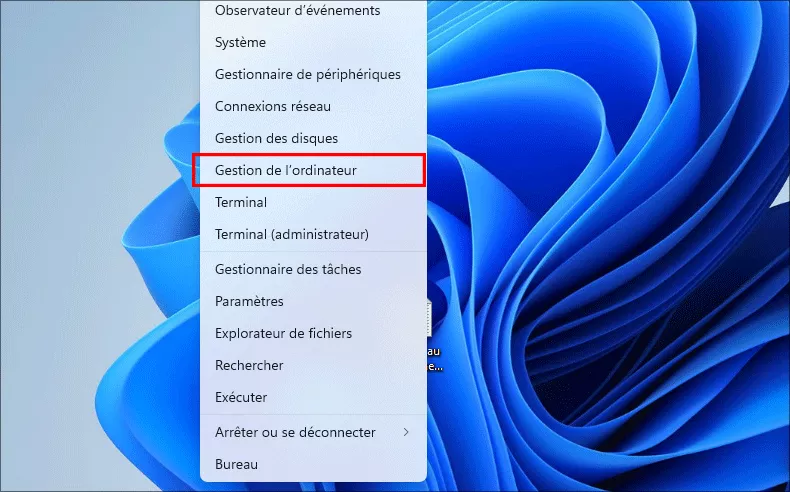
Étape 1 : Appuyez simultanément sur Windows+X et sélectionnez Gestion de l’ordinateur pour l’ouvrir.
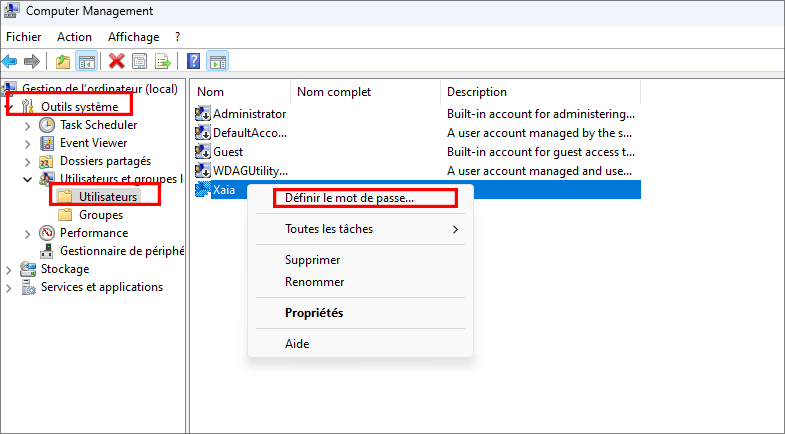
Étape 2 : Dans le volet de gauche, localisez Outils système > Utilisateurs et groupes locaux > Utilisateurs, dans le volet de droite, cliquez avec le bouton droit sur votre nom d’utilisateur et sélectionnez Définir le mot de passe.
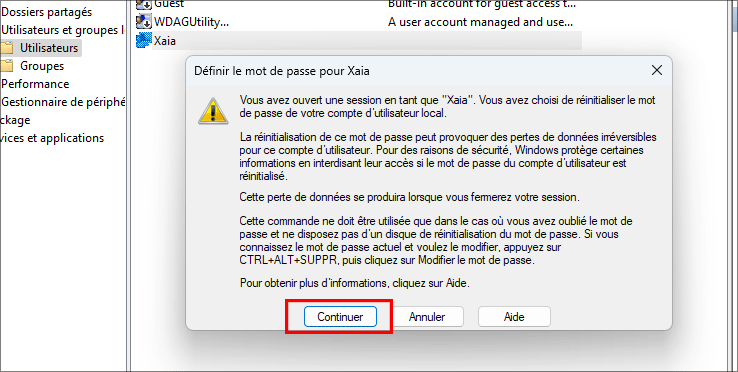
Étape 3 : Un message d’avertissement apparaîtra. Lisez-le attentivement. Cliquez sur « Continuer« .
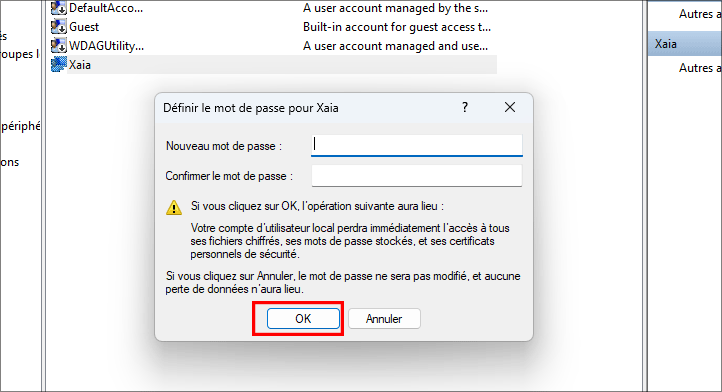
Étape 4 : Laissez les options « Nouveau mot de passe » et « Confirmer le mot de passe » vides. Appuyez ensuite sur OK pour terminer les modifications. Redémarrez maintenant votre PC ou reconnectez-vous à Windows. Ce code PIN sera désactivé sur votre Windows 11.
Méthode 5 : utiliser l’éditeur de registre
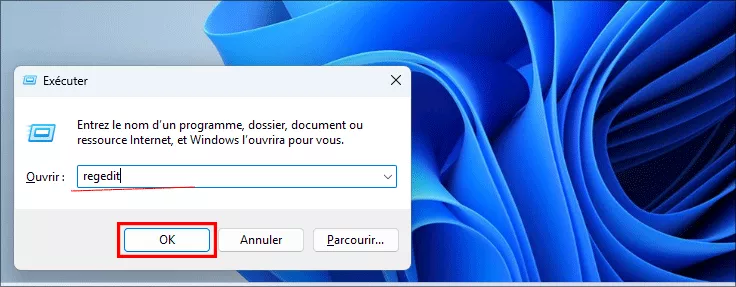
Étape 1 : utilisez WIN+R pour ouvrir la boîte de dialogue Exécuter, tapez regedit, cliquez sur OK pour ouvrir l’éditeur de registre.
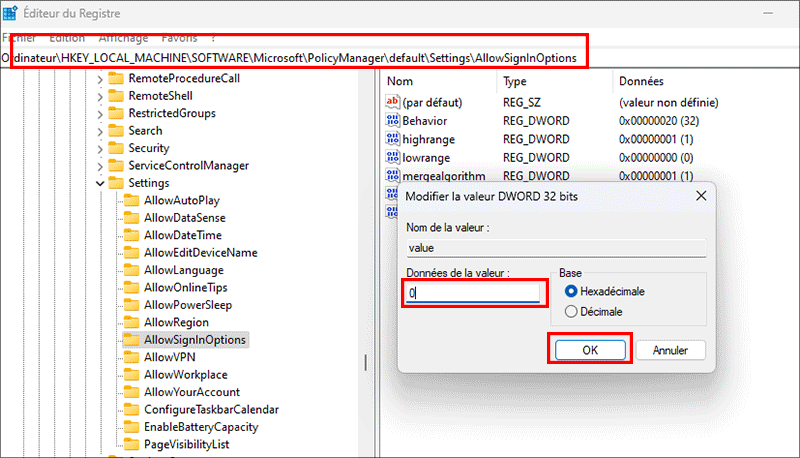
Étape 2 : recherchez le chemin suivant dans la barre d’adresse de l’éditeur de registre. Double-cliquez sur la clé de valeur dans le volet de droite. Modifiez ensuite les données de valeur sur 0, cliquez sur OK pour terminer la modification. Ce paramètre désactivera toutes vos options de connexion, y compris la connexion par code PIN. Vous pouvez redéfinir les données de valeur sur 1 pour activer Windows Hello.
Ordinateur\HKEY_LOCAL_MACHINE\SOFTWARE\Microsoft\PolicyManager\default\Settings\AllowSignInOptions
Méthode 6 : Comment supprimer le code PIN de Windows 11 en cas d’oubli
Avez-vous oublié votre mot de passe Windows 11? Un déverrouillage fiable peut résoudre ce problème en quelques minutes, même si vous ne disposez pas de base technique. iSunshare Windows Password Genius est l’outil parfait pour supprimer le code PIN de Windows 11 si vous l’avez oublié. Comparé à d’autres programmes, il a un taux de réussite plus élevé et ne supprime aucune donnée de votre ordinateur à l’exception du mot de passe de l’écran, vous n’avez donc pas à vous soucier de perdre les fichiers.
iSunshare Windows Password Genius possède une interface conviviale et vous pouvez le télécharger depuis le site officiel d’iSunshare. Pour le moment, vous ne pouvez pas accéder à votre PC Windows 11, vous devez donc télécharger et installer ce logiciel sur un autre ordinateur.
Étape 1 : lancez le logiciel, insérez la clé USB ou le CD/DVD dans l’ordinateur, puis suivez les invites du logiciel pour le graver en tant que disque de réinitialisation de mot de passe.
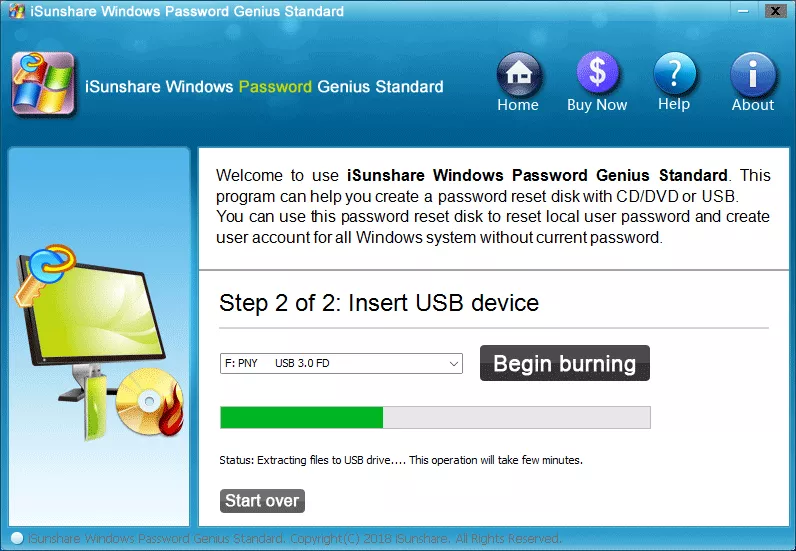
Étape 2 : branchez-le sur un ordinateur qui a oublié son mot de passe Windows 11, redémarrez l’ordinateur, puis entrez dans le menu du BIOS pour démarrer Windows 11 à partir du disque de réinitialisation du mot de passe.
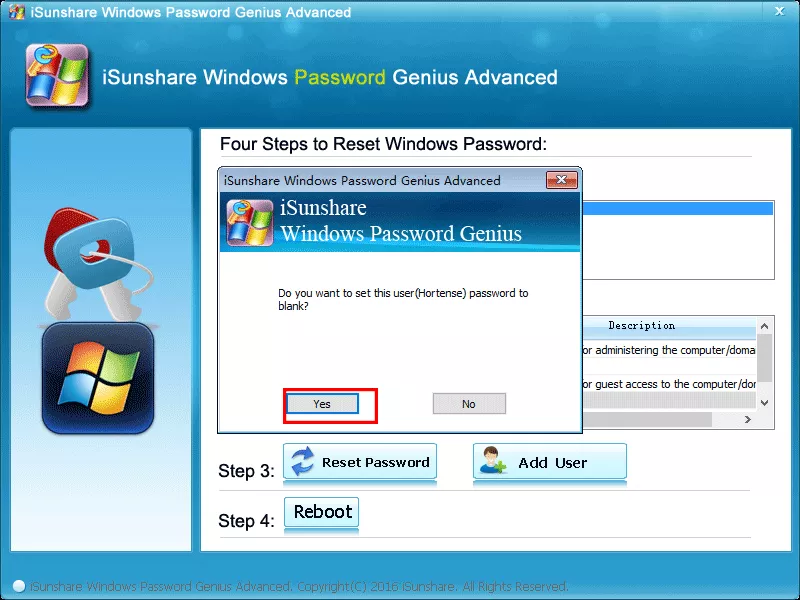
Étape 3 : Vous verrez l’interface principale de Windows Password Genius. Sélectionnez Windows 11 et votre compte utilisateur, puis cliquez sur le bouton « Réinitialiser le mot de passe ».
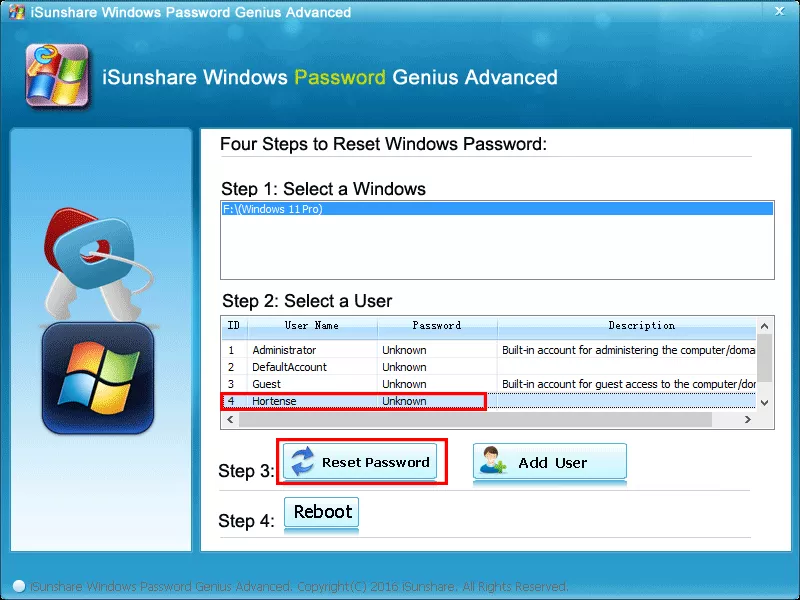
Étape 4 : Le logiciel vous demandera si vous souhaitez définir ce mot de passe utilisateur sur null, cliquez sur « Oui » pour confirmer, puis le mot de passe de votre compte Windows 11 sera supprimé.