Comme chacun le sait, le cryptage BitLocker n’est pas compatible sur Windows 11/10 Home Edition. Ainsi, de nombreuses personnes recherchent la solution pour activer BitLocker et l’utiliser sur un ordinateur Windows 11/10 Home. Existe-t-il un moyen d’appliquer le cryptage BitLocker à la partition Windows 11/10 ? Oui bien sûr. Dans cet article, vous pouvez obtenir un guide complet pour activer BitLocker sur Windows 11/10 Home.
- Partie 1 : Activer BitLocker sur Windows 11/10 Famille via CMD
- Partie 2 : Activer le chiffrement des appareils dans Windows 11/10 Famille
- Partie 3 : Activez facilement BitLocker sur Windows 11/10 Famille avec BitLocker Genius
- Partie 4 : FAQ sur BitLocker sur Windows Home
Partie 1 : Activer BitLocker sur Windows 11/10 Famille via CMD
Généralement, vous ne pouvez pas activer BitLocker pour votre lecteur sur un ordinateur personnel Windows 11/10. Vous devez donc entrer WinRE pour activer le cryptage BitLocker.
Étape 1 : Préparation
Pour utiliser BitLocker sur votre édition Windows 11/10 Famille, vous devez vous assurer que l’ordinateur répond à la configuration matérielle requise pour BitLocker :
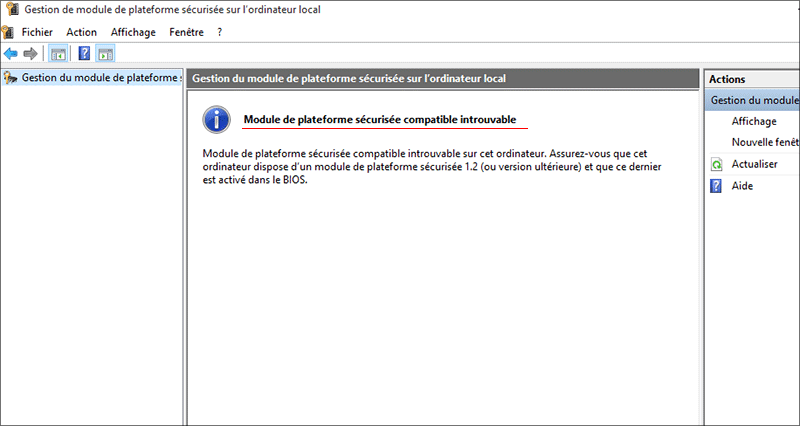
- 1. TPM est activé. Vous pouvez rechercher tpm.msc sur votre barre de recherche Windows. Après cela, ouvrez-le et vous pourrez savoir si la gestion TPM est activée ou non sur l’ordinateur.
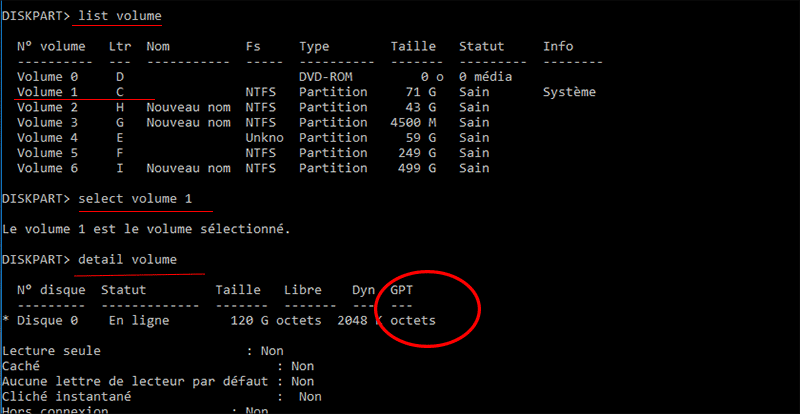
- 2. Le disque système est dans le style de partition GPT. Vous pouvez le vérifier via la ligne de commande affichée sur l’image ci-dessous.
- 3. Le lecteur est de style micrologiciel UEFI.
Étape 2 : Activez BitLocker dans le système WinRE.
- Cliquez sur l’icône Démarrer sur votre ordinateur et cliquez sur l’icône d’alimentation. Appuyez tout le temps sur la touche Maj de votre clavier, puis cliquez sur l’option Redémarrer.
- Choisissez les options Dépannage > Avancé.
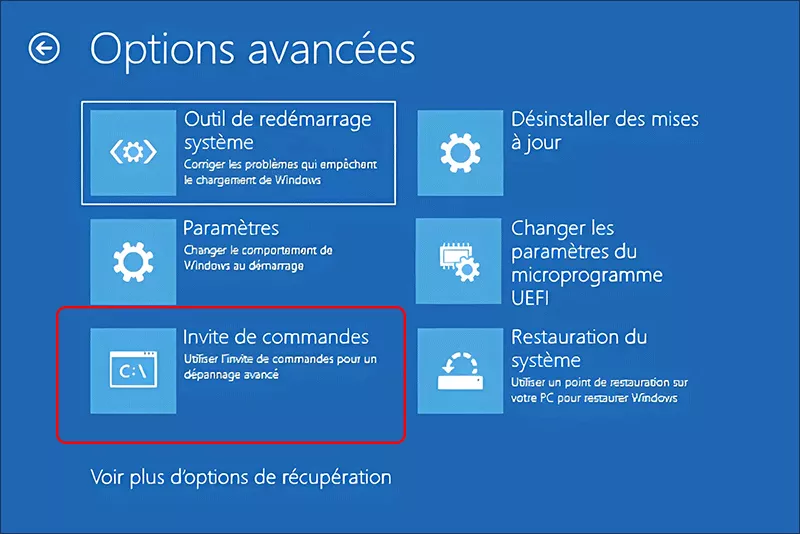
- Cliquez sur l’option Invite de commandes pour ouvrir l’invite de commande.
- Entrez les lignes de commande suivantes dans l’ordre pour vérifier tous vos volumes : diskpart list volume exit .
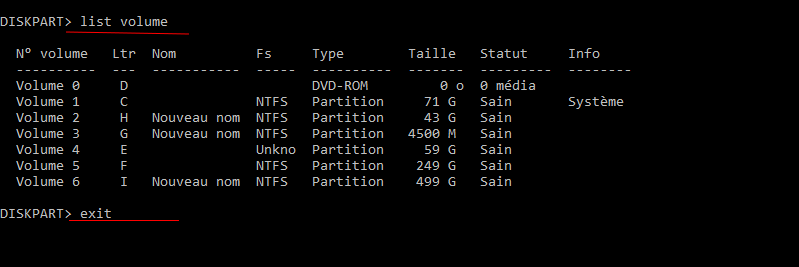
- Exécutez la ligne de commande pour chiffrer uniquement l’espace utilisé sur le lecteur système C: manage-bde -on C: -used –rvsc .
Si vous souhaitez activer BitLocker sur la partition de données, vous pouvez exécuter la ligne de commande : manage-bde -on D: -used . Vous pouvez remplacer la lettre de lecteur D par d’autres.
- Après cela, vous pouvez fermer l’invite de commande et cliquer sur l’option Continuer pour exécuter votre ordinateur.
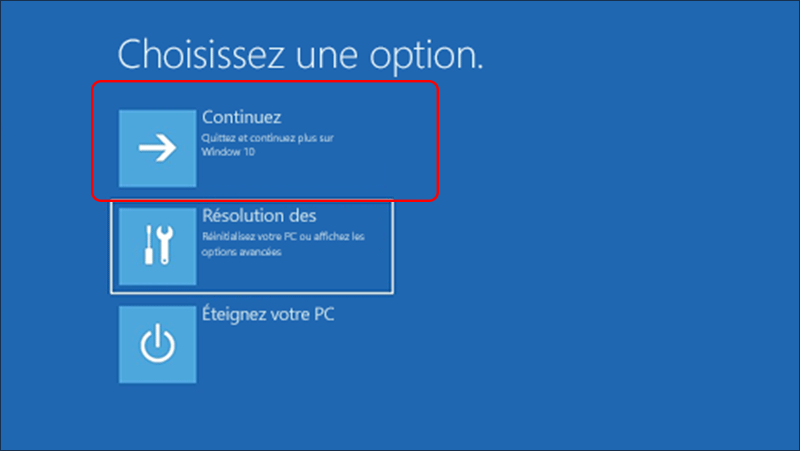
Étape 3 : définissez le mot de passe de votre lecteur BitLocker
Une fois Windows démarré normalement, vous pouvez exécuter l’invite de commande en tant qu’administrateur.
Comment définir le mot de passe BitLocker sur le lecteur système
- Exécutez la ligne de commande : manage-bde C: -protectors -add -rp –tpm pour ajouter des protecteurs de clé pour votre lecteur système.
- Le protecteur de clé est ajouté avec succès. Et vous devez enregistrer le mot de passe de récupération numérique, qui est le mot de passe BitLocker pour déverrouiller le lecteur crypté.
- Exécutez la ligne de commande pour activer le protecteur de clé pour votre lecteur chiffré : manage-bde -protectors -enable C: .
Comment définir le mot de passe BitLocker sur le lecteur de données :
- Exécutez la ligne de commande pour activer le déverrouillage automatique de votre volume : manage-bde -autounlock -enable D: .
- Exécutez la ligne de commande pour ajouter des protecteurs de clé pour le lecteur : manage-bde -protectors -add -rp D: .
- Le protecteur de clé est ajouté avec succès. Vous devez conserver soigneusement le mot de passe BitLocker.
- Exécutez la ligne de commande pour activer le protecteur de clé pour votre lecteur : manage-bde -protectors -enable D: .
Après cela, vous pouvez ouvrir Ce PC et voir les lecteurs s’afficher avec une icône de verrouillage.
Partie 2 : Activer le cryptage des appareils dans Windows 11/10 Famille
Le chiffrement de l’appareil est une alternative intégrée à BitLocker pour les utilisateurs de Windows Home pour protéger les données contre tout accès non autorisé. Mais avant tout, vous devez vérifier si votre ordinateur répond ou non aux exigences.
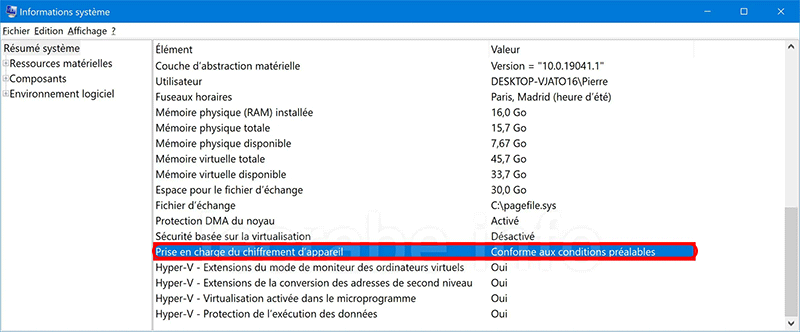
Étape 1 : Recherchez les informations système, puis appuyez sur la touche Entrée dans la barre de recherche Windows.
Étape 2 : Sur l’interface Informations système, recherchez l’élément nommé Prise en charge du chiffrement des appareils dans le panneau de droite. Vérifiez la valeur et assurez-vous que votre PC répond aux exigences. Si votre ordinateur ne le prend pas en charge, vous pouvez essayer d’autres méthodes pour chiffrer le lecteur de votre ordinateur.
Étape 3 : ouvrez les paramètres. Cliquez ensuite sur Confidentialité et sécurité sur le côté gauche.
Étape 4 : Trouvez le chiffrement de l’appareil. Enfin, activez-le pour appliquer le cryptage de l’appareil à votre lecteur.
Partie 3 : Activez facilement BitLocker sur Windows 11/10 Famille avec BitLocker Genius
iSunshare BitLocker Genius pour Windows est le logiciel BitLocker permettant aux utilisateurs de Windows de gérer facilement le cryptage BitLocker dans n’importe quelle version de Windows, y compris les éditions Windows 11/10/7 Home, Windows 8.1/8 Core et Windows 7 Pro. Ainsi, vous pouvez facilement activer BitLocker pour le lecteur cible sur un PC Windows Home.
Étape 1 : Téléchargez et installez le logiciel sur votre ordinateur. Si vous souhaitez chiffrer le disque dur externe, connectez-le à votre ordinateur.
Étape 2 : Ouvrez iSunshare BitLocker Genius pour Windows, puis choisissez votre lecteur. D’un simple clic droit sur le lecteur, vous pouvez choisir l’option Activer BitLocker.
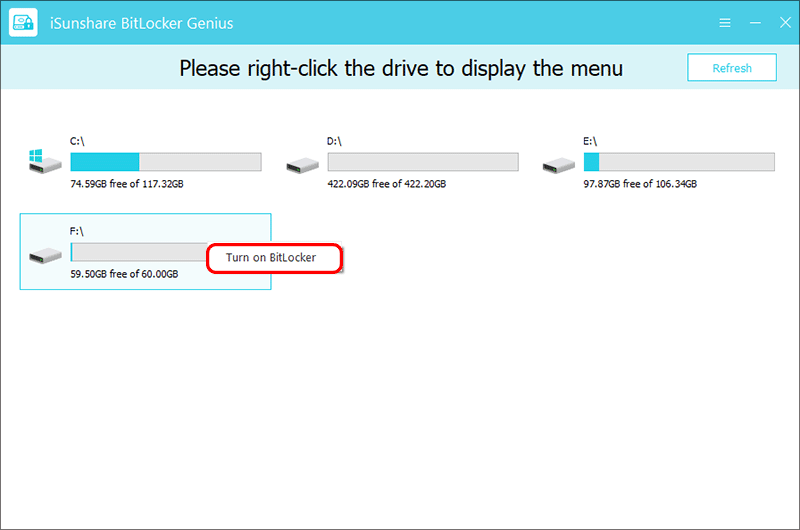
Étape 3 : Vous pouvez désormais définir le mot de passe pour chiffrer le lecteur. Après cela, vous pouvez cliquer sur le bouton Enregistrer dans un fichier pour enregistrer le fichier de clé de récupération où vous le souhaitez.
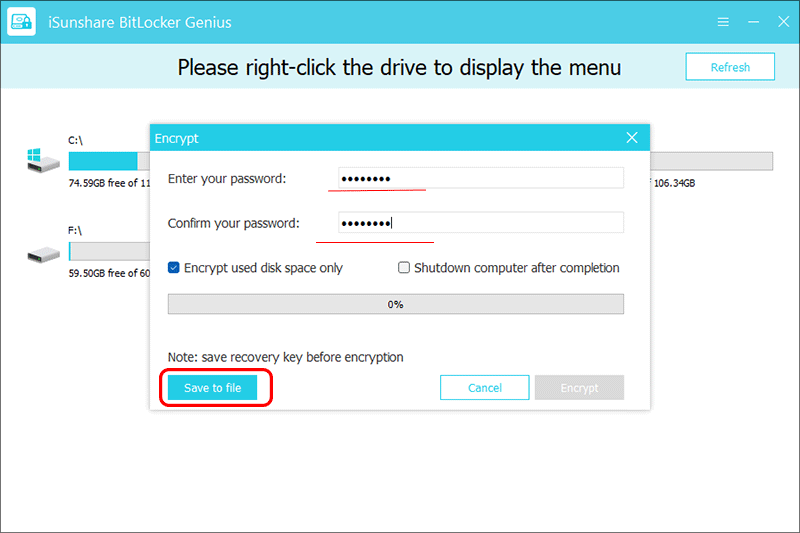
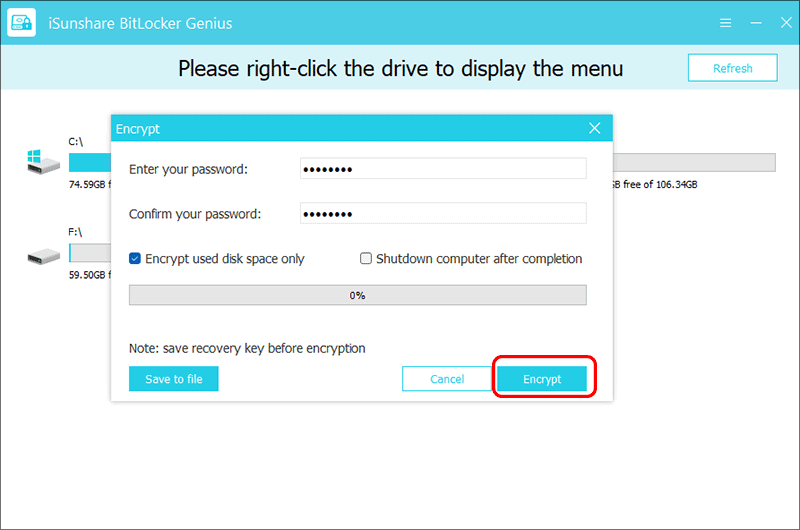
Étape 4 : Après cela, appuyez sur le bouton Chiffrer et le cryptage BitLocker sera bientôt attaché au lecteur.
Partie 4 : FAQ sur BitLocker sur Windows Home
- Comment activer BitLocker dans Windows 10 Édition Familiale ?
BitLocker n’est pas disponible sur Windows 10 Édition Familiale. Mais vous pouvez l’activer manuellement en suivant les étapes mentionnées dans cet article. Vous pouvez également utiliser un outil tiers, tel que BitLocker Genius pour Windows, pour activer BitLocker pour le lecteur de votre édition Windows 10 Home.
- Pourquoi BitLocker n’est-il pas sur mon ordinateur ?
BitLocker n’est disponible que sur certaines éditions de Windows Professionnel et Entreprise. Ainsi, vous pouvez vérifier votre édition Windows si vous ne trouvez pas BitLocker sur le volume.
- Comment puis-je crypter mes données importantes sous Windows 11 Famille ?
Si vous souhaitez crypter les fichiers ou dossiers importants, vous pouvez utiliser iSunshare SafeFile Genius pour protéger en toute sécurité les fichiers/dossiers. S’ils sont enregistrés sur une clé USB, SafeUSB Genius est préférable pour vous de crypter l’intégralité de la clé USB avec un mot de passe.
Conclusions :
Comme mentionné ci-dessus, il existe toujours des moyens d’appliquer BitLocker sur votre édition Windows 11/10 Home, bien que Windows ne le prenne pas en charge. En outre, vous pouvez choisir le logiciel alternatif BitLocker pour protéger les données importantes.




