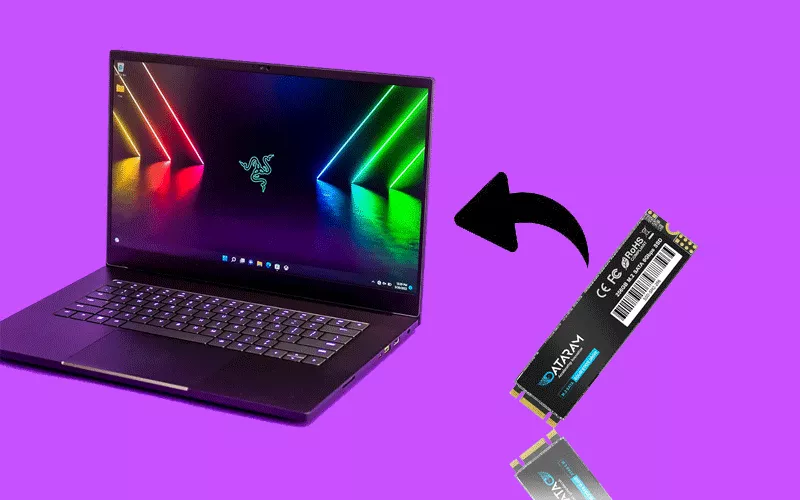
De nombreuses personnes choisissent Razer Blade, l’ordinateur portable de jeu de pointe, pour jouer à des jeux comme un pro. Razer Blade développe une série d’ordinateurs portables de jeu pour répondre aux besoins uniques des jeux, notamment le Razer Blade 14/15/16/17/18. Si votre Razer Blade fonctionne lentement et offre une mauvaise expérience pour jouer à des jeux plus volumineux, vous pouvez essayer de mettre à niveau le SSD Razer Blade afin d’améliorer considérablement ses performances et sa capacité de stockage. Dans cet article, vous pouvez obtenir un guide complet pour mettre à niveau le SSD Razer Blade.
- Partie 1 : Que préparer pour la mise à niveau du SSD du Razer Blade
- Partie 2 : Guide étape par étape pour mettre à niveau le SSD du Razer Blade
- Partie 3 : FAQ sur la mise à niveau du SSD du Razer Blade
Partie 1 : Que préparer pour la mise à niveau du SSD du Razer Blade
Pour mettre à niveau l’ordinateur portable de jeu Razer Blade, vous devez effectuer des préparatifs :
- 1. Choisissez le bon SSD : achetez un SSD M2 compatible avec votre modèle spécifique de Razer Blade. Vous devez vous assurer que le SSD est pris en charge sur votre ordinateur portable. Et la taille est plus grande que celle de votre SSD d’origine.
- 2. Un tournevis T5 ou un tournevis Philips.
- 3. L’adaptateur USB vers SSD M2.
- 4. Le logiciel de clonage de disque, comme iSunshare CloneGo, pour effectuer le clonage SSD afin qu’il ne soit pas nécessaire de réinstaller Windows après le remplacement du SSD.
Partie 2 : Guide étape par étape pour mettre à niveau le SSD du Razer Blade
Une fois que tout est prêt, vous pouvez mettre à niveau le SSD Razer Blade avec un plus grand. Si vous souhaitez bénéficier du même environnement de travail et de jeu sur le plus grand SSD, il est recommandé de tout cloner sur le SSD d’origine, y compris les systèmes Windows, les paramètres, les applications et autres fichiers, etc. Après le clonage du disque, vous pouvez directement démarrer à partir du plus grand SSD. sans perte de données et sans installation du système.
Lorsqu’il s’agit de cloner un SSD sur un SSD plus grand, iSunshare CloneGo est fortement recommandé. Ce logiciel de clonage Windows est conçu pour aider les utilisateurs à effectuer un clonage Windows/disque 1:1. Vous pouvez terminer le processus de clonage de disque en quelques clics simples.
Étape 1 : Cloner le SSD Razer Blade sur un SSD plus grand
- Téléchargez et installez iSunshare CloneGo sur votre ordinateur. Après cela, connectez le nouveau SSD à votre ordinateur et terminez l’initialisation.
- Exécutez le logiciel et choisissez l’option Disk Clone dans le volet de gauche.
- Définissez votre SSD Razer Blade comme disque source et le nouveau SSD comme disque cible.
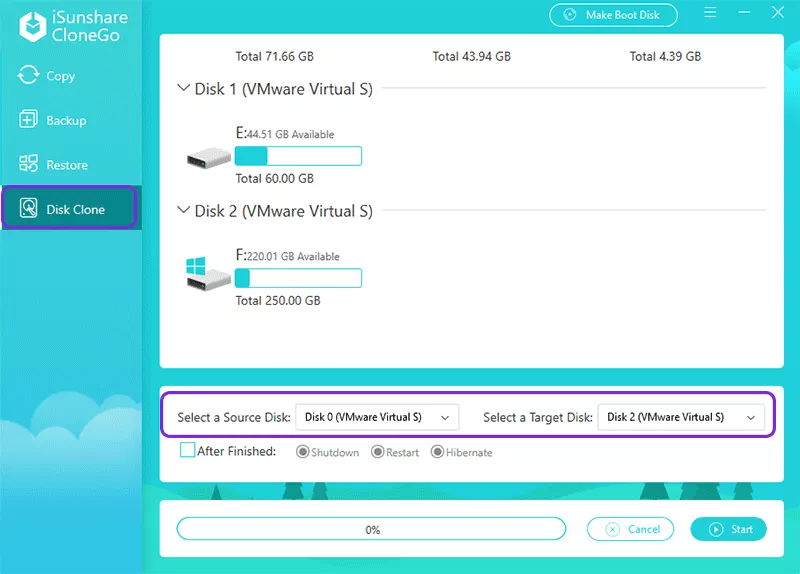
4. Appuyez sur le bouton Démarrer et confirmez votre opération. Après cela, attendez patiemment avant la fin du processus.
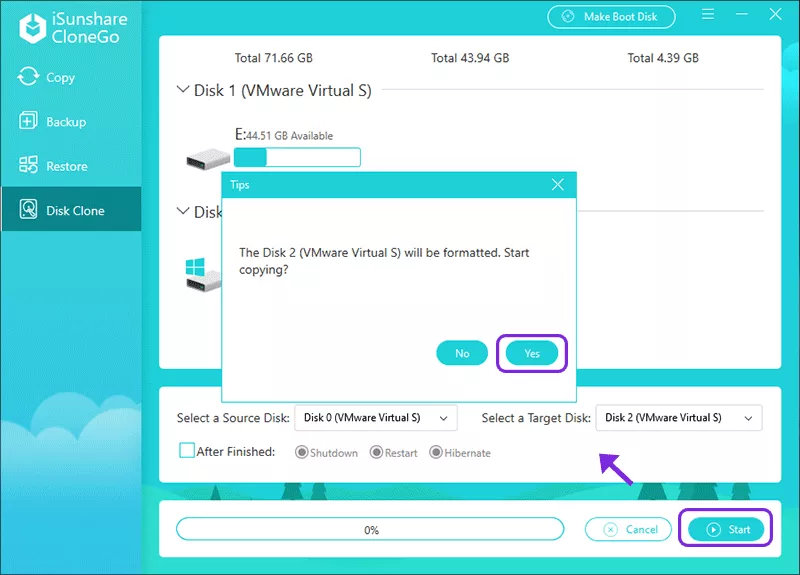
Conseils : S’il y a deux emplacements SSD dans l’ordinateur portable Razer Blade, vous pouvez copier uniquement le système Windows sur le plus grand SSD. Et enregistrez l’autre contenu dans le SSD d’origine. Cela peut également améliorer les performances de votre ordinateur portable et obtenir une meilleure expérience de jeu.
Étape 2 : Installez le nouveau SSD
- Éteignez l’ordinateur portable et débranchez-le de toute source d’alimentation pour éviter tout dommage électrique pendant le processus de mise à niveau.
- Retirez l’ordinateur portable Razer Blade avec le tournevis approprié.
- Trouvez où se trouve le SSD. S’il y a deux emplacements ou plus dans l’ordinateur portable, vous pouvez directement insérer le nouveau SSD dans l’emplacement vide. S’il n’y a qu’un seul emplacement dans l’ordinateur portable, vous pouvez dévisser l’ancien SSD et y placer le nouveau SSD.
- Détachez le SSD, puis revissez l’ordinateur portable.
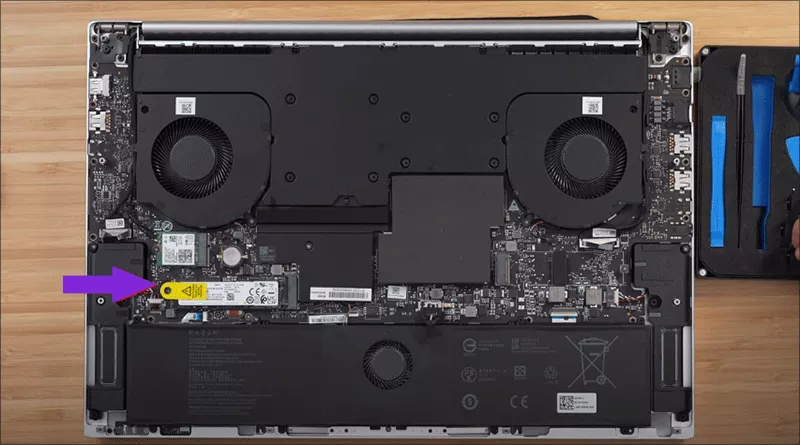
Étape 3 : démarrez l’ordinateur portable Razer Blade à partir du nouveau SSD
Enfin, vous pouvez allumer l’ordinateur portable, puis démarrer Windows à partir du nouveau SSD. S’il y a deux disques SSD ou plus dans l’ordinateur portable, vous pouvez définir le nouveau SSD comme première option de démarrage dans le menu de démarrage. Après cela, vous pouvez exécuter le même Windows à partir du nouveau SSD avec une vitesse plus rapide. En outre, vous pouvez ouvrir la Gestion des disques pour étendre le volume SSD avec plus d’espace.
Partie 3 : FAQ sur la mise à niveau du SSD du Razer Blade
- Le SSD Razer Blade est-il évolutif ?
Oui bien sûr. Vous pouvez mettre à niveau le stockage sur la série Razer Blade 14/15/16/17/18.
- Quel SSD le Razer Blade utilise-t-il ?
La taille du SSD sur l’ordinateur portable Razer Blade est M2 x L3 x D5.
- De combien d’emplacements SSD le Razer Blade 14/15 dispose-t-il ?
Généralement, il existe deux emplacements SSD sur l’ordinateur portable Razer Blade, ce qui peut aider les utilisateurs à mettre à niveau le stockage.
Conclusions :
Dans cet article, vous pouvez découvrir les étapes spécifiques pour mettre à niveau le SSD de l’ordinateur portable Razer Blade. Si vous ne souhaitez pas réinstaller le système Windows 11/10, vous pouvez cloner le système ou l’intégralité du disque sur le nouveau SSD à l’aide d’iSunshare CloneGo.




