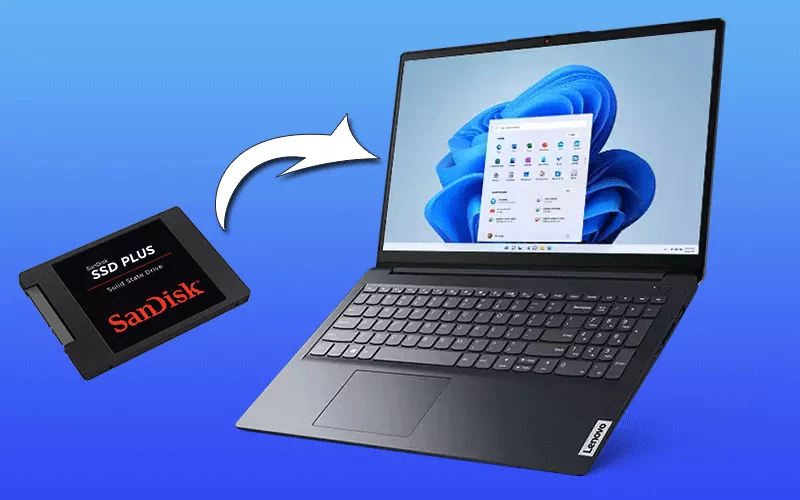
Je souhaite copier ou cloner Windows de mon ordinateur portable Lenovo ThinkPad du disque dur vers le nouveau SSD. J’ai essayé quelques outils de sauvegarde, mais lorsque je redémarre, il fonctionne à nouveau avec le disque dur d’origine. Existe-t-il un programme ou une méthode pouvant être mis en œuvre ?
Avant de répondre à cette question de la mise à niveau du disque dur Lenovo vers SSD, nous savons que pour la plupart des utilisateurs de Windows, l’impact sur l’expérience de l’ordinateur portable peut non seulement être un problème de mémoire CPU, de carte graphique ou de capacité de stockage du disque dur, mais également de lecture et de stockage. vitesse d’écriture du disque dur (HDD ou SSD). Si vous mettez à niveau votre disque dur (HDD) habituel vers un disque SSD (SSD) plus performant, comme le fait l’utilisateur de Lenovo ThinkPad, les performances et la vitesse globales de votre ordinateur ou ordinateur portable peuvent s’améliorer.
Des problèmes sont apparus après le changement d’un nouveau SSD pour l’ordinateur portable Lenovo ThinkPad : réinstallation de Windows et perte de toutes les données. De nombreux utilisateurs d’ordinateurs portables Lenovo rencontrent souvent de tels problèmes et il s’agit également d’un problème courant pour les autres utilisateurs d’ordinateurs. La solution consiste à cloner le disque dur sur SSD ou à cloner uniquement Windows du disque dur vers SSD.
Voici un outil professionnel de clonage du système d’exploitation Windows, iSunshare CloneGo, qui vous propose deux méthodes pour mettre à niveau le disque dur Lenovo. Ce logiciel vous permet de vous débarrasser des pertes ou des dommages de données. Le contenu suivant est un guide sur la façon de mettre en œuvre le clone ou un disque dur ou uniquement Windows vers SSD sur un ordinateur portable Lenovo.
- Méthode 1 : cloner le disque dur Lenovo sur SSD sans réinstaller Windows
- Méthode 2 : cloner uniquement Windows du disque dur Lenovo vers un SSD
Méthode 1 : cloner le disque dur Lenovo sur SSD sans réinstaller Windows
Pour cloner le disque dur sur votre SSD, vous devez vous assurer que le SSD est plus grand que le disque dur Lenovo. De plus, le SSD est compatible avec votre Lenovo.
Étape 1: Téléchargez et installez iSunshare CloneGo sur votre ordinateur portable Lenovo (ThinkPad). Puis lancez-le.
Étape 2: Cliquez sur l’option Clonage de disque dans le panneau de gauche. Après cela, définissez votre disque dur Lenovo comme disque source et le SSD comme disque cible.
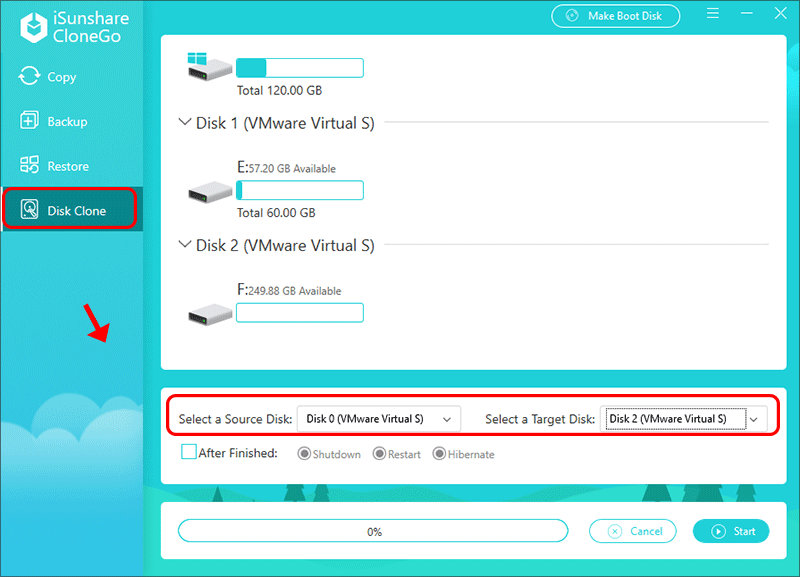
Étape 3:Cliquez sur le bouton Démarrer. Bientôt, vous recevez l’invite de formatage SSD. Cliquez sur Oui pour démarrer la copie.
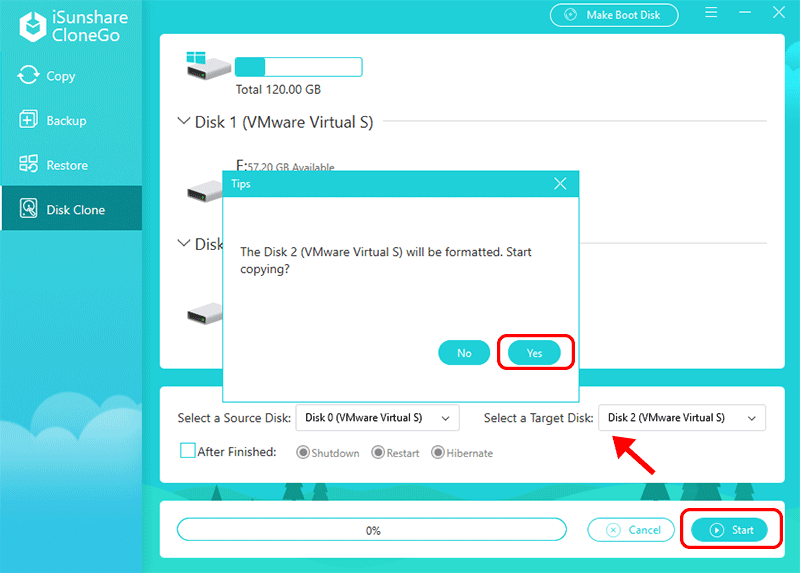
Une fois le processus de clonage de disque terminé, vous obtenez deux disques identiques sur l’ordinateur portable Lenovo. Vous pouvez éteindre l’ordinateur et remplacer l’ancien disque dur par le SSD.
Méthode 2 : cloner uniquement Windows du disque dur Lenovo vers un SSD
Il y a un travail de préparation avant de commencer à cloner Windows 11/10/8/7 du disque dur vers le SSD sur un ordinateur portable Lenovo. Tout d’abord, vous devez préparer un SSD et connecter le SSD à votre ordinateur portable Lenovo, puis vous devez initialiser le nouveau SSD à partir de la gestion des disques. Allouez ensuite de nouveaux volumes au SSD. Vous pouvez ensuite continuer :
Étape 1: Téléchargez et installez iSunshare CloneGo sur votre ordinateur portable Lenovo (ThinkPad).
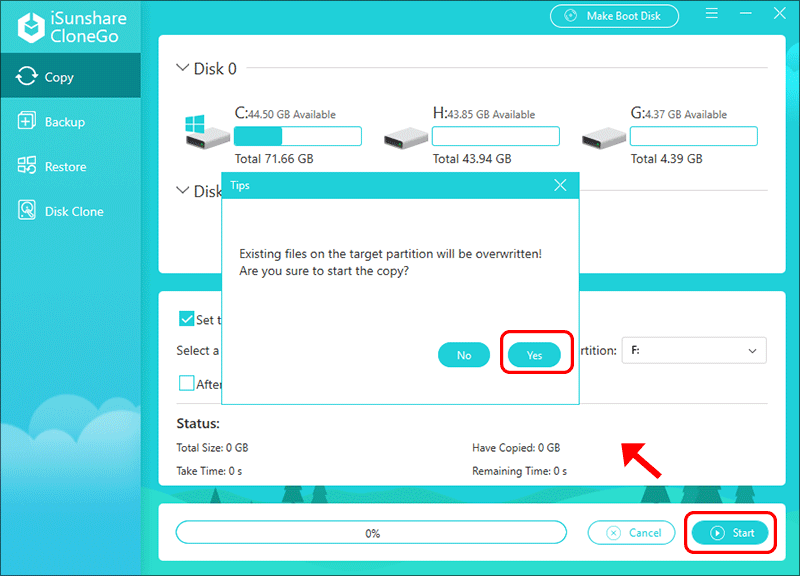
Étape 2: Lancez l’outil. Dans l’interface Copier, vous pouvez identifier tous les disques et partitions de votre ordinateur portable Lenovo. Sélectionnez la partition système Windows sur le disque dur d’origine (HDD) comme partition source et sélectionnez le disque SSD ou toute partition avec suffisamment d’espace comme partition de destination pour recevoir les copies du système Windows.
Avant de cloner votre Windows sur SSD, assurez-vous que la partition de destination du SSD est suffisamment grande pour enregistrer le système Windows cloné à partir du disque dur source (HDD). Sauvegardez ensuite les données du SSD au préalable si le SSD n’est pas neuf car toutes les données de la partition de destination seront formatées au début du clonage. Le logiciel cochera l’option Définir la partition cible comme disque de démarrage pour que vous puissiez démarrer votre Lenovo à partir du SSD une fois le processus de copie terminé.
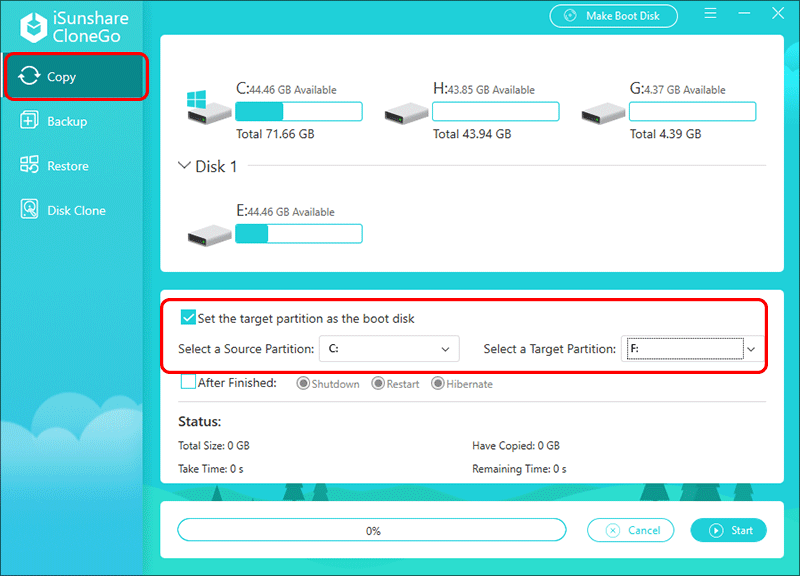
Étape 3: Cliquez sur le bouton « Démarrer », attendez qu’une boîte de message apparaisse et cliquez sur « Oui » pour continuer. Ensuite, Windows sera cloné du disque dur vers votre SSD.
Après cela, vous pouvez démarrer le Lenovo à partir du SSD. Redémarrez l’ordinateur et appuyez sur la touche Suppr/F2/F10 pour accéder au menu de démarrage. Ensuite, définissez le SSD comme première option de démarrage et appuyez sur la touche Entrée. Bientôt, vous pourrez vérifier si l’ordinateur portable Lenovo peut démarrer à partir du SSD ou non. Quant au lecteur de données du disque dur d’origine, vous pouvez le conserver comme lecteur de données si l’ordinateur portable dispose de deux emplacements pour disque. Sinon, sauvegardez-le simplement sur le disque dur interne.




