« J’ai verrouillé un fichier Word pour le modifier le mois dernier et je n’arrive pas à trouver le bon mot de passe. Comment puis-je déverrouiller ce document Word?»
Si vous constatez que le document Microsoft Word est verrouillé pour la modification, comment le déverrouiller? Vous trouverez ici trois façons de déverrouiller un document Word verrouillé pour l’édition.
Conseils: Si vous oubliez le mot de passe d’ouverture d’un document Word, vous devez d’abord utiliser un logiciel pour récupérer le mot de passe d’ouverture: Guide pour récupérer le mot de passe d’un document Word.
- Méthode 1: enregistrer le document Word en lecture seule avec modification du mot de passe en tant qu’autre fichier.
- Méthode 2: ouvrez le document Word verrouillé avec WordPad et enregistrez les modifications.
- Méthode 3: un clic pour supprimer en toute sécurité le mot de passe d’édition de documents Word.
Méthode 1: enregistrer le document Word en lecture seule avec modifier le mot de passe en tant qu’autre fichier
Lorsque vous ouvrez le document Word verrouillé pour la modification et que vous obtenez l’invite suivante, la lecture seule est toujours le meilleur choix lorsque vous avez oublié le mot de passe de modification.
Alors, comment pouvez-vous le déverrouiller pour le modifier en lecture seule? Vous pouvez enregistrer la version en lecture seule sous un autre fichier.
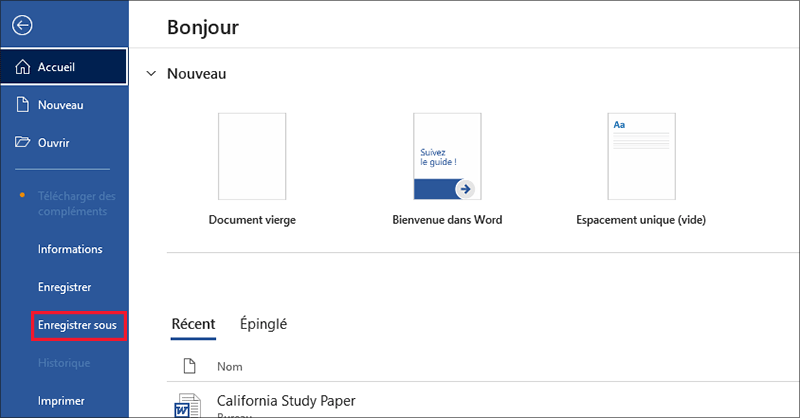
Étape 1: Cliquez sur Fichier > Enregistrer sous.
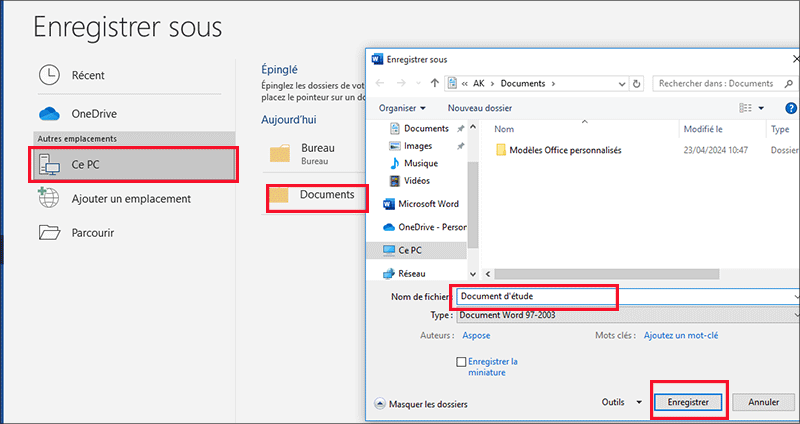
Étape 2: Dans la fenêtre Enregistrer sous, vous devez modifier le nom du fichier, puis cliquer sur le bouton Enregistrer.
Étape 3: Vous pouvez maintenant ouvrir le fichier Word enregistré pour modifier le contenu sans restriction.
Méthode 2: ouvrez le document Word verrouillé avec WordPad et enregistrez les modifications
Peu importe que le document Word verrouillé soit défini avec le mot de passe de modification ou ajouté la restriction d’édition, vous pouvez utiliser cette méthode pour ouvrir le document et modifier le contenu.
Étape 1: cliquez avec le bouton droit sur le document Word verrouillé pour l’édition et choisissez de l’ouvrir avec WordPad.
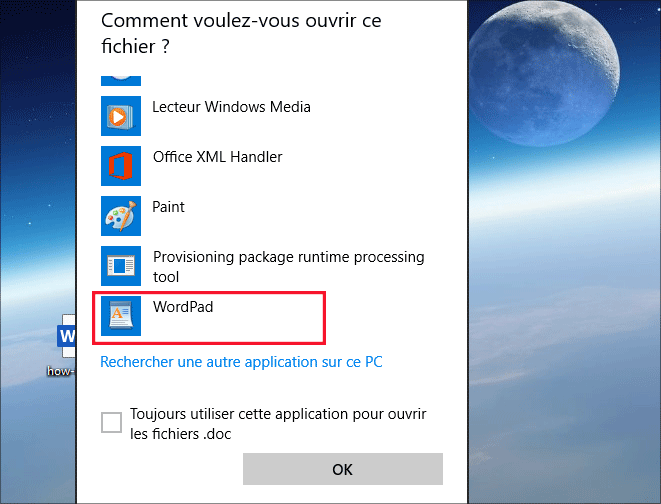
Étape 2: Le document Word est désormais automatiquement déverrouillé. Vous pouvez le modifier à votre manière.
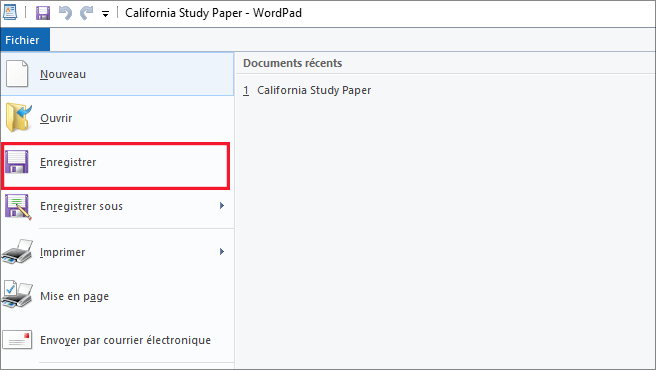
Étape 3: Cliquez sur l’icône en haut à gauche et choisissez Enregistrer. Une invite apparaîtra et vous indiquera que du contenu pourrait être perdu. Vous pouvez choisir l’option Enregistrer ou l’option Enregistrer une copie. Après cela, vous pouvez lire et écrire sur le contenu original.
Méthode 3: un clic pour supprimer en toute sécurité le mot de passe d’édition de documents Word
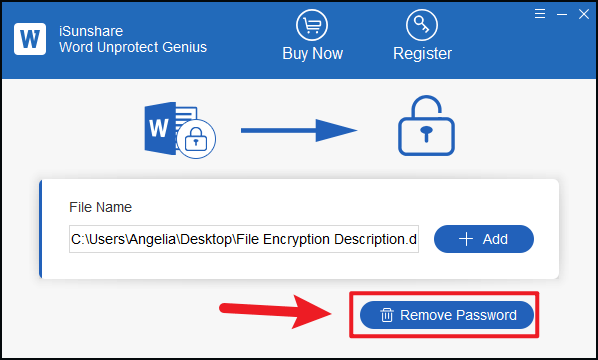
Il existe un autre moyen de déverrouiller rapidement le document Word avec un mot de passe d’édition. Vous pouvez utiliser iSunshare Word Unprotect Genius pour supprimer le mot de passe d’édition en un simple clic. Après cela, vous pouvez obtenir le document Word non protégé et faire ce que vous voulez. Pendant tout le processus, il n’est pas nécessaire de connaître le mot de passe de modification/édition.
Étape 1: Terminez le téléchargement et l’installation de Word Unprotect Genius. Vous pouvez le télécharger à partir d‘ici.
Étape 2: Exécutez le logiciel et appuyez sur le bouton Ajouter pour importer le document Word verrouillé.
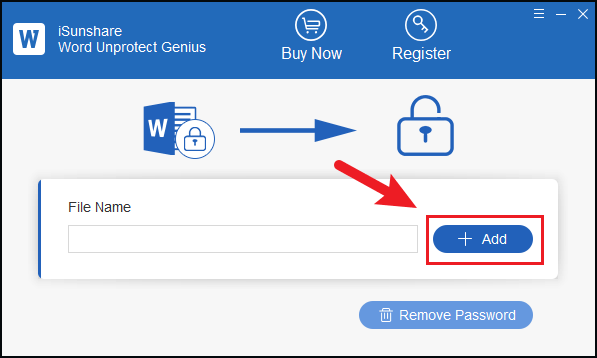
Étape 3: Appuyez sur le bouton Supprimer le mot de passe et vous obtiendrez le mot de passe de protection supprimé en toute sécurité et obtiendrez une autre copie du contenu du fichier Word que vous pourrez ouvrir et modifier pour qu’il soit le vôtre.