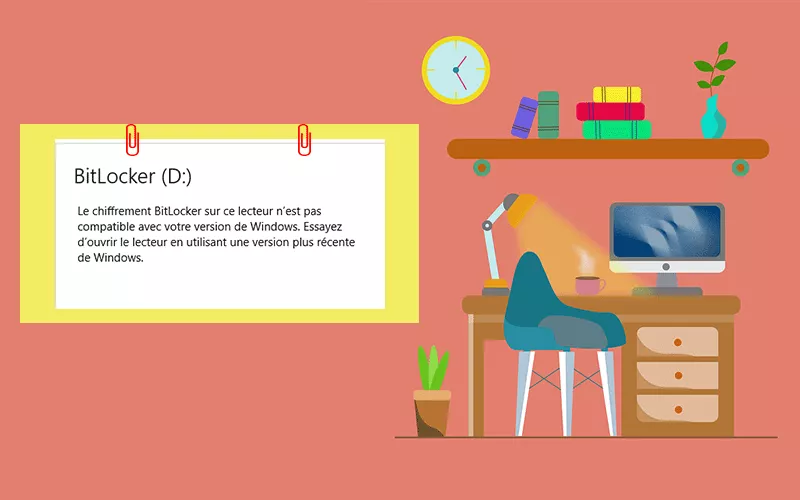
« Je ne parviens pas à déverrouiller mon disque dur externe chiffré avec BitLocker sur mon ordinateur Windows 10 Professionnel à cause du message : Le cryptage BitLocker sur ce disque n’est pas compatible avec votre version de Windows. Essayez d’ouvrir le disque en utilisant une version plus récente de Windows. Comment puis-je le réparer ? »
Le problème ci-dessus dérange en fait certains utilisateurs de Windows 10. Si vous faites partie de ces utilisateurs, n’hésitez pas à suivre ce tutoriel pour résoudre le problème Le cryptage BitLocker sur ce disque n’est pas compatible avec votre version de Windows pour votre disque externe BitLocker sous Windows 10.
- 1. Connectez le disque externe avec différents ports
- 2. Mettre à jour le BIOS
- 3. Déverrouillez le lecteur BitLocker sur un autre PC
- 4. Utilisez le logiciel iSunshare pour déverrouiller le lecteur BitLocker
1. Connectez le disque externe avec différents ports
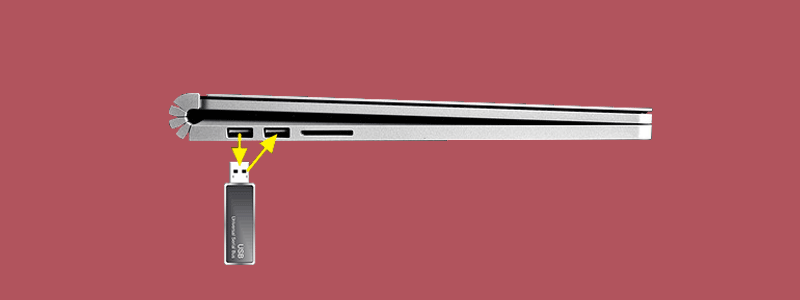
Dans le cas où le port USB cassé arrête la connexion correcte entre votre ordinateur Windows 10 et le lecteur externe BitLocker, vous pouvez essayer de déconnecter le lecteur BitLocker de votre PC, puis insérer le lecteur dans un autre port USB. Maintenant, vérifiez si le problème est résolu.
2. Mettre à jour le BIOS
La manière de mettre à jour le BIOS varie selon les fabricants d’ordinateurs. Vous pouvez rechercher « fabricant de votre ordinateur + mettre à jour le BIOS » en ligne et accéder à la page officielle pour obtenir les étapes détaillées. Avant de mettre à jour le BIOS, il est fortement suggéré de sauvegarder vos données importantes, car une mauvaise opération lors de la mise à jour du BIOS pourrait entraîner une perte de données. De plus, si vous mettez à jour le BIOS de l’ordinateur portable, assurez-vous qu’il reste suffisamment d’énergie dans sa batterie.
3. Déverrouillez le lecteur BitLocker sur un autre PC
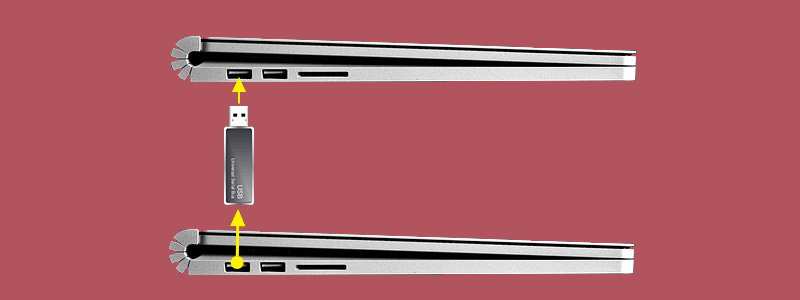
Vous pouvez trouver un autre PC Windows 10 dans une version différente et y connecter votre disque externe BitLocker. Essayez ensuite de déverrouiller le lecteur chiffré BitLocker et vous constaterez peut-être que le lecteur BitLocker fonctionne normalement.
Si cela peut fonctionner pour déverrouiller votre disque externe, vous pouvez mettre à jour la version de Windows 10 sur votre PC. Si le problème persiste, vous pouvez vous procurer un ordinateur Windows 7/8 et essayer. Si le cryptage BitLocker peut fonctionner sous Windows 7/8, vous pouvez désactiver la protection BitLocker, puis accéder à votre Windows 10 pour y ajouter BitLocker. Comme différents algorithmes de chiffrement sont appliqués à Windows 10 et 8/7 : algorithme de chiffrement AES pour Windows 7/8.1 tandis que XTS-AES pour Windows 10, le disque externe chiffré sous Windows 7/8 ne peut pas être déverrouillé sous Windows 10. Vous pouvez donc accéder le lecteur BitLocker dans différents systèmes d’exploitation Windows pour vérifier sa compatibilité.
4. Utilisez le logiciel iSunshare pour déverrouiller le lecteur BitLocker
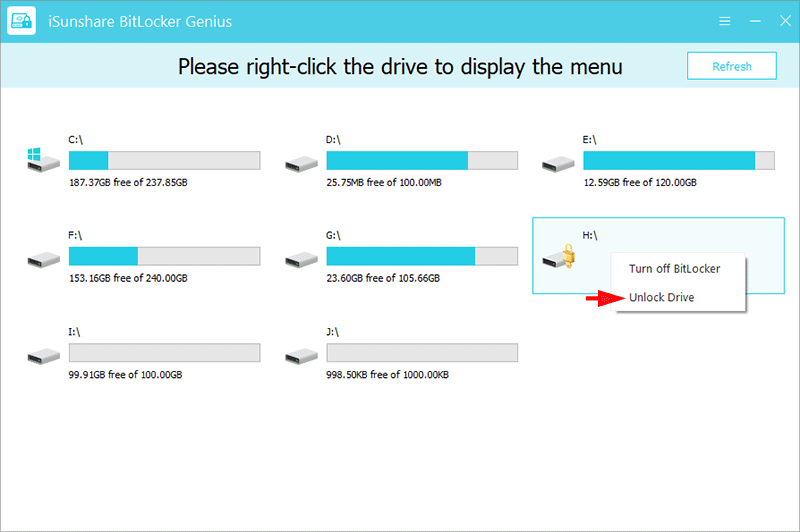
Lorsque les correctifs ci-dessus ne parviennent pas à résoudre le problème « Le cryptage BitLocker sur ce lecteur n’est pas compatible avec votre version de Windows », vous pouvez tenter de déverrouiller votre disque externe avec iSunshare BitLocker Genius pour Windows. Il s’agit d’un outil de chiffrement de disque fiable qui vous permet non seulement de chiffrer le lecteur fixe ou amovible avec BitLocker sous Windows, mais fournit également des fonctions faciles à utiliser pour vous permettre de gérer le lecteur BitLocker, notamment le déverrouillage du lecteur BitLocker dont vous avez besoin. en ce moment. Pour appliquer son option Unlock Drive, seules 4 étapes sont nécessaires.
Étape 1 : Installez et exécutez iSunshare BitLocker Genius pour Windows sur votre ordinateur Windows 10.
Étape 2: cliquez avec le bouton droit sur le lecteur externe BitLocker et sélectionnez l’option Déverrouiller le lecteur dans son menu contextuel.
Étape 3: Choisissez de déverrouiller le lecteur BitLocker avec son mot de passe ou sa clé de récupération correct.
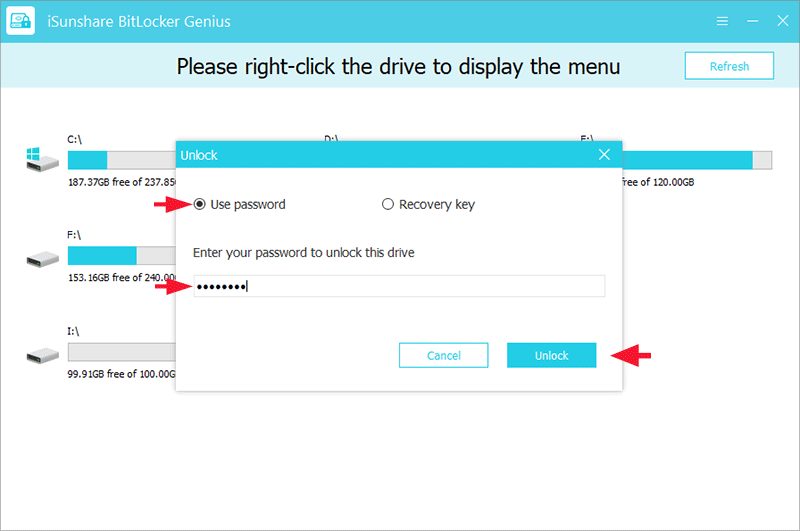
Étape 4 : Lorsque le lecteur BitLocker est déverrouillé avec succès, vous pouvez maintenant ouvrir le disque externe pour accéder au fichier dont vous avez besoin.




