En ce qui concerne le problème de fonctionnement lent de Windows 10, vous recevez toujours la recommandation d’installer et d’exécuter le système d’exploitation Windows 10 sur un SSD. C’est un fait que le SSD est meilleur que le disque dur en termes de vitesse rapide, notamment pour un démarrage rapide. Mais pour ceux dont l’ordinateur exécute déjà Windows 10 sur SSD, que peuvent-ils faire lorsqu’ils rencontrent le problème de démarrage lent du SSD ? Maintenant, cet article explique en détail comment résoudre le problème de démarrage lent de Windows 10 sur SSD.
- Méthode 1 : empêcher l’exécution automatique des logiciels antivirus et autres programmes au démarrage
- Méthode 2 : Nettoyez votre SSD
- Méthode 3 : modifier les paramètres de la mémoire virtuelle
Méthode 1 : empêcher l’exécution automatique des logiciels antivirus et d’autres programmes au démarrage
Si vous ne faites pas attention aux paramètres de démarrage, la plupart des logiciels, en particulier le logiciel antivirus, seront configurés pour s’exécuter pendant le chargement de Windows 10. C’est la cause fréquente du temps de démarrage plus long de Windows 10 sur SSD. De nombreux utilisateurs ont déclaré que le temps de démarrage est largement amélioré après avoir désactivé les programmes de démarrage automatique.
Méthode 2 : Nettoyez votre SSD
Il n’est pas recommandé de stocker une grande quantité de données ou d’installer de nombreux programmes sur le SSD, car les données massives affecteront grandement la vitesse de lecture et d’écriture du SSD. Ainsi, pour obtenir un démarrage rapide, essayez de nettoyer les fichiers indésirables et le registre sur le SSD. Ici, iSunshare System Genius peut vous aider à terminer le nettoyage en un rien de temps.
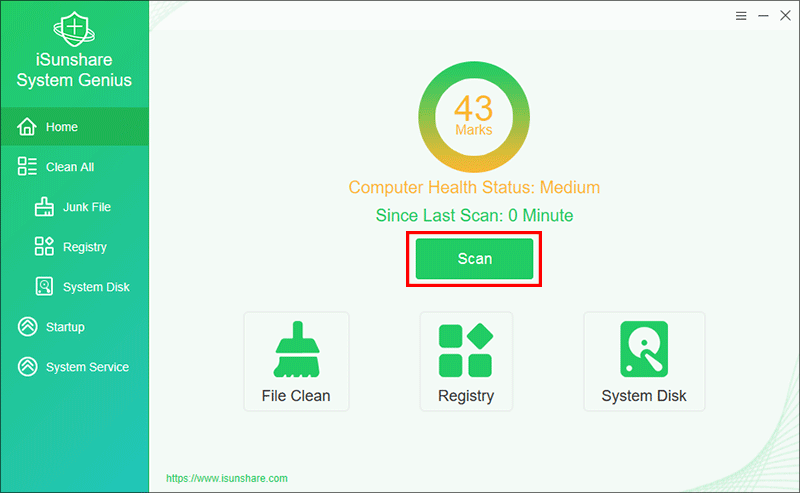
Étape 1 : Exécutez iSunshare System Genius, puis cliquez sur le bouton Analyser.
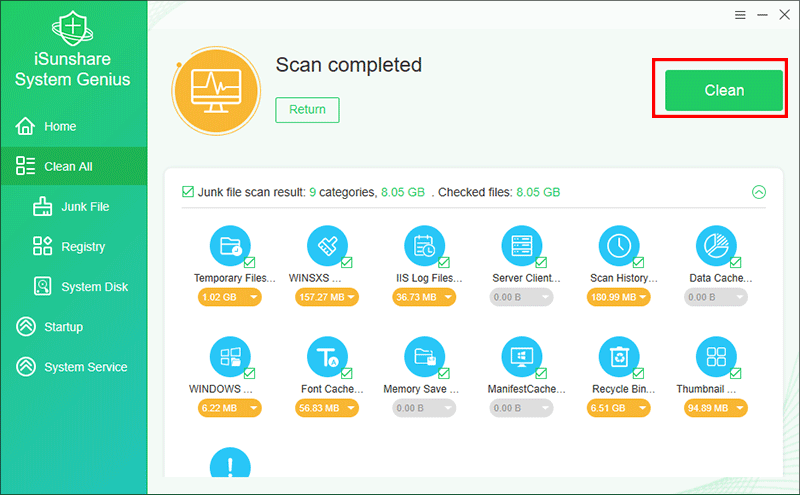
Étape 2 : Bientôt, le logiciel vous présentera le résultat de l’analyse des fichiers indésirables et du registre. Vous pouvez cliquer pour afficher ces fichiers dans chaque catégorie. Et tous les fichiers détectés sont sélectionnés par défaut. Afin de rendre le SSD moins lourd, vous pouvez cliquer sur le bouton Nettoyer sans hésiter pour nettoyer tous les fichiers. Quelques minutes plus tard, le nettoyage est terminé et vous pouvez redémarrer l’ordinateur pour vérifier si cela aide ou non.
Méthode 3 : modifier les paramètres de la mémoire virtuelle
Le problème de mémoire faible peut entraîner un démarrage lent de Windows 10 sur SSD. Si tel est le cas, vous devez augmenter la mémoire virtuelle en suivant les étapes ci-dessous.
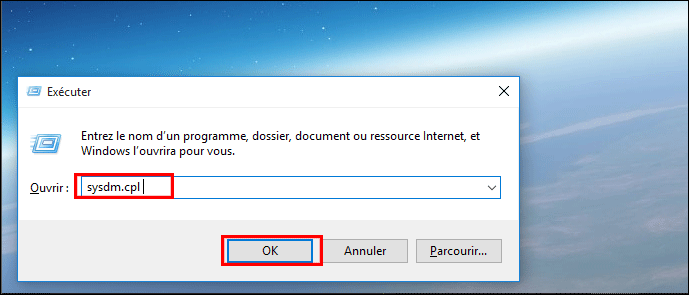
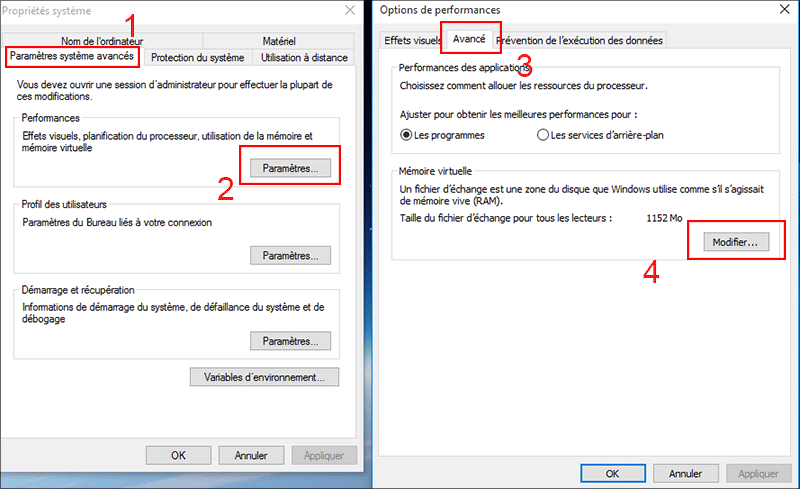
Étape 1 : Appuyez sur Windows + R et entrez sysdm.cpl dans la zone Exécuter. Après cela, appuyez sur Entrer sur le clavier pour accéder aux paramètres système Windows.
Étape 2 : Cliquez sur l’onglet Avancé, puis sur la section Paramètres de performances. Ensuite, dans la fenêtre contextuelle Options de performances, cliquez sur l’onglet Avancé et cliquez sur le bouton Modifier dans la section Mémoire virtuelle.
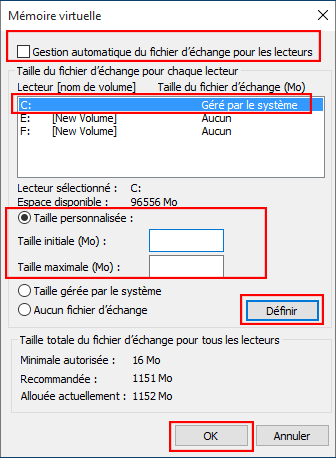
Étape 3 : Décochez la case Gérer automatiquement la taille du fichier d’échange pour tous les lecteurs qui s’affiche en haut. Ensuite, cochez l’option Taille personnalisée et personnalisez votre taille initiale et votre taille maximale. Enfin, cliquez sur le bouton Définir et sur le bouton OK.
Étape 4 : cliquez sur le bouton Appliquer dans la fenêtre Options de performances et dans la fenêtre Propriétés système. Après cela, le paramètre de mémoire virtuelle est modifié avec succès.
De plus, si Windows 10 s’exécute plus rapidement, vous pouvez consulter Comment accélérer les performances dans Windows 10 pour trouver des solutions.




