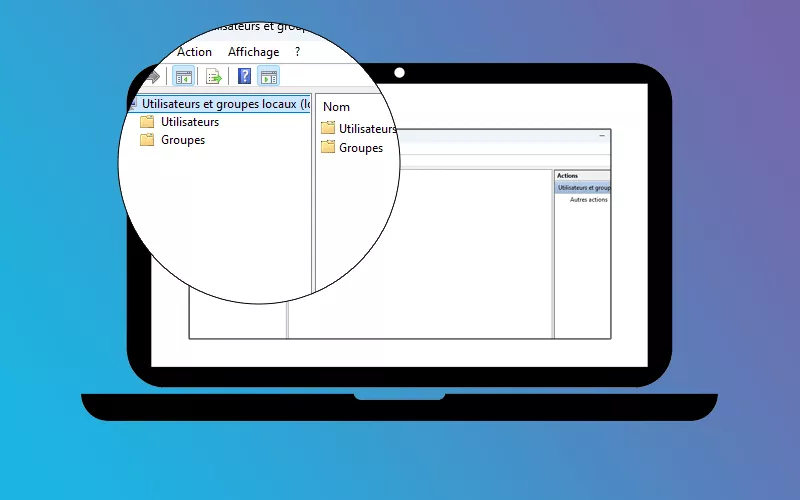
Dans Utilisateurs et groupes locaux, vous pouvez activer ou désactiver les comptes Administrateur et Invité intégrés, les renommer et ajouter des comptes d’utilisateurs, etc. L’article explique comment ouvrir les utilisateurs et groupes locaux sur un ordinateur Windows 10.
- Méthode 1 : ouvrez-le en effectuant une recherche
- Méthode 2 : activez les utilisateurs et les groupes locaux via Exécuter.
- Méthode 3 : ouvrez-le dans la gestion de l’ordinateur.
- Méthode 4 : allumez-le dans l’invite de commande.
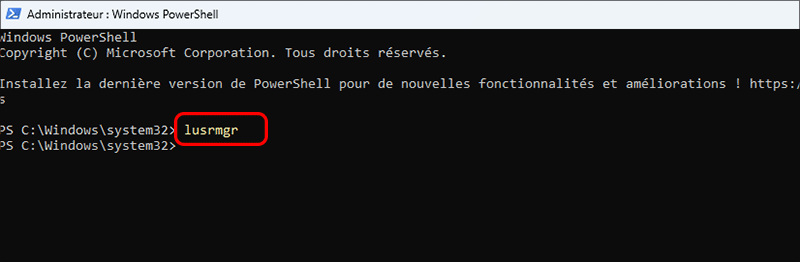
- Méthode 5 : ouvrez les utilisateurs et les groupes locaux dans Windows PowerShell.
- Conseils : ouvrez rapidement les utilisateurs et les groupes locaux via le raccourci sur le bureau.
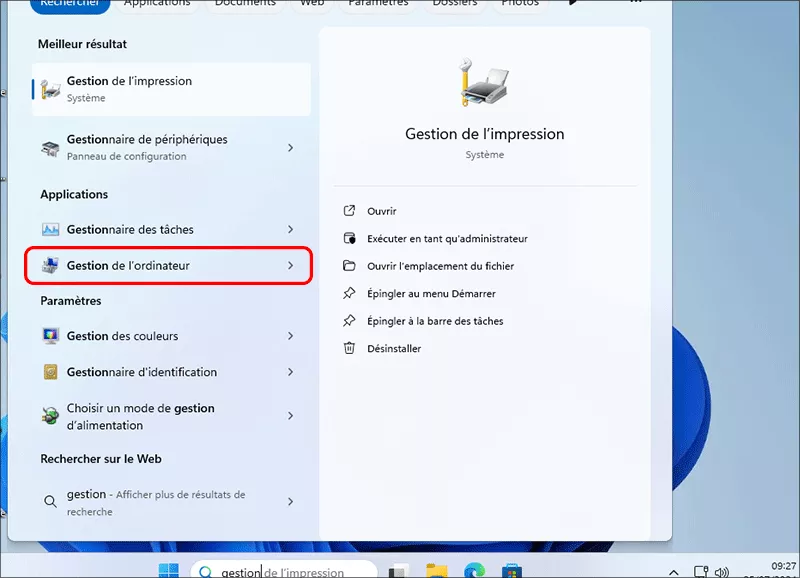
Méthode 1 : ouvrez-le en effectuant une recherche.
Tapez gestion dans la zone de recherche de la barre des tâches et choisissez Gestion de l’ordinateur dans le résultat. Ensuite, vous pouvez trouver l’option des utilisateurs et groupes locaux dans le menu de gauche.
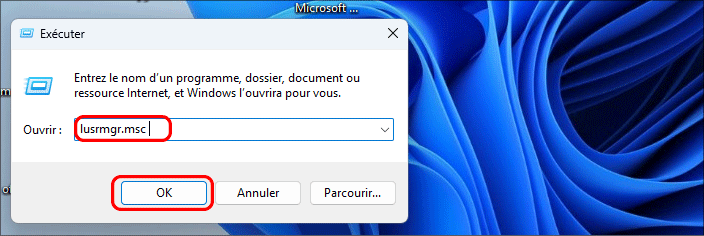
Méthode 2 : activez les utilisateurs et les groupes locaux via Exécuter.
Appuyez sur Windows+R pour ouvrir Exécuter, entrez lusrmgr.msc dans la case vide et appuyez sur OK.
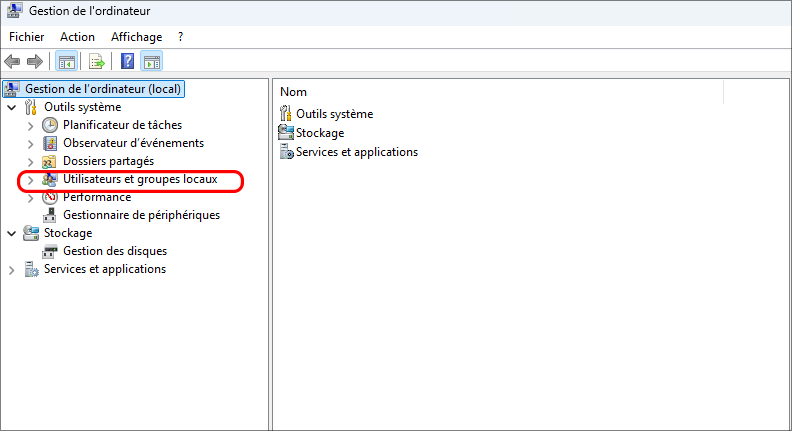
Méthode 3 : ouvrez-le dans la gestion de l’ordinateur.
Étape 1 : Accédez à la gestion de l’ordinateur.
Étape 2 : Cliquez sur Utilisateurs et groupes locaux sur la gauche.
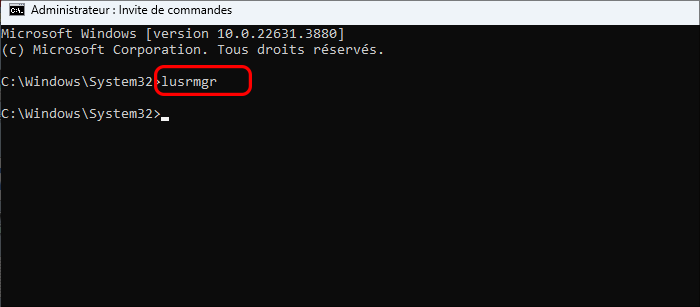
Méthode 4 : allumez-le dans l’invite de commande.
Étape 1 : ouvrez l’invite de commande.
Étape 2 : Tapez lusrmgr et appuyez sur Entrer.
Méthode 5 : ouvrez les utilisateurs et les groupes locaux dans Windows PowerShell.
Étape 1 : Ouvrez Windows PowerShell à partir du menu Démarrer.
Étape 2 : Tapez lusrmgr et appuyez sur Entrer.
Conseils : ouvrez rapidement les utilisateurs et les groupes locaux via le raccourci sur le bureau.
Si vous ouvrez souvent des utilisateurs et des groupes locaux, vous pouvez créer un raccourci sur le bureau pour les utilisateurs et les groupes locaux. Ainsi, vous pouvez y accéder d’un simple clic depuis le bureau. Comment créer un tel raccourci ? Vous pouvez suivre les étapes ci-dessous :
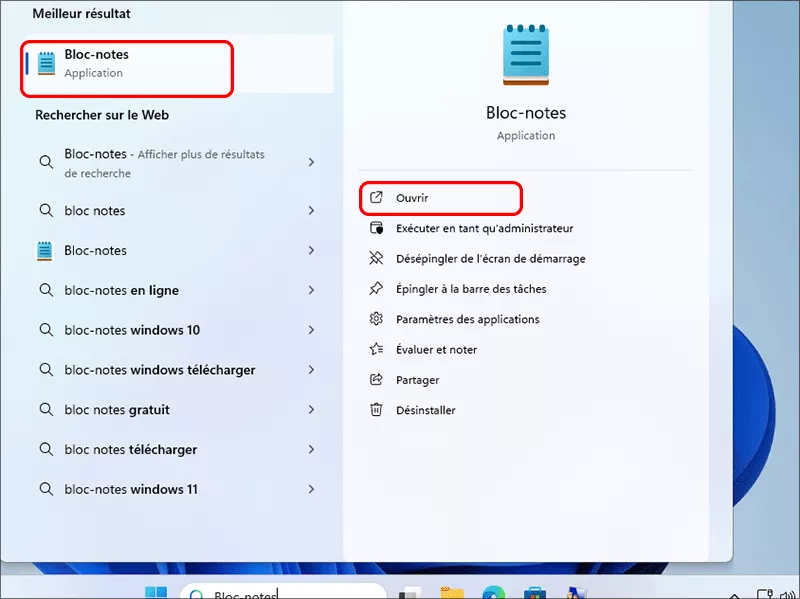
Étape 1 : Cliquez sur l’icône de recherche en bas à gauche, entrez le Bloc-notes et appuyez sur Bloc-notes dans les résultats.
Étape 2 : saisissez lusrmgr.msc dans le Bloc-notes.
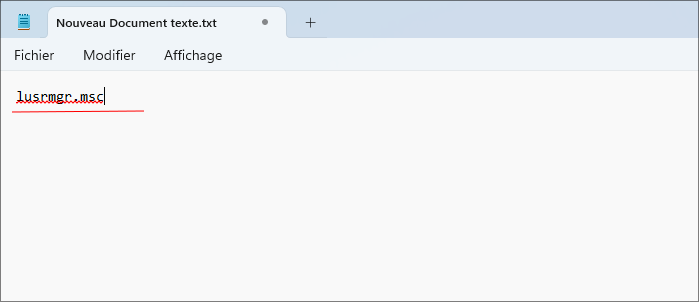
Astuce : Les informations saisies font référence à la commande d’exécution des Utilisateurs et Groupes Locaux.
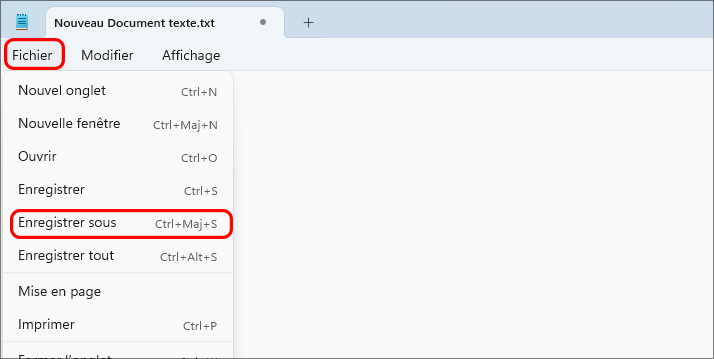
Étape 3 : Cliquez sur Fichier et choisissez Enregistrer sous pour enregistrer le fichier.
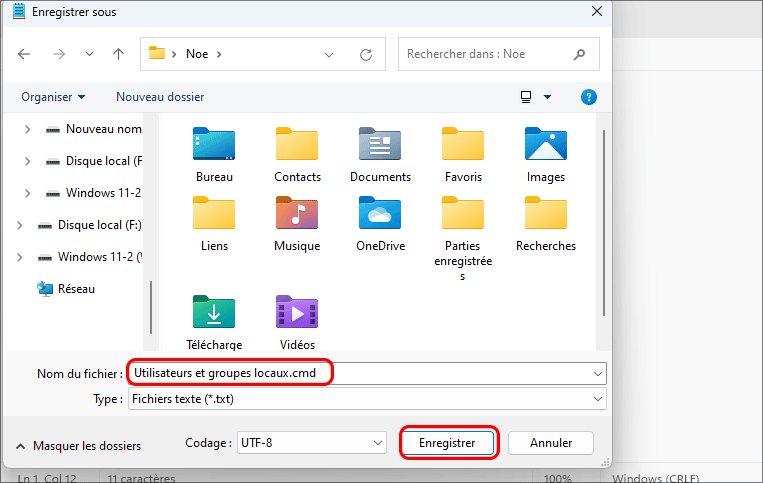
Étape 4 : Dans la fenêtre Enregistrer sous, sélectionnez Bureau, tapez Utilisateurs locaux et groupes.cmd dans la zone du nom de fichier et cliquez sur Enregistrer.
Après ces étapes, le fichier CMD appelé Utilisateurs et groupes locaux (comme indiqué dans la capture d’écran ci-dessous) apparaîtra sur le bureau, ce qui vous aidera à ouvrir les utilisateurs et groupes locaux via l’invite de commande.




