Après une recherche sur Internet, nous constatons que de nombreux utilisateurs cherchent des moyens d’optimiser leurs ordinateurs portables Dell lents. Par exemple, les questions telles que « Comment améliorer les performances lentes du Dell Inspiron 15 5000 », « Mon ordinateur portable Dell est lent et comment puis-je le rendre plus rapide » et « Comment accélérer le Dell Inspiron 15 série 3000 ». Pour aider ces utilisateurs Dell à se sortir des ennuis, nous résumons ici 4 façons utiles de résoudre le problème de lenteur des ordinateurs portables Dell sous Windows 10.
- 1. Optimiser les performances du système
- 2. Libérer de l’espace disque
- 3. Rechercher les logiciels malveillants
- 4. Restaurez votre ordinateur portable Dell
1. Optimiser les performances du système
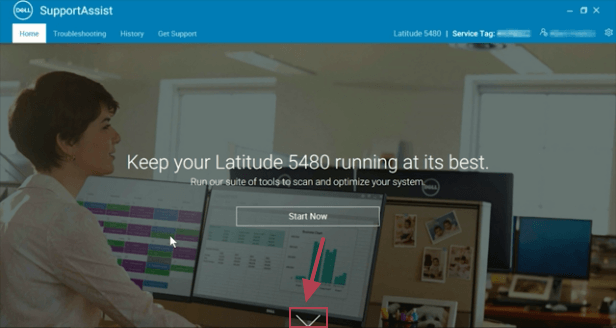
De cette façon, SupportAssist est utilisé. SupportAssist est une application de support fournie par Dell, qui fonctionne sur l’analyse des mises à jour des pilotes et le dépannage du matériel ainsi que des logiciels. Il est préinstallé sur la plupart des appareils Windows Dell. Si vous ne le trouvez pas sur votre ordinateur portable Dell Windows 10, vous pouvez le télécharger depuis le site officiel de Dell.
Étape 1: Tapez SupportAssist dans la barre de recherche et sélectionnez-le dans la liste des résultats.
Étape 2: Au bas de la fenêtre, cliquez sur la flèche vers le bas.
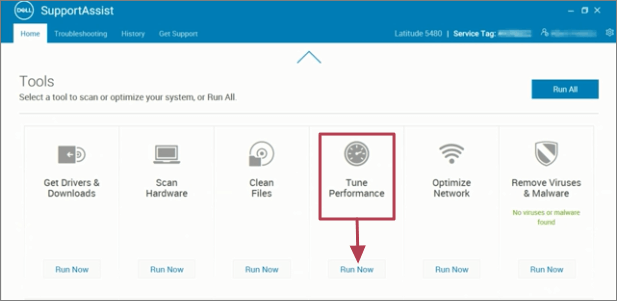
Étape 3 : Basculez vers Tune Performance et cliquez sur Exécuter maintenant pour optimiser le système.
2. Libérez de l’espace disque
L’espace disque saturé est une cause importante de la lenteur des performances du PC. Pour libérer de l’espace disque, il existe différentes manières, telles que désinstaller les applications inutiles, supprimer les fichiers en double, déplacer les fichiers vers un autre disque suffisant ou nettoyer les fichiers inutiles. Étant donné que les fichiers indésirables peuvent être facilement créés par le système en cours d’exécution, la suppression des fichiers indésirables est la plupart du temps un moyen efficace de libérer de l’espace disque. En d’autres termes, c’est une excellente idée de choisir un outil facile à utiliser pour vous aider à nettoyer fréquemment le disque. Alors, comment en obtenir un qui vous convient ? Ici, vous pouvez essayer iSunshare System Genius, un nettoyeur Windows populaire qui vous permet d’effacer tous les fichiers indésirables en quelques clics. Pour utiliser System Genius, vous pouvez suivre le guide ci-dessous.
Étape 1 : Téléchargez iSunshare System Genius en appuyant sur le bouton Télécharger ou en accédant au site officiel d’iSunshare. Installez-le ensuite sur votre ordinateur portable Dell Windows 10.
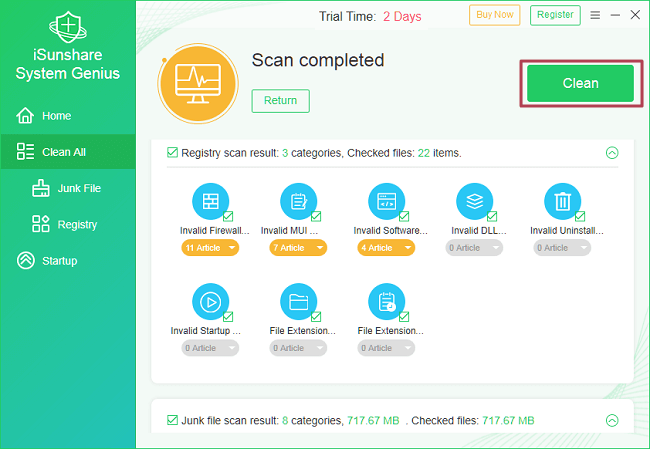
Étape 2 : Lancez le logiciel. Choisissez ensuite l’option Nettoyer tout pour analyser les fichiers indésirables.
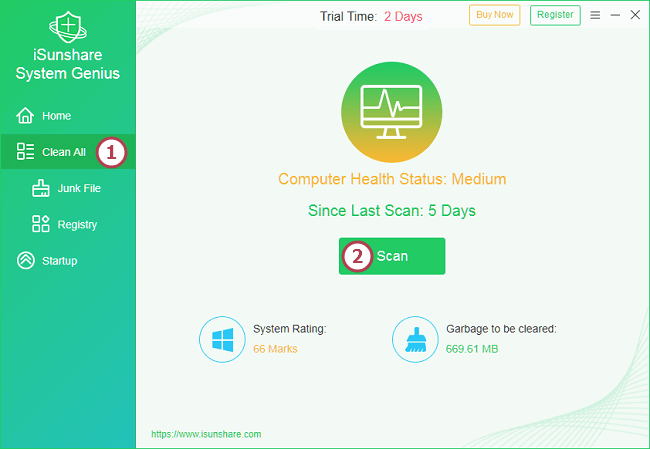
Étape 3: Dans les résultats de l’analyse affichés, vous pouvez vérifier les détails des fichiers de registre invalides et des fichiers indésirables courants, puis sélectionner les éléments indésirables à supprimer. Après cela, appuyez simplement sur Nettoyer pour supprimer tous les fichiers indésirables sélectionnés sans effort.
3. Rechercher les logiciels malveillants
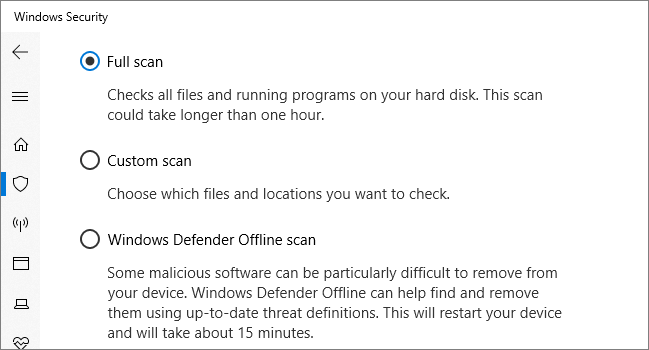
Lorsque votre ordinateur portable Dell Windows 10 est malheureusement infecté par un logiciel malveillant, il peut également réagir lentement. Il est donc suggéré d’activer Windows Defender, le programme de sécurité intégré de base de Windows, et de l’utiliser pour analyser minutieusement votre ordinateur portable Dell à la recherche de logiciels malveillants. En outre, si vous pensez que Windows Defender n’est pas assez puissant, vous pouvez également vous procurer un logiciel anti-malware externe auprès de la plateforme tierce. Effectuez ensuite une analyse complète de votre PC avec l’outil tiers.
4. Restaurez votre ordinateur portable Dell
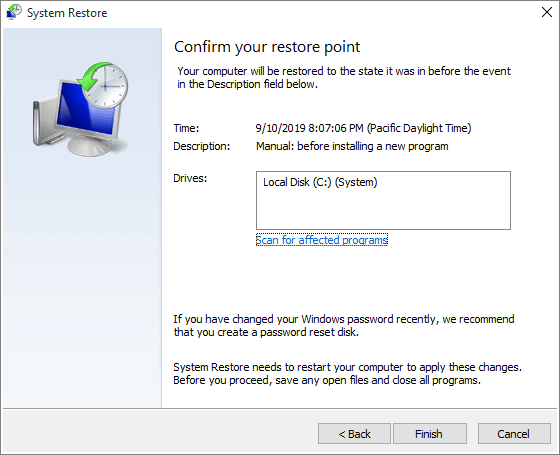
Vous pouvez appliquer cette méthode lorsque les méthodes ci-dessus ne fonctionnent pas et que vous avez déjà créé des points de restauration système avec la fonction de restauration du système Windows. La restauration du système peut vous aider à rétablir l’état de votre ordinateur à celui d’un point précédent. Et avant d’utiliser cette fonction, il est recommandé de sauvegarder vos fichiers importants et de noter les applications nécessaires pour éviter toute perte de données causée par erreur. Pour savoir comment restaurer votre ordinateur portable Dell avec la restauration du système Windows, vous pouvez vous référer à Récupérer à l’aide de la restauration du système sous Windows 10.