
Parfois, vous terminez un document Word, mais vous devez également créer une présentation PowerPoint avec le même contenu pour certaines raisons. À l’heure actuelle, vous risquez de devoir copier et coller sans fin pour créer une présentation PowerPoint à partir d’un document Word. De ce point de vue, il est nécessaire de trouver un moyen simple et pratique de convertir directement un mot en PPT. Dans cet article, nous parlerons de 4 méthodes pour convertir gratuitement un document Word en présentation PowerPoint.
Aperçu:
- Méthode 1 : convertir un document Word en présentation PowerPoint
- Méthode 2 : ouvrir un fichier Word dans PowerPoint
- Méthode 3 : importer un plan Word dans PowerPoint
- Méthode 4 : insérer un document Word en tant qu’objet
Méthode 1 : convertir un document Word en présentation PowerPoint
Vous pouvez convertir un document Word en PowerPoint en procédant comme suit :
Étape 1. Ouvrez le document Word, et déverrouillez votre document Word s’il existe une restriction d’édition, cliquez sur Accueil et utilisez Styles pour formater le contenu de Word.
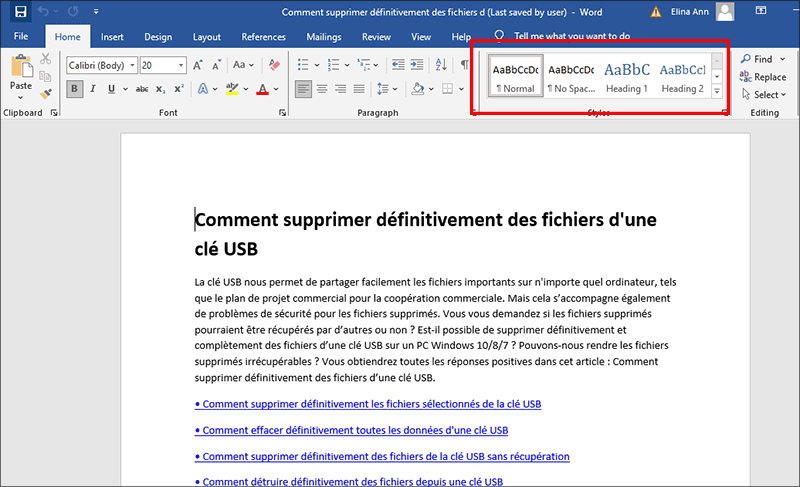
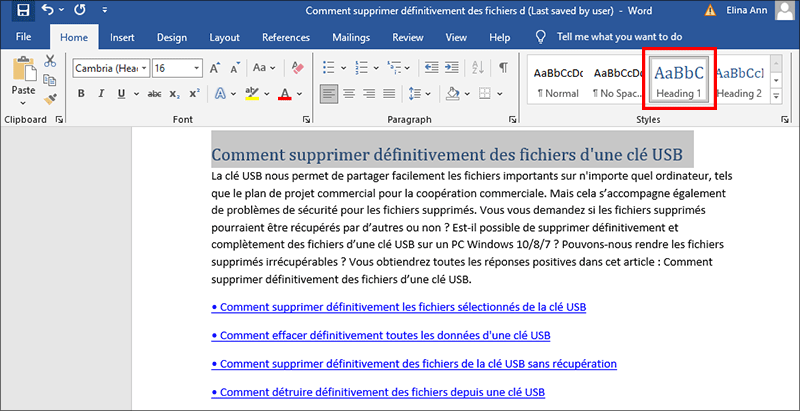
Étape 2. Appuyez sur Ctrl lorsque vous sélectionnez les textes pour le titre de la diapositive, puis sélectionnez Titre 1 dans Styles.
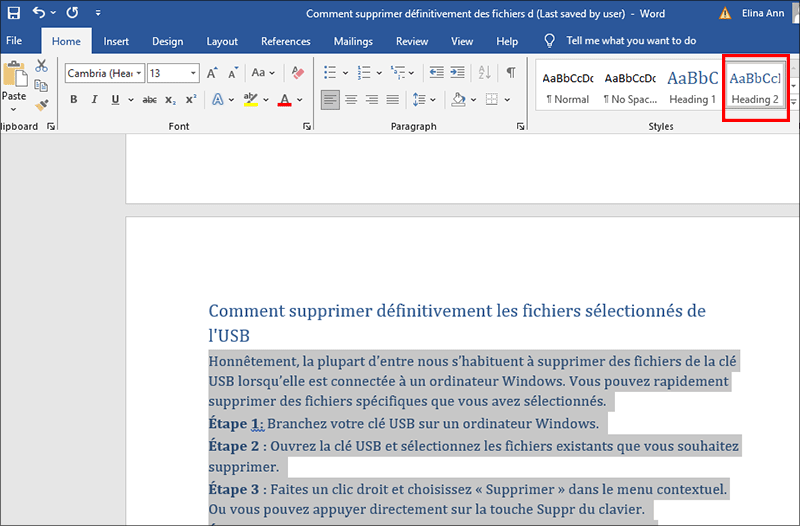
Appuyez sur Ctrl lorsque vous sélectionnez les textes pour le texte de la diapositive, puis sélectionnez Titre 2 dans Styles.
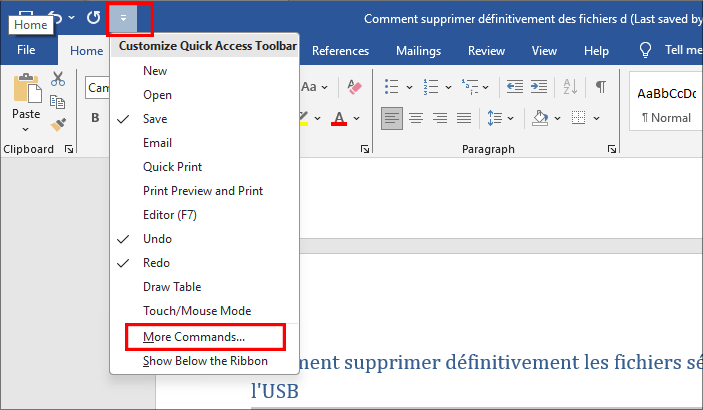
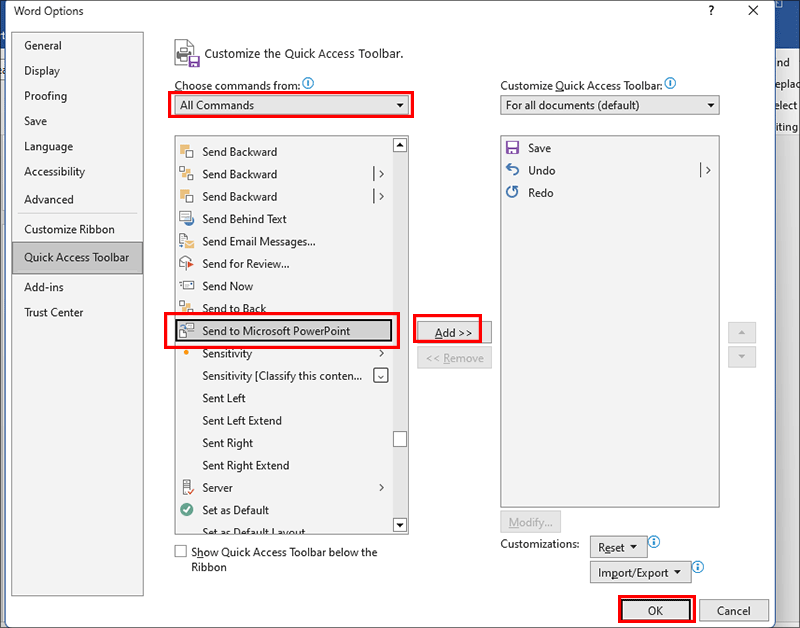
Étape 3. Cliquez sur la flèche en haut du menu de gauche, sélectionnez plus de commandes.
Étape 4. Sélectionnez Toutes les commandes dans le menu Choisir les commandes dans, puis sélectionnez Envoyer vers Microsoft PowerPoint dans le sous-menu, cliquez sur Ajouter, puis sur OK.
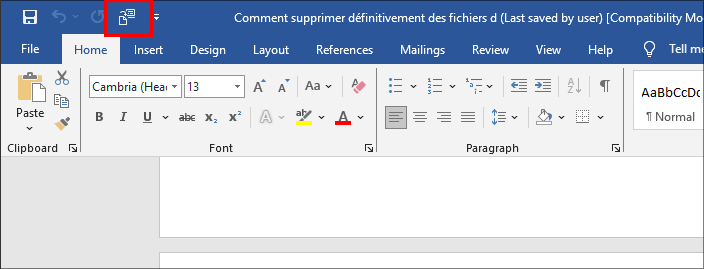
Étape 5. Cliquez sur l’icône Envoyer vers Microsoft PowerPoint dans la barre supérieure gauche et votre PowerPoint sera prêt.
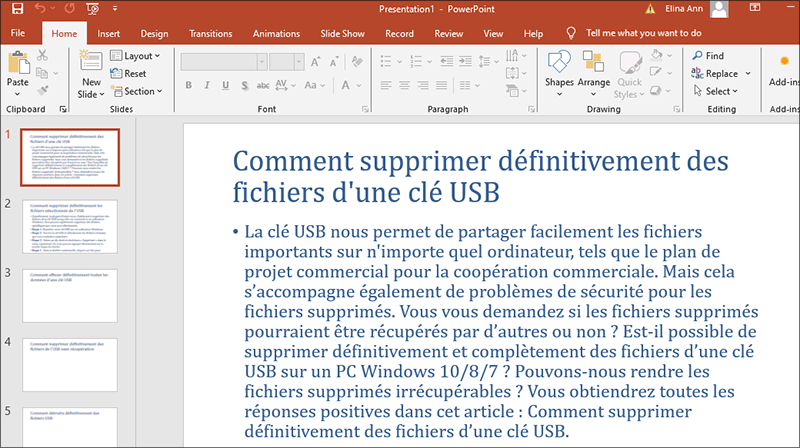
Vous pouvez modifier ou personnaliser le format PowerPoint selon vos besoins, puis l’enregistrer.
Conseils : le titre 1 est le titre de la diapositive, le titre 2 est le texte de la diapositive et le titre 3 est le sous-texte ou les puces. Et cette méthode ne fonctionne pas avec les images. Si vous avez des images dans votre document Word et que vous souhaitez les ajouter à PowerPoint, vous devez les supprimer et les ajouter manuellement plus tard lorsque vous modifiez PowerPoint.
Méthode 2 : ouvrir un fichier Word dans PowerPoint
Vous pouvez également exporter un document Word vers une présentation PowerPoint par cette méthode :
Étape 1. Définissez le format de fichier Word selon les règles répertoriées dans la méthode 1.
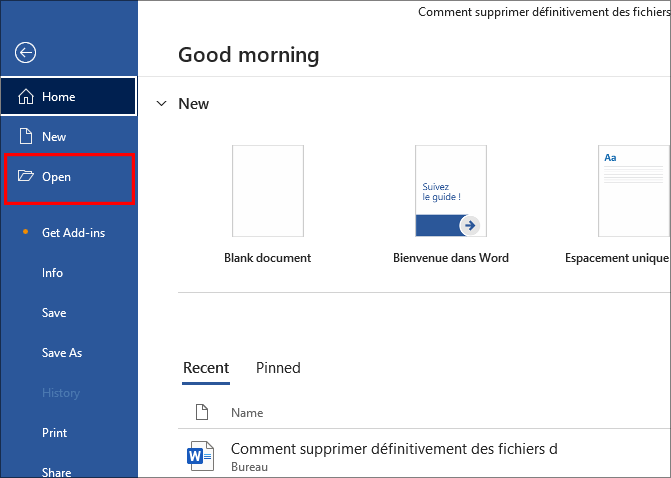
Étape 2. Ouvrez Microsoft PowerPoint, cliquez sur l’onglet Fichier, puis cliquez sur l’onglet Ouvrir.
Étape 3. Choisissez Tous les fichiers pour le type de fichier à ouvrir, accédez à l’emplacement où vous stockez votre fichier Word, cliquez sur le fichier, puis cliquez sur Ouvrir.
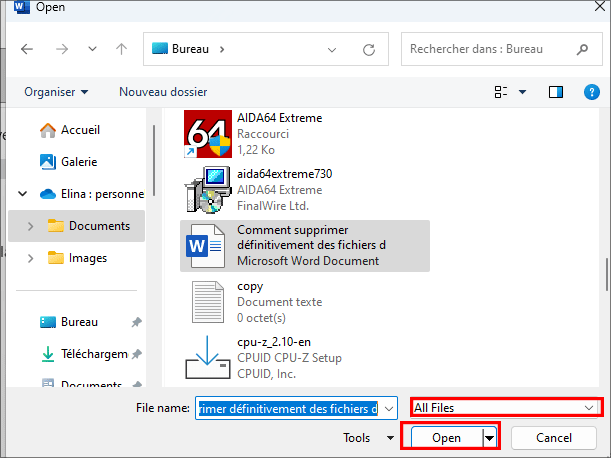
Après cela, vous pouvez enregistrer le contenu en tant que nouvelle présentation PowerPoint.
Méthode 3 : importer un plan Word dans PowerPoint
Vous pouvez importer un plan Word dans des diapositives PowerPoint :
Étape 1. Ouvrez le document Word, sélectionnez Affichage, puis cliquez sur Vue Plan.
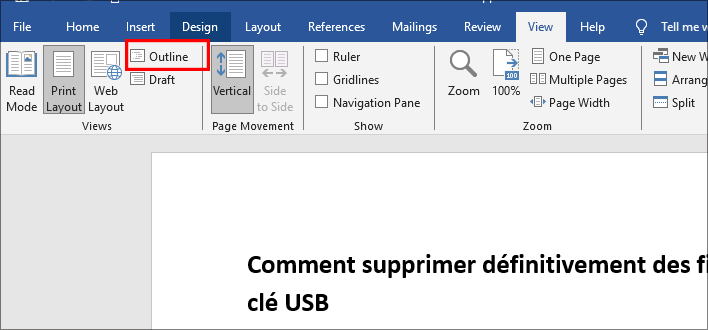
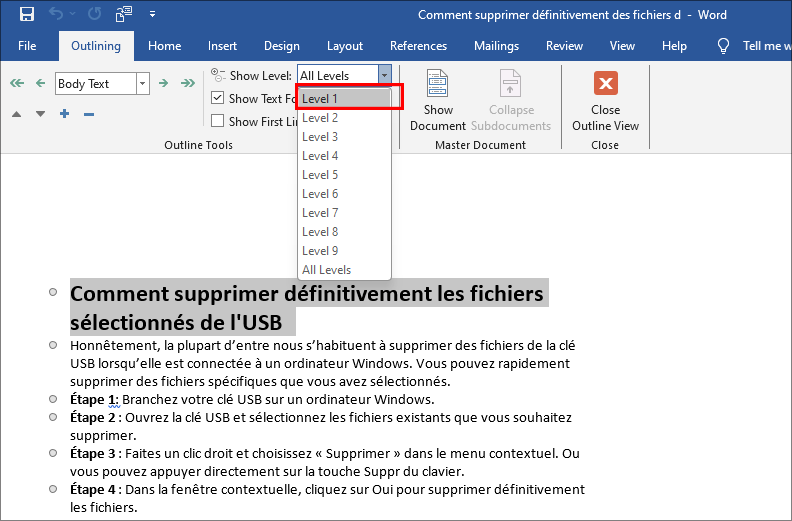
Étape 2. Appuyez sur Ctrl lorsque vous sélectionnez des textes, sélectionnez Niveau 1 pour vos titres principaux. Ce seront les titres des diapositives.
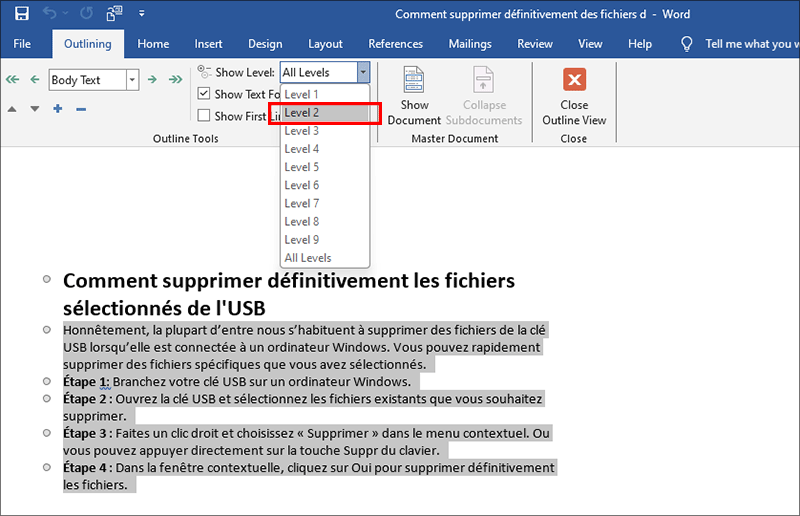
Sélectionnez le niveau 2 pour les autres textes. Ce seront les textes des diapositives. Ensuite, enregistrez et fermez Word.
Étape 3. Ouvrez un PowerPoint vierge, cliquez sur Accueil> Nouvelle diapositive> Diapositive à partir du plan, insérez votre plan Word. Et puis des diapositives et des puces sont créées.
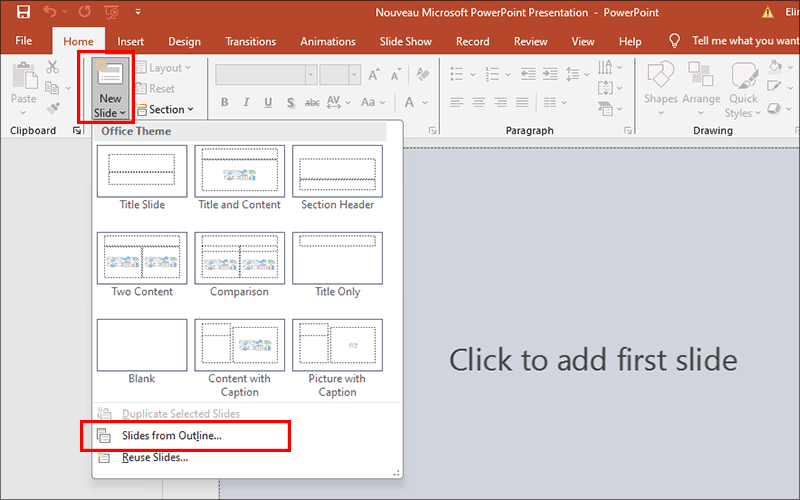
Conseils : le niveau 1 est le titre de la diapositive, le niveau 2 est le texte de la diapositive, le niveau 3 et les niveaux supérieurs sont les sous-puces. Le corps du texte n’apparaîtra pas dans votre PowerPoint. Word ne convertira pas automatiquement les images pour vous, vous devrez donc les copier et les coller ou les insérer manuellement dans vos diapositives.
Méthode 4 : insérer un document Word en tant qu’objet
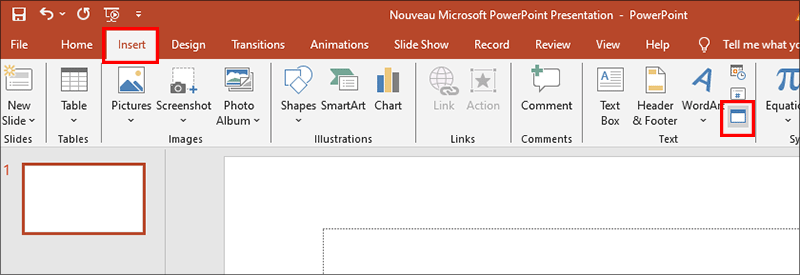
Étape 1. Sélectionnez la diapositive dans laquelle vous souhaitez placer le document Word, cliquez sur Insérer puis choisissez Objet.
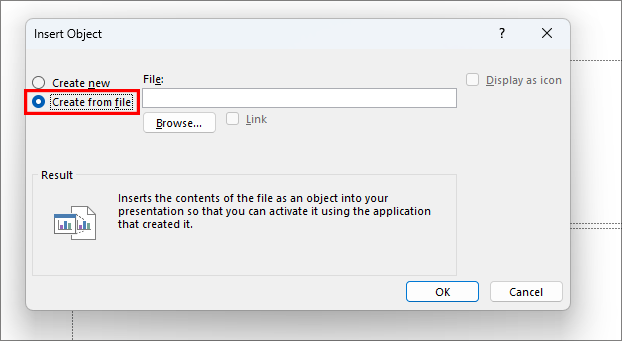
Étape 2. Dans la boîte de dialogue Insérer un objet, sélectionnez Créer à partir d’un fichier.
Étape 3. Cliquez sur Parcourir pour localiser le document Word que vous souhaitez insérer, sélectionnez votre document Word, puis cliquez sur OK. Et cliquez sur OK pour insérer le contenu de votre document Word en tant qu’objet.
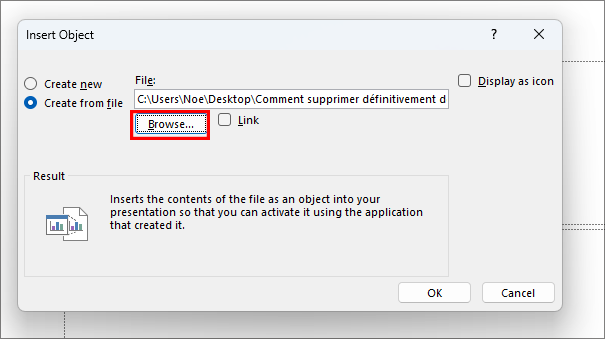
Conseils : Vous pouvez également cocher un lien pour insérer un objet lié, ce qui fait de votre objet un raccourci vers le document Word que vous avez importé. Lorsque vous modifiez un document Word lié, les modifications seront automatiquement mises à jour dans PowerPoint. Et si vous préférez ouvrir votre document Word dans Word plutôt que dans PowerPoint, vous pouvez sélectionner l’icône Afficher sous forme d’icône pour insérer une icône Word dans la présentation. Lorsque vous cliquez sur l’icône, le document dans Word sera ouvert.




