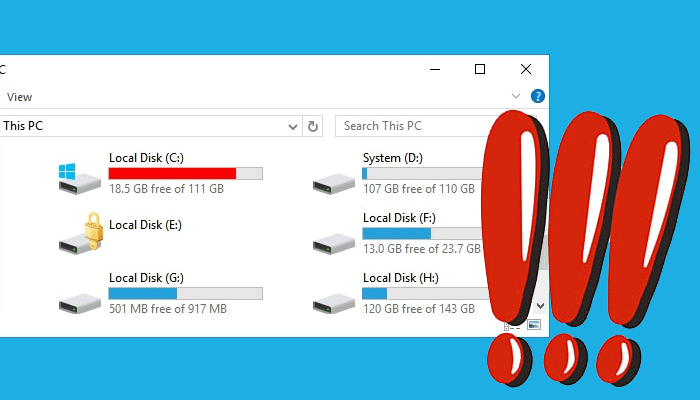
Après avoir utilisé l’ordinateur pendant un certain temps, le lecteur C de certains utilisateurs affichait un « espace disque faible ». Comment y faire face ? Voici 4 façons de procéder.
- Méthode 1: Nettoyage de disque
- Méthode 2: Déplacez le fichier de mémoire virtuelle (psgefilr.sys) pour libérer de l’espace disque
- Méthode 3: Désactivez la veille ou compressez la taille du fichier de veille
- Méthode 4: Augmentez l’espace disque en redimensionnant la partition
Méthode 1: Nettoyage de disque
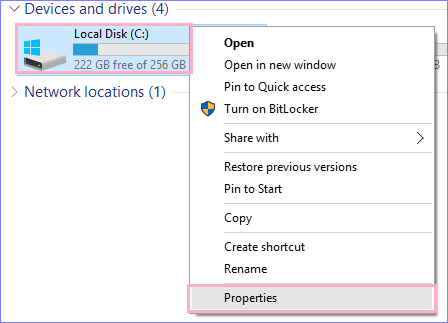
1.1 Ouvrez « Ce PC » → recherchez le disque C et cliquez avec le bouton droit pour ouvrir le menu contextuel → recherchez les « Propriétés » en bas du menu contextuel.
1.2 Cliquez sur « Nettoyage de disque » dans la boîte de dialogue et attendez un moment.
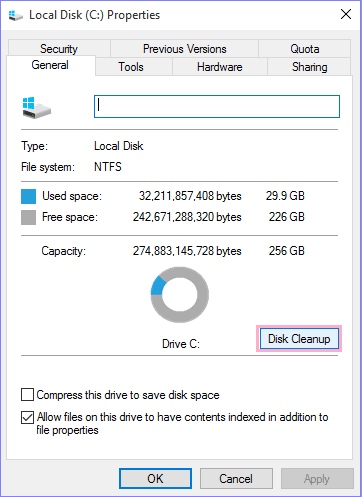
1.3 Cliquez sur tout le contenu de la nouvelle boîte de dialogue et cliquez sur le bouton « OK ».
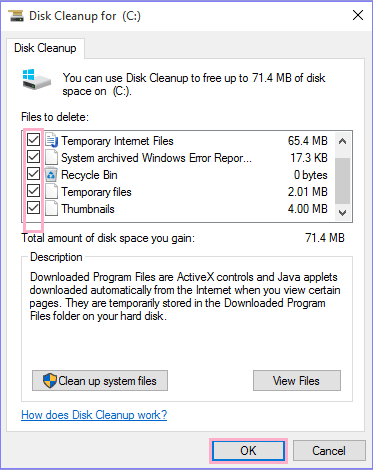
Cette méthode permet de supprimer les fichiers indésirables pour libérer de l’espace disque C. Existe-t-il un outil alternatif pour effectuer le nettoyage de disque plus rapidement que le nettoyage de disque intégré à Windows ?
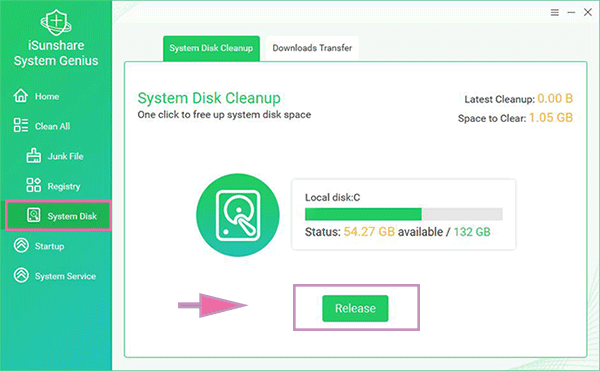
Oui, iSunshare System Genius est le bon choix, qui vous permet de libérer en un clic de l’espace disque système. C’est beaucoup plus facile à gérer pour les débutants. Une fois que vous démarrez le programme, il vous suffit de cliquer sur Disque système dans le menu de gauche, puis l’interface vous montrera l’état actuel du lecteur C. Ce que vous devez faire est de cliquer sur le bouton Libérer et davantage d’espace disponible sera bientôt libéré. Le problème du lecteur C complet peut être résolu facilement.
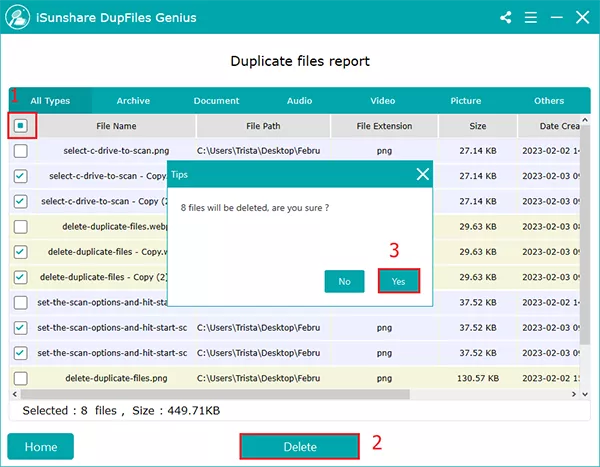
En outre, si vous avez un grand nombre de fichiers en double sur votre lecteur C, tels que des images, des documents, des copies vidéo, etc. iSunshare DupFiles Genius est votre meilleur choix pour nettoyer ces copies de fichiers. Il vous aide à rechercher et supprimer les fichiers en double rapidement et avec précision. De cette façon, vous pouvez libérer de l’espace sur votre lecteur C et améliorer les performances de votre PC Windows 10.
Méthode 2: Déplacez le fichier de mémoire virtuelle (psgefilr.sys) pour libérer de l’espace disque
2.1 Affichez le fichier protégé caché pagefile.sys.
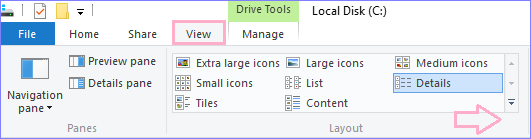
2.1.1 Ouvrez le disque C et cliquez sur « Affichage » en haut de la fenêtre → cliquez sur « Options » à droite. →sélectionnez « Modifier le dossier et les options de recherche ».

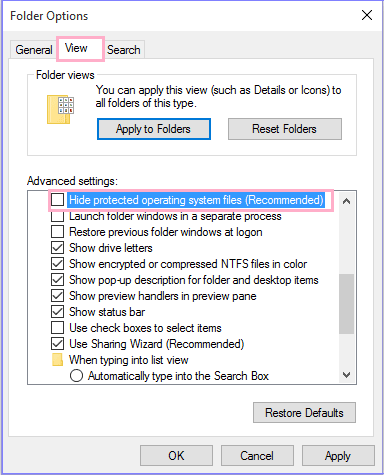
2.1.2 Dans la boîte de dialogue, cliquez sur « Afficher » → annuler « Fichiers protégés cachés du système d’exploitation (recommandé) ».
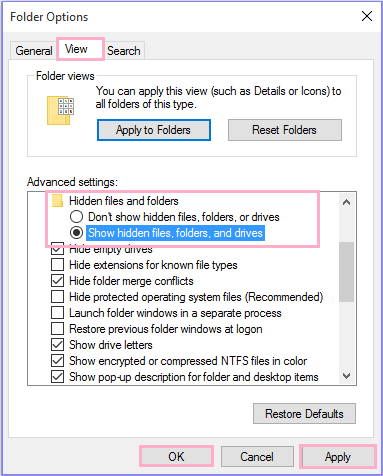
2.1.3 Sélectionnez le contenu « Afficher les fichiers, le dossier et le pilote cachés » → « Appliquer » et « OK ».
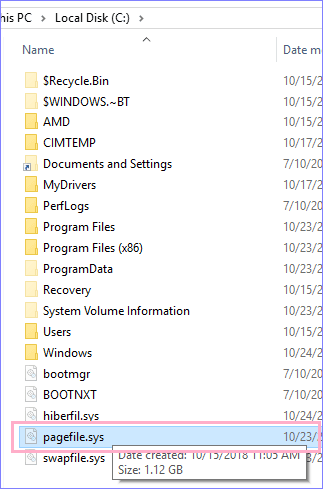
Le fichier pagefiles.sys s’affiche sur le disque C.
2.2 Créer le fichier de mémoire virtuelle sur l’autre disque
2.2.1 Faites un clic droit sur la zone vide de la fenêtre « Ce PC » pour ouvrir le menu contextuel → cliquez sur « Propriétés ».
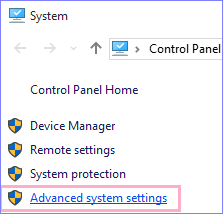
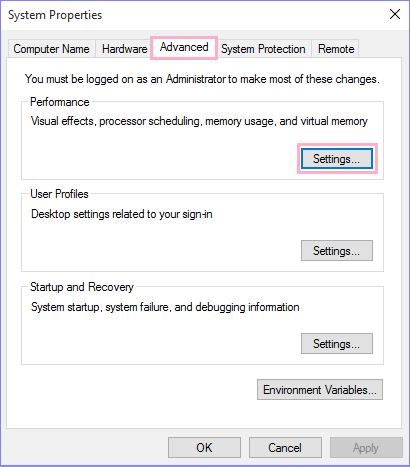
2.2.2 Cliquez sur « Paramètres système avancés » sur le côté gauche de la fenêtre contextuelle → cliquez sur le premier « Paramètres » dans « Avancé ».
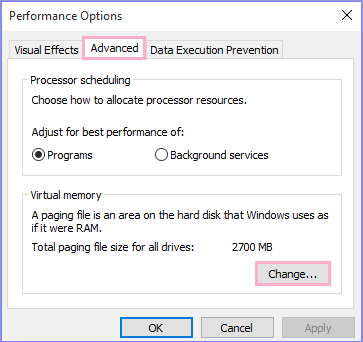
2.2.3 Sélectionnez à nouveau « Avancé » → cliquez sur « Modifier » en dessous.
2.2.4 Sélectionnez le disque cible (j’ai choisi le disque E comme exemple) dans la boîte de dialogue contextuelle, sélectionnez « Taille personnalisée » et entrez « Taille initiale » et « Taille maximale ».
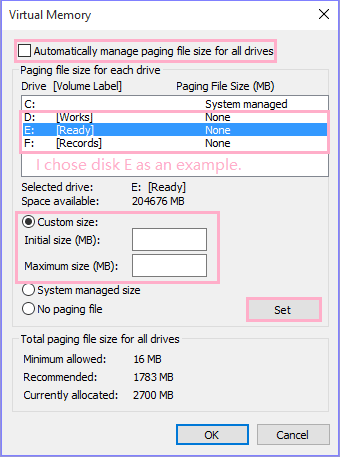
2.2.5 Cliquez sur « Définir » et « OK« . (Un fichier de mémoire virtuelle a été créé.)
2.3 Supprimez le fichier pagefile.sys sur le disque C
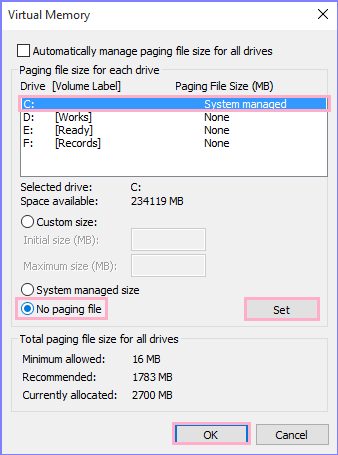
Dans la fenêtre de mémoire virtuelle, sélectionnez le lecteur C et sélectionnez « Aucun fichier d’échange » → cliquez sur « Définir » → « OK« .
Méthode 3: Désactiver la veille ou compresser la taille du fichier de veille
3.1 Désactiver le mode veille
3.1.1 Cliquez avec le bouton droit sur la zone vide du bureau de l’ordinateur pour ouvrir le menu contextuel.
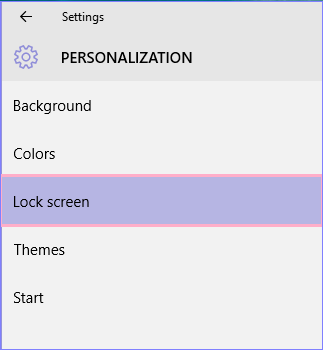
3.1.2 Cliquez sur « Personnaliser » et sélectionnez « Écran de verrouillage » dans la fenêtre contextuelle.
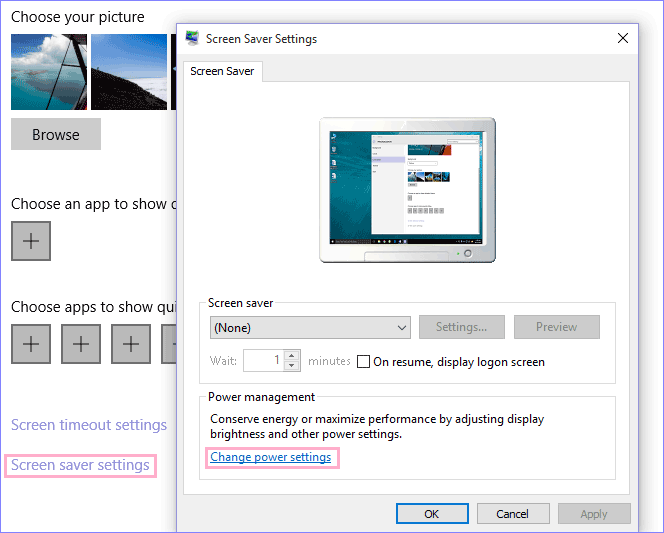
3.1.3 Sélectionnez « Paramètres de l’économiseur d’écran » et cliquez sur « Modifier les paramètres d’alimentation ».
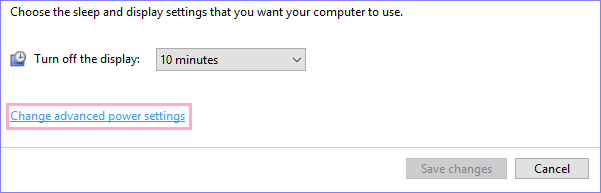
3.1.4 « Modifier les paramètres du plan » → « Modifier les paramètres d’alimentation avancés ».
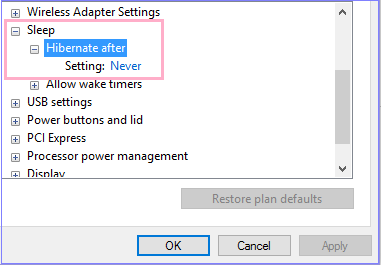
3.1.5 Choisissez « Jamais » dans la catégorie « veille« . (Fermer l’hibernation) → « Appliquer » et « OK« .
3.2 Compresser la taille du fichier de veille
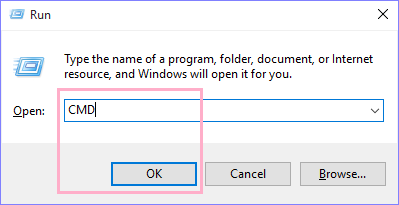
3.2.1 À l’aide de la touche de raccourci combinée WIN R, entrez « cmd » et « OK ».
3.2.2 Saisissez ou copiez cette commande : powercfg hibernate size XX
Le XX ci-dessus est le taux de compression, qui varie de 40 à 100 nombres entiers.
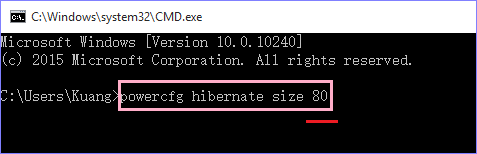
3.2.3 Appuyez sur la touche Entrée pour exécuter la compression du fichier de veille.
Méthode 4: augmenter l’espace disque en redimensionnant la partition
4.1 Faites un clic droit sur « Ce PC » et sélectionnez « Gérer ».
4.2 Recherchez « Stockage » dans la fenêtre contextuelle de gauche → ouvrez le menu déroulant et cliquez sur « Gestion des disques ».
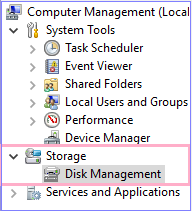
Attendez que le système charge les informations sur le disque dur. Ensuite, le coin inférieur droit de la fenêtre affichera l’état de chaque disque.
En raison du mécanisme spécial, l’espace non alloué sur le disque dur ne peut être alloué qu’à la partition adjacente.
4.3 Une seule partition de disque (disque C)
4.3.1 faites un clic droit sur la barre d’état du disque C pour ouvrir le menu contextuel et cliquez sur « Étendre le volume ».
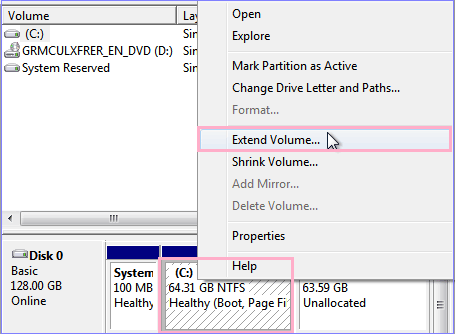
4.3.2 Le système vous demandera de saisir la valeur de l’extension (la capacité sera distincte du disque non alloué).
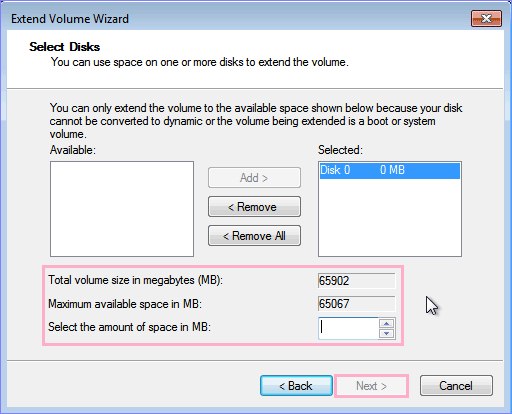
4.3.3 Une fois la saisie terminée, cliquez sur « Suivant » et « Terminer » plus tard.
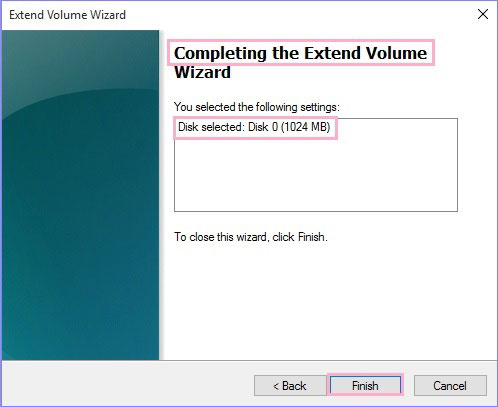
Terminez l’extension du disque C.
4.4 Plus d’une partition
Vous devrez peut-être diviser l’espace non alloué sur un nouveau disque et déplacer le contenu des disques précédents vers le nouveau disque. Déplacer les données de chaque disque jusqu’à ce que le disque à côté du disque C termine le transfert de données.
4.4.1 À ce moment, faites un clic droit sur le disque à côté du disque C et choisissez « Supprimer le volume ».
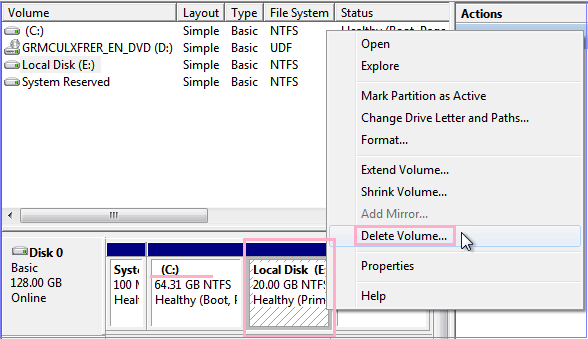
4.4.2 Faites un clic droit sur le disque C et sélectionnez « Étendre le volume ».
4.4.3 Saisissez la capacité d’extension souhaitée selon la suggestion du système.
4.4.4 Cliquez sur le dernier bouton « Terminer » et terminez la capacité d’extension du disque C.