Il ne fait aucun doute que BitLocker est l’un des moyens les plus sûrs de protéger nos données sur les disques. Toutefois, si vous utilisez une clé USB amovible, vous devrez peut-être décrypter le disque BitLocker sur un autre ordinateur.
Comment décrypter un lecteur BitLocker sur un autre ordinateur ?
Que vous utilisiez un ordinateur Windows ou Mac, vous pouvez également ouvrir le disque crypté à l’aide de ce tutoriel.
- Méthode 1: Décrypter le lecteur BitLocker sur un ordinateur Mac
- Méthode 2: Décrypter le lecteur BitLocker de ce PC dans l’ordinateur Windows 10
- Méthode 3: Décrypter le lecteur BitLocker sur un ordinateur Windows via l’Invite de commande
Méthode 1: Décrypter le lecteur BitLocker sur un ordinateur Mac
Par défaut, il n’est pas possible d’ouvrir, de lire ou d’écrire un disque chiffré par BitLocker directement sur un ordinateur Mac. Vous pouvez donc utiliser un outil tiers pour le déverrouiller et le gérer. Ici, je recommande iSunshare BitLocker Genius, qui a une interface simple et des fonctions puissantes.
Étape 1: Tout d’abord, vous pouvez télécharger et installer iSunshare BitLocker Genius sur l’ordinateur Mac.
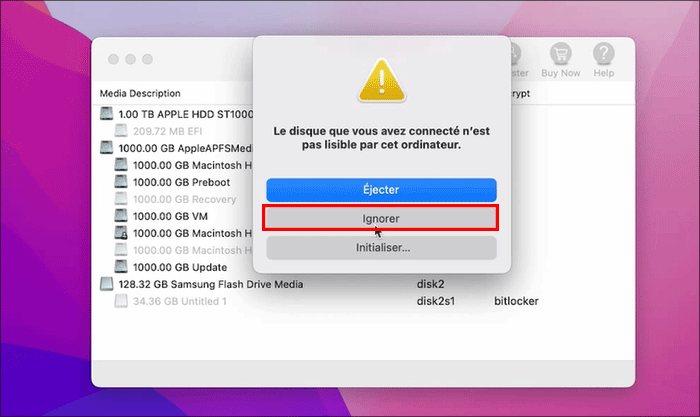
Étape 2: Exécutez-le et insérez votre disque protégé par BitLocker dans l’ordinateur Mac. Il se peut alors que vous rencontriez l’erreur « Le disque que vous avez inséré n’est pas lisible par cet ordinateur », comme le montre l’image ci-dessous. Mais ne paniquez pas, cliquez sur le bouton Ignorer pour continuer.
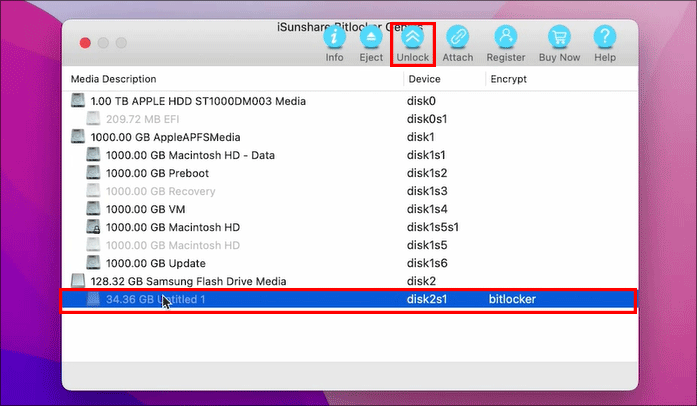
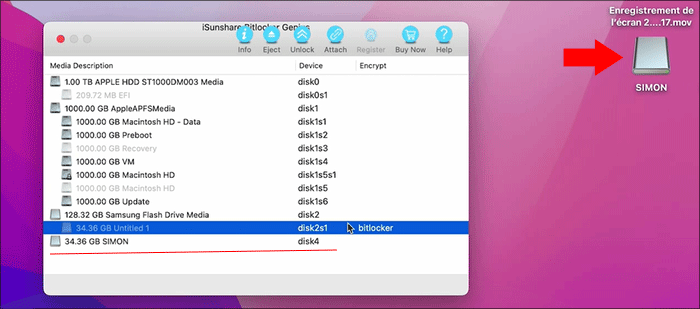
Étape 3: Sélectionnez votre disque avec BitLocker marqué à la fin de la ligne et cliquez sur Déverrouiller.
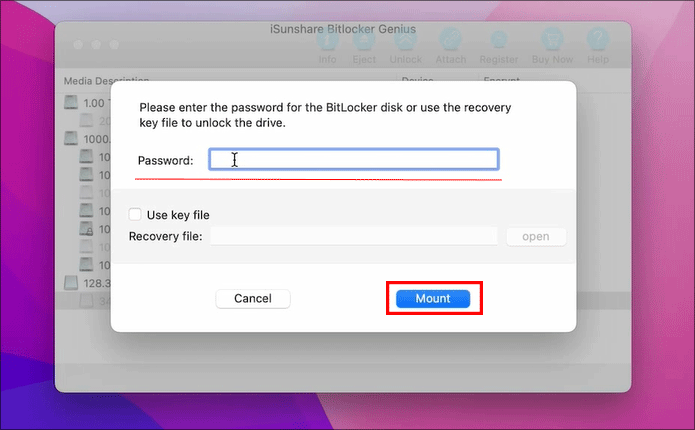
Étape 4: Vous pouvez ensuite saisir votre mot de passe dans la case située à côté de Mot de passe et cliquer sur Monter pour déverrouiller facilement le disque protégé par BitLocker. Vous pouvez également cocher la case « utiliser le fichier clé » et cliquer sur Ouvrir pour ouvrir le fichier de récupération. L’icône du lecteur apparaît sur le bureau.
Méthode 2: Décrypter le lecteur BitLocker de ce PC dans l’ordinateur Windows 10
Si vous disposez d’un ordinateur Windows, il sera beaucoup plus facile de décrypter le disque.
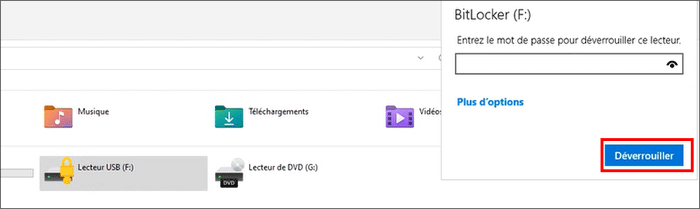
Étape 1: Connectez votre disque à un ordinateur Windows 10, puis déverrouillez le disque avec le chiffrement BitLocker à l’aide du mot de passe correct ou de la clé de récupération.
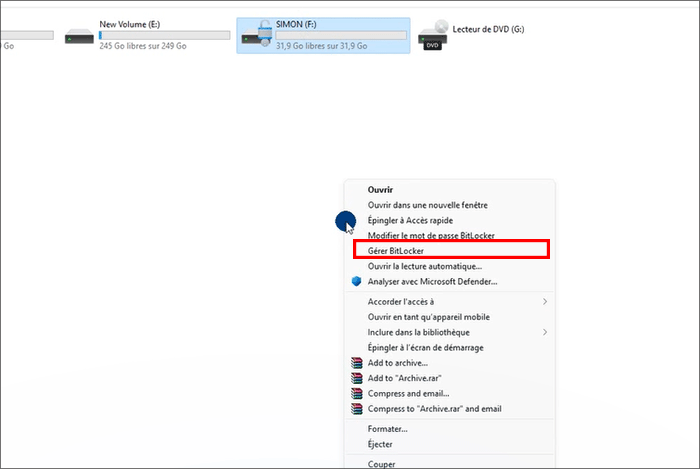
Étape 2: Cliquez avec le bouton droit de la souris sur le lecteur chiffré par BitLocker et sélectionnez Gérer BitLocker.
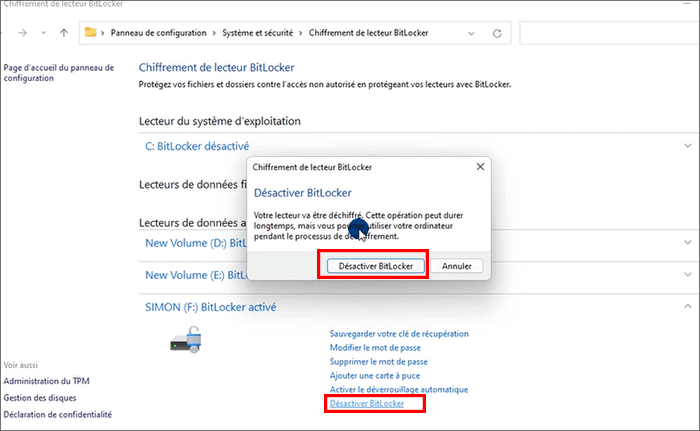
Étape 3: Après cela, cliquez sur Désactiver BitLocker. Lorsqu’une invite s’affiche, cliquez à nouveau sur Désactiver BitLocker et le système se décryptera automatiquement.
Méthode 3: Décrypter le lecteur BitLocker sur un ordinateur Windows via l’Invite de commande
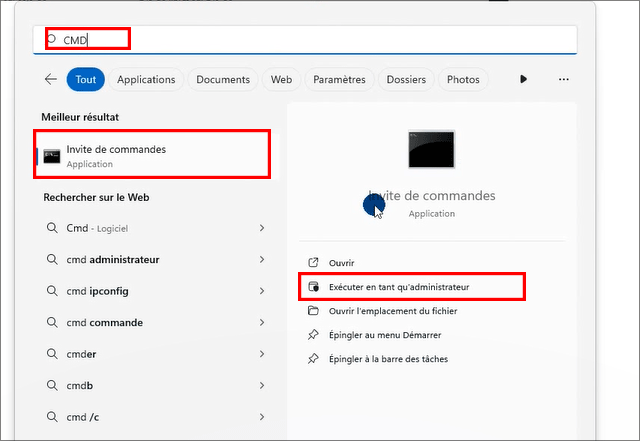
Étape 1: Appuyez sur Windows + X et sélectionnez Invite de commande (Admin).
Remarque: si vous voyez PowerShell au lieu de l’Invite de commande, lisez Comment remplacer l’Invite de commande par Windows PowerShell dans le menu d’accès rapide.
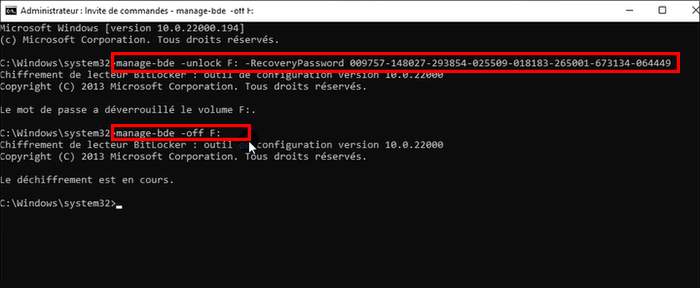
Étape 2: Exécutez ensuite « manage-bde -unlock G : -RecoveryPassword YOUR-BITLOCKER-RECOVERY-KEY » pour déverrouiller la clé BitLocker.
Vous pouvez également taper « manage-bde -unlock G : -RecoveryKey PATH_OF-BITLOCKER_RECOVERY_KEY_FILE ».
Étape 3: Pour désactiver BitLocker, exécutez la commande ci-dessous. manage-bde -off g: