• Ordinateur

    4 conseils pour changer le délai d’expiration de l’écran de verrouillage dans Windows 10 et 11

    Windows 10 et 11 permet à votre PC de verrouiller automatiquement votre écran après un certain temps d’inactivité, et il affiche l’économiseur d’écran ou éteint l’affichage. Vous pouvez augmenter le délai d’expiration de l’écran de verrouillage si vous souhaitez accéder à Cortana plus longtemps sur l’écran de verrouillage ou si vous souhaitez vérifier l’heure et d’autres notifications sur l’écran de verrouillage. Dans cet article, je vais vous montrer 4 astuces pour changer le délai d’expiration de l’écran de verrouillage dans Windows 10 et 11. Vous n’avez qu’à essayer une ou deux de ces méthodes. Méthode 1 : Modifier le délai…
  • Windows 10

    Les meilleures façons de résoudre le problème de recherche de l’Explorateur de fichiers qui ne fonctionne pas sous Windows 10

    L’Explorateur de fichiers dispose d’une fonction de recherche puissante qui permet aux utilisateurs de trouver rapidement des fichiers et des dossiers sur leur ordinateur en fonction du nom du fichier, du type de fichier, de la date de modification ou des mots-clés du fichier, ce qui leur permet d’économiser du temps et des efforts dans la recherche de fichiers et de dossiers sur leur ordinateur. Cependant, certains utilisateurs ont signalé que la recherche de l’Explorateur de fichiers ne fonctionne pas sous Windows 10 et ne vous donne pas de résultats pertinents. Cet article vous montrera plusieurs moyens efficaces de résoudre…

  • Ordinateur

    Comment mettre un mot de passe sur un dossier | Protéger par mot de passe un fichier confidentiel sous Windows 10/11

    Lorsque votre ordinateur est temporairement emprunté, des collègues peuvent consulter par inadvertance des fichiers embarrassants. Comment éviter cela ? L’idéal serait de disposer d’un dossier crypté. Sans plus attendre, nous allons voir comment mettre un mot de passe sur un dossier dans Windows 10/11. Introduction 1. Masquez vos dossiers 2. Crypter vos dossiers 3. Créer un fichier zip protégé par un mot de passe 4. Dissimuler vos dossiers 5. Conclusion 1. Masquer vos dossiers Étape 1 : Cliquez avec le bouton droit de la souris sur le dossier cible et choisissez Propriétés. Étape 2: Cliquez sur l’option « Caché »,…

  • Ordinateur

    Pourquoi mon HP Pavilion surchauffe-t-il pendant que je joue ou que je travaille

    La surchauffe est le principal inconvénient des ordinateurs portables, car le temps devient de plus en plus chaud. Aujourd’hui, cet article prend le HP Pavilion comme exemple et vous explique comment gérer le problème de surchauffe pendant que vous jouez ou travaillez. Voici une liste de cas typiques que vous pouvez rencontrer lorsque le HP Pavilion surchauffe : A. Windows répond lentement ou ne répond pas du tout après avoir appuyé sur le bouton d’alimentation ; B. Le HP Pavilion démarre normalement, mais Windows ne répond pas, redémarre soudainement ou affiche un message d’erreur pendant l’utilisation ; C. Les programmes…

  • Ordinateur

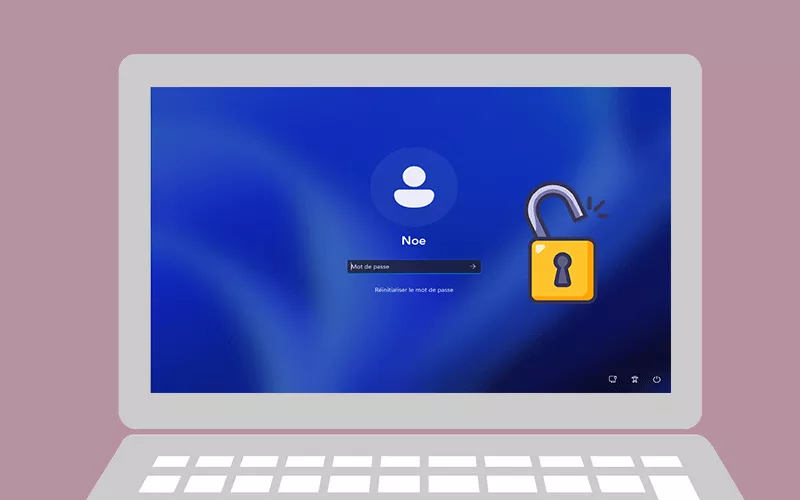
    Comment me connecter à mon ordinateur portable lorsque j’ai oublié le mot de passe – Windows

    « J’ai oublié le mot de passe de connexion de mon ordinateur portable et je n’ai pas accès à mon ordinateur portable. Que dois-je faire ? Existe-t-il un moyen de réinitialiser ou de supprimer le mot de passe de connexion de mon ordinateur portable ? Comment puis-je me connecter à mon ordinateur portable lorsque j’ai oublié le mot de passe ? » Pour empêcher les autres d’accéder à votre ordinateur portable sans autorisation, la plupart des gens ont l’habitude de crypter votre ordinateur portable avec un mot de passe de connexion. Mais après un long moment, vous pouvez oublier le mot de…

  • Windows 10

    Comment supprimer les fichiers indésirables sur votre ordinateur portable sous Windows 10

    Votre pièce serait remplie de fichiers indésirables en raison du manque de nettoyage en temps opportun. Il en va de même pour votre ordinateur portable. Les fichiers indésirables sont souvent négligés car nous n’avons aucune idée de quand et où ils sont créés dans notre système. L’accumulation de fichiers indésirables affectera les performances de votre ordinateur portable et occupera de l’espace sur votre disque dur, de sorte que vous ne pourrez peut-être pas installer d’applications importantes et de mises à jour Windows. Par conséquent, maîtriser les bonnes méthodes pour supprimer les fichiers indésirables sur votre ordinateur portable est une nécessité.…

  • Ordinateur

    Résolu-SVN n’affiche pas correctement les icônes des dossiers et des fichiers

    Les icônes jouent un rôle très important dans svn, différentes icônes représentent l’opération effectuée sur ce fichier ou dossier ou le résultat de l’opération, sans les icônes, le résultat de l’opération que nous avons effectuée n’est pas connu. Voici donc quatre façons de résoudre le problème de svn qui n’affiche pas les icônes correctes pour les dossiers et les fichiers. Introduction Méthode 1 : Résoudre le problème d’icône SVN qui ne s’affiche pas via l’éditeur de registre Méthode 2 : Résoudre le problème d’icône SVN qui ne s’affiche pas via les paramètres TortoiseSVN Méthode 3 : Résoudre le problème d’icône SVN qui ne…

  • Windows 10

    Deux façons de déplacer l’emplacement de votre dossier de bureau dans Windows 10 et 11

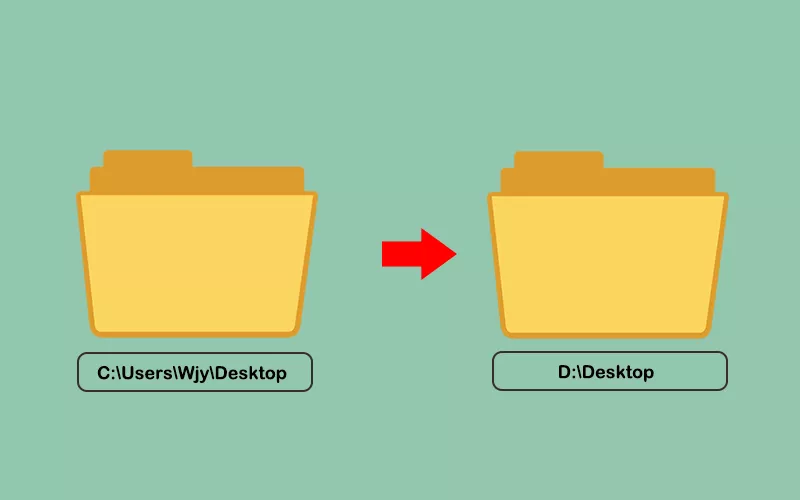
    Le bureau est l’interface d’accueil de votre PC pour conserver certains éléments auxquels vous devez accéder rapidement, comme les fichiers, les dossiers et les raccourcis, etc. Par défaut, le bureau est créé sur le lecteur du système d’exploitation (C:\) et est unique pour chaque compte d’utilisateur de l’ordinateur. Tous les fichiers et dossiers utilisateur sont stockés dans le répertoire C:Users. Dans certains cas, vous souhaiterez déplacer le bureau hors de votre compte d’utilisateur ou modifier son emplacement par défaut vers un autre lecteur non système. C’est facile à faire, dans cet article, vous saurez comment modifier l’emplacement par défaut de…

  • Windows 10

    Comment partager un dossier sans mot de passe sur Windows 10 et 11

    Le partage de dossiers avec d’autres personnes sur votre réseau nécessite souvent de fournir votre nom d’utilisateur et votre mot de passe pour y accéder. Bien que cette méthode garantisse la sécurité, elle peut devenir fastidieuse, en particulier lors du partage avec plusieurs personnes. Les messages de groupe peuvent manquer quelqu’un et une réinitialisation du système peut effacer les informations d’identification enregistrées, vous obligeant à les fournir à nouveau. Heureusement, il existe un moyen plus simple de partager un dossier sans mot de passe sur Windows 10 et 11. Examinons les étapes à suivre pour rendre ce processus plus simple…