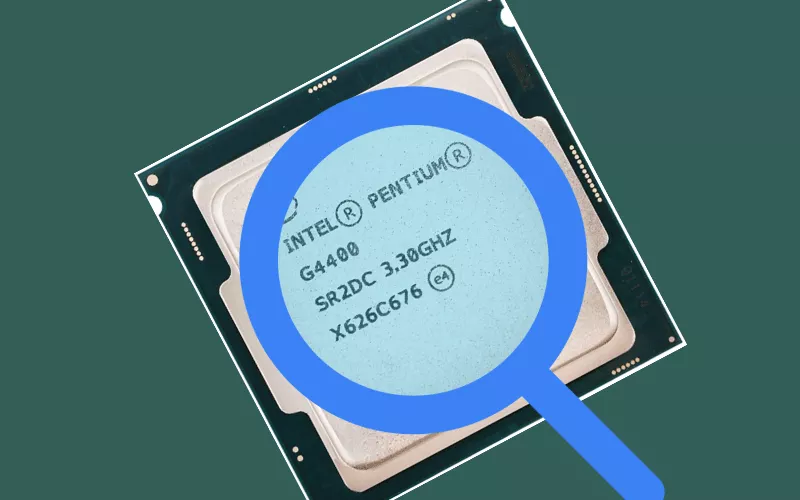
« Comment puis-je savoir quel processeur possède mon ordinateur ? » C’est une question courante pour la plupart des gens. Heureusement, le système Windows offre de nombreuses méthodes simples mais efficaces pour vérifier les spécifications de votre processeur, comme le modèle et la vitesse. Dans cet article, nous vous présenterons huit méthodes efficaces pour vérifier les spécifications de votre processeur (modèle et vitesse) sans aucun outil tiers. REMARQUE : les méthodes ci-dessous sont disponibles pour la plupart des versions de Windows, y compris Windows 7, 8 et 10,11. Introduction 1. Paramètres Windows 2. Panneau de configuration 3. Gestionnaire de périphériques 4. Gestionnaire…
-
-
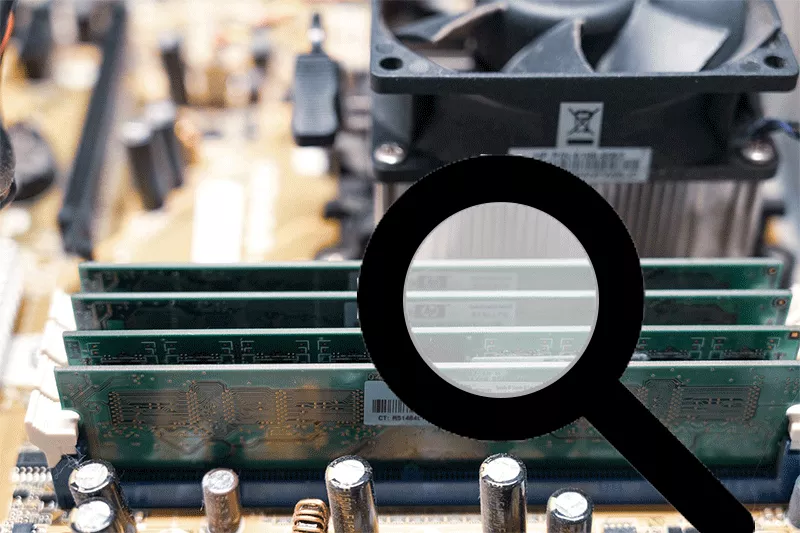
Lorsque vous souhaitez mettre à niveau la RAM de votre ordinateur portable, vous devez trouver le nombre d’emplacements RAM dont il dispose et le nombre d’emplacements RAM disponibles. Mais il semble difficile d’ouvrir le boîtier de l’ordinateur portable pour vérifier. Dans cet article, nous vous expliquerons comment vérifier le nombre d’emplacements RAM dans Windows 10/8/7 sans ouvrir l’ordinateur portable. De plus, les méthodes mentionnées ci-dessous sont également disponibles sur un ordinateur de bureau. Introduction 1. Vérifiez le numéro d’emplacement RAM par l’invite de commande 2. Vérifiez le numéro d’emplacement RAM via Internet 3. Vérifiez le numéro d’emplacement RAM par CPU-Z…
-
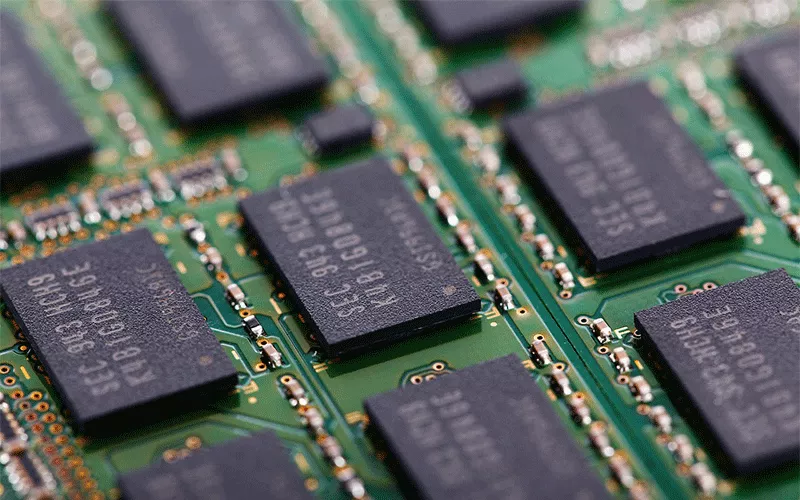
La RAM, ou mémoire vive, est un périphérique matériel qui peut stocker temporairement les données du système d’exploitation et des applications en cours d’utilisation pour que le processeur puisse y accéder facilement. C’est l’un des éléments les plus importants d’un ordinateur. Ainsi, que vous construisiez un PC ou que vous remplaciez une nouvelle RAM pour un ordinateur portable, il est essentiel que vous fassiez attention à choisir la bonne RAM. Dans cet article, nous vous expliquerons comment choisir la bonne RAM pour votre ordinateur, y compris pour un ordinateur de bureau ou un ordinateur portable. Introduction 1. Ordinateur de bureau…
-
Il est évident que Google Chrome est l’un des navigateurs Web les plus populaires au monde. Bien que la majorité des utilisateurs considèrent Google Chrome comme un navigateur rapide, stable et fiable, cela ne signifie pas que Google Chrome ne rencontrera aucun problème en aucune circonstance. Parfois, il se bloque, plante ou cesse de répondre. Que faire si Google Chrome ne répond pas sous Windows? Si vous êtes intrigué par ce problème, 6 solutions sont répertoriées ci-dessous pour vous permettre de résoudre ce problème. Solution 1 : Effacer l’historique de navigation, le cache et les cookies de Google Solution 2…
-
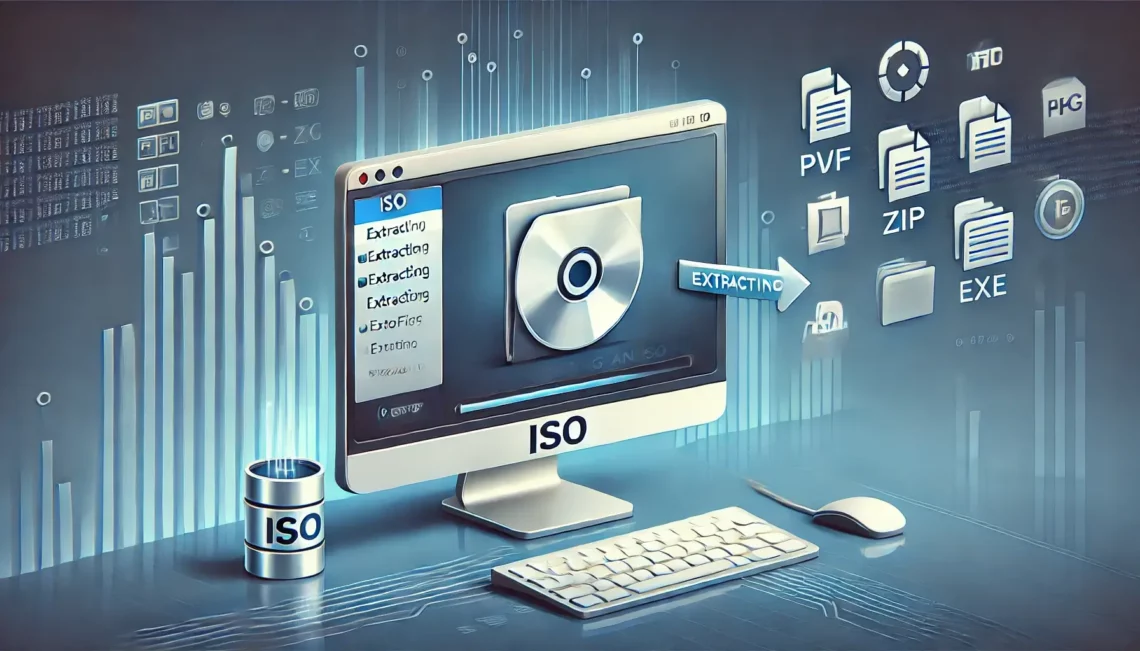
Il existe plusieurs fichiers et dossiers dans le package compressé, et dans certaines circonstances, vous devez ouvrir et afficher les fichiers à l’intérieur en les extrayant, tout comme plusieurs choses sont emballées dans une boîte, et vous ne pouvez obtenir le contenu qu’en ouvrant la boîte. Dans cet article, vous pourriez obtenir quelque chose si vous vous demandez comment extraire un fichier ISO dans Windows 10. Option 1 : Extraire le fichier ISO avec WinRAR Option 2 : Extraire le fichier ISO avec 7-Zip Option 3 : Extraire un fichier ISO avec iSunshare ISO Genius Option 1 : Extraire le fichier ISO avec WinRAR…
-
Gérer plusieurs mots de passe pour divers sites web peut être un défi. Pour aider les utilisateurs, Google Chrome propose une fonctionnalité pratique d’enregistrement des mots de passe qui stocke vos identifiants en toute sécurité. Mais que faire si vous avez besoin de récupérer ou de retrouver ces mots de passe ? Dans cet article, nous vous expliquons plusieurs méthodes pour récupérer et afficher vos mots de passe enregistrés sur Google Chrome. Pourquoi Chrome enregistre vos mots de passe Étapes pour récupérer ou afficher les mots de passe enregistrés sur Google Chrome Utiliser le gestionnaire de mots de passe Google…
-
Vous devrez peut-être installer Windows 10 à partir d’une clé USB à un moment donné, ou un jour, vous voudrez peut-être essayer d’exécuter Windows 10 à partir d’une clé USB sans l’installer. Quoi qu’il en soit, vous devrez peut-être maîtriser la compétence de démarrage à partir d’une clé USB. Ce tutoriel vous montrera comment démarrer un ordinateur Windows 10 à partir d’une clé USB. Méthode 1 : démarrer un ordinateur Windows 10 à partir d’une clé USB à partir de l’option de démarrage avancée Méthode 2 : démarrer un ordinateur Windows 10 à partir d’une clé USB via la commande Exécuter Méthode…
-
Que faire si vous travaillez souvent sur un ordinateur à la maison et au travail, mais que vous avez tous deux besoin de vos fichiers et de vos logiciels ? À ce stade, une clé USB amovible et de petite taille qui permet un système Windows portable est la première chose dont vous avez besoin. Il vous suffit de placer votre système d’exploitation sur un périphérique USB, de l’emporter avec vous et de le brancher sur votre ordinateur lorsque vous en avez besoin pour l’utiliser sans l’installer. Même pour les voyages d’affaires, il vous suffit d’apporter un périphérique USB au…
-
L’extension de fichier .exe est l’extension la plus courante et désigne les programmes exécutables. Si vous ne parvenez pas à lancer un fichier exécutable, vous ne pouvez pas bénéficier des fonctionnalités de ce programme, service ou jeu. Ce problème est principalement causé par des associations de fichiers incorrectes, des erreurs de registre et une corruption par des logiciels malveillants. Dans ce didacticiel étape par étape, je vais partager avec vous les moyens les plus efficaces pour réparer les fichiers .exe qui ne s’ouvrent pas dans Windows 10 et 11. Présentation : Modifier les données de la valeur de registre Modifier le…
-
Le fichier ISO est un fichier d’archive. La création de fichiers ISO permet d’économiser de l’espace de stockage et d’améliorer la sécurité des fichiers ou des dossiers sur votre ordinateur. De nos jours, la plupart des fichiers/dossiers classiques ou des systèmes d’exploitation téléchargeables tels que Windows ou Linux OS peuvent exister sous forme d’images ISO compressées. Dans ce guide étape par étape, je vais vous montrer comment créer un fichier ISO dans Windows 10. Méthode 1 : Créer un fichier ISO avec iSunshare ISO Genius Méthode 2 : Créer un fichier ISO à l’aide de l’outil de création de supports Windows 10…