
En utilisant Google Chrome, vous risquez d’être ennuyé par son arrière-plan de recherche blanc. Par conséquent, il peut être judicieux de modifier l’arrière-plan, ce qui peut rendre l’utilisation plus amusante et personnaliser votre propre arrière-plan. Et voici deux façons de réaliser ce changement.
- Méthode 1 : modifier l’arrière-plan de Google via des thèmes
- Méthode 2 : modifier l’arrière-plan de Google dans une page de nouvel onglet
Méthode 1 : modifier l’arrière-plan de Google via des thèmes
Étape 1 : ouvrez Google Chrome.
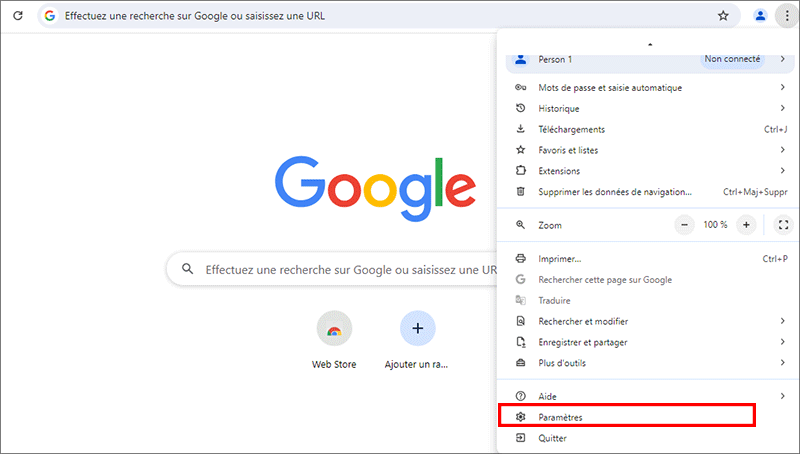
Étape 2 : cliquez sur le bouton dans le coin supérieur droit de la page de recherche et sélectionnez Paramètres dans le menu déroulant.
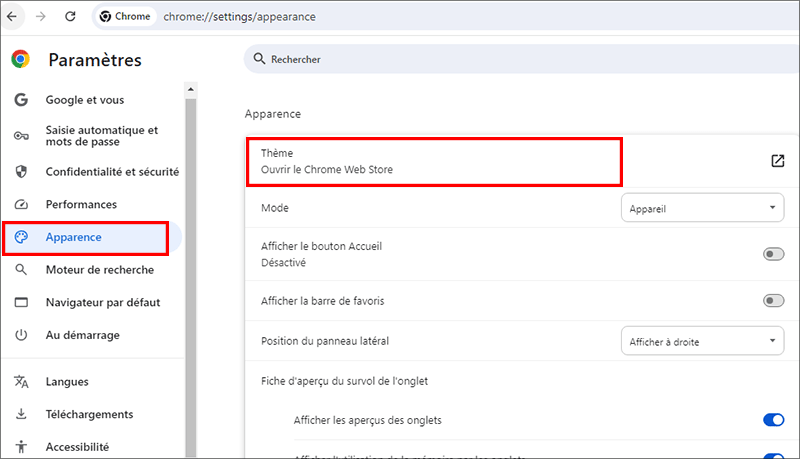
Étape 3 : Recherchez et appuyez sur Thèmes sous l’option Apparence.
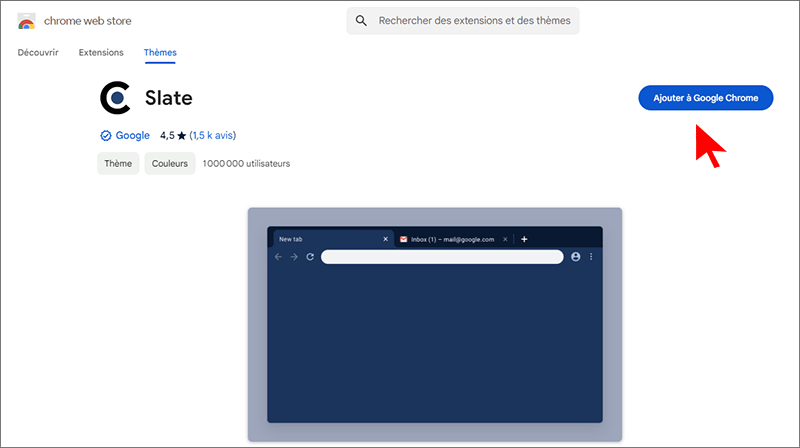
Étape 4 : Choisissez le thème que vous aimez dans la boutique en ligne et cliquez sur Ajouter à Chrome dans la zone supérieure droite pour terminer la modification.
Méthode 2 : modifier l’arrière-plan de Google dans une page de nouvel onglet
Étape 1 : ouvrez une page de nouvel onglet dans Google Chrome.
Étape 2 : cliquez sur le bouton dans le coin inférieur droit de la page et vous aurez deux options pour définir l’arrière-plan.
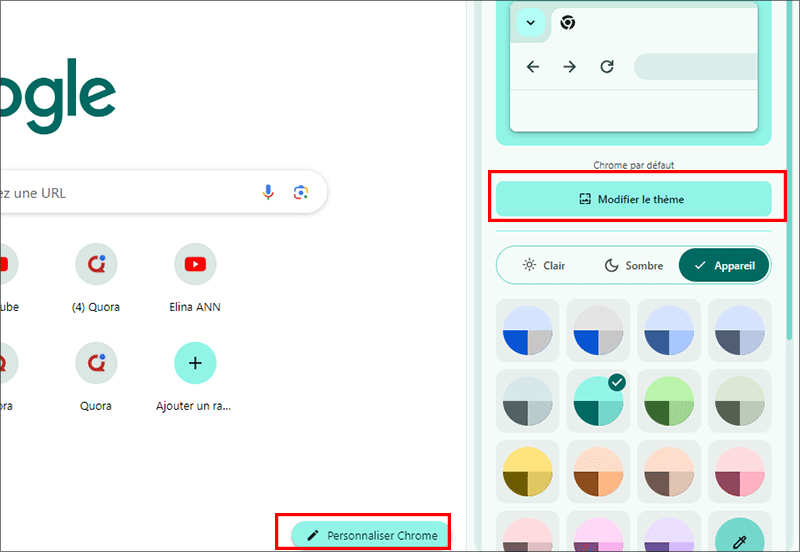
Option 1. Arrière-plans Chrome
Parmi les arrière-plans fournis par Chrome, choisissez-en un qui attire votre attention et cliquez sur Terminé pour enregistrer la modification.

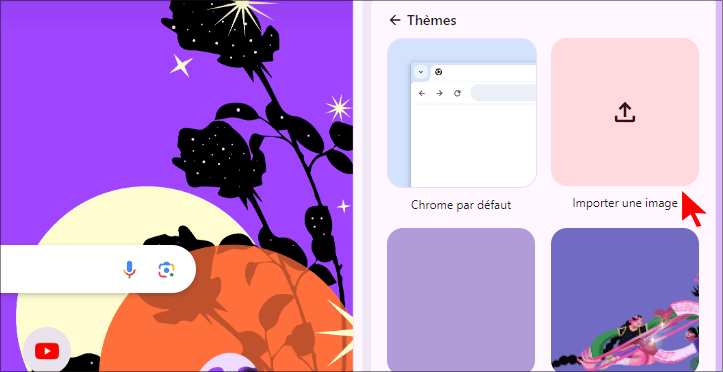
Option 2. Télécharger une image
Si vous souhaitez un arrière-plan qui soit votre propre image, vous pouvez sélectionner cette option et double-cliquer sur la photo affichée dans la fenêtre contextuelle de l’explorateur de fichiers. L’arrière-plan sera alors modifié.
Plus: Comment modifier l’emplacement du cache de Google Chrome